


製造業向けポケットフォルダー
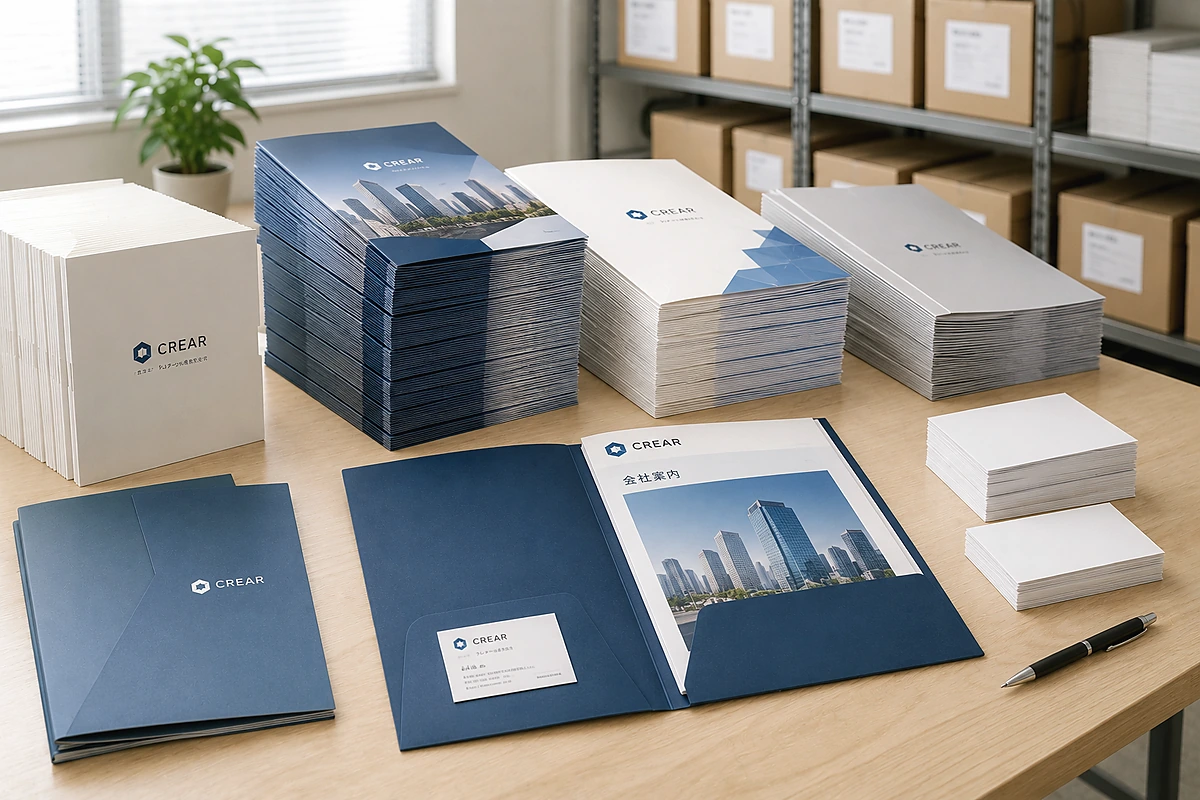
MANUFACTURING DOCUMENT FOLDER
製品カタログ・仕様書・品質資料を、更新頻度と確認順に合わせて一つに整理します
製造業の営業資料は、製品カタログだけでなく、仕様書、図面、検査記録、認証資料、会社案内など種類が多く、製品や提出先によって組み合わせも変わります。ポケットフォルダーなら、共通情報を印刷し、技術資料を差し替えて運用します。
基本は、収納する資料のサイズ、種類、改訂頻度、確認してほしい順番、必要部数を先に整理することです。A4資料をまとめるなら片ポケットが基本で、営業資料と品質・技術資料を分けたい場合は両ポケット、A3図面を折らずに入れたい場合はA3対応商品も候補になります。
業務上の課題
改訂版の混在や資料の渡し漏れを防ぐ考え方を整理します。
資料の構成
カタログ、仕様書、検査資料、会社案内の役割を分けます。
仕様の選び方
片ポケット、両ポケット、小ロット、A3対応を比較します。
発注前確認
資料サイズ、部数、更新周期、納品後作業を確認します。
製造業向けポケットフォルダーでよくある課題
製造業では、商談・展示会・代理店配布で必要な書類が変わります。フォルダーを資料の「入れ物」ではなく、版管理と確認順を整える仕組みとして設計すると、渡し漏れや旧版混在を減らしやすくなります。
資料が製品ごとに増える
カタログ、仕様書、図面、オプション表などが分散し、必要資料を選びにくくなります。
改訂版が混在する
寸法、材質、規格、価格など変更のある資料を冊子へ固定すると、更新時に作り直しが増えます。
品質資料を分けたい
検査記録、認証資料、品質方針を営業資料と区別しながら、一式として渡す必要があります。
社内回覧で順番が崩れる
購買、技術、品質保証など複数部署へ回覧されると、書類のまとまりが崩れやすくなります。
変わりにくい情報を印刷し、変わりやすい情報を差し込みます
企業名、ブランドカラー、事業領域、問い合わせ先はフォルダーへ印刷し、仕様・図面・価格・検査記録など改訂される情報は差し替え資料として管理すると、フォルダーを継続利用しやすくなります。
業務で使う資料・記入項目
受け取る相手が「製品を理解する資料」「技術的に確認する資料」「取引先を確認する資料」を迷わず見分けられるように構成します。最初に見せたい資料を手前へ、詳細確認用を奥へ入れると、説明の流れを作りやすくなります。
製品概要・カタログ
用途、特徴、製品群を短時間で理解するための資料を最初に見せます。
仕様書・図面・選定表
寸法、材質、性能、対応条件など技術判断に必要な資料を続けます。
品質・認証関連資料
検査記録、品質方針、認証資料など、取引条件に応じて必要な書類を分けます。
会社案内・問い合わせ先
生産体制、拠点、サポート窓口など、継続取引に必要な情報を補足します。
| 資料 | 主な役割 | 運用の考え方 |
|---|---|---|
| 製品カタログ | 特徴や製品群を伝える | 代表資料として手前へ配置 |
| 仕様書・図面 | 寸法・材質・性能を確認する | 改訂番号を確認し、差し替え運用 |
| 検査・認証資料 | 品質条件を確認する | 必要な提出先だけへ同封 |
| 会社案内 | 企業情報と生産体制を伝える | 共通資料として継続利用 |
向いている仕様の選び方
資料の枚数だけでなく、分類数、資料サイズ、配布部数、フォルダー内面に情報を載せるかで商品を選びます。A4資料をまとめる場合は、片ポケットフォルダーが基本です。
| 条件 | 商品候補 | 使い方 |
|---|---|---|
| 標準的なA4資料 | 片ポケットフォルダー | カタログ、仕様書、会社案内を一つにまとめる基本形 |
| 資料を左右に分類 | 両ポケットフォルダー | 営業資料と技術・品質資料を分ける |
| 少部数から作成 | Lite・Smart | 製品別、部門別、試作配布など必要部数が少ない場合に比較 |
| A3図面を収納 | A3ポケットフォルダー | 大きな図面や資料を折らずに扱いたい場合に確認 |
収納資料の実寸と厚みをサンプルで確認します
片ポケット・両ポケットはマチのない商品です。資料枚数が多い場合や厚い冊子を入れる場合は、実際の資料を無料サンプルへ入れ、閉じやすさと取り出しやすさを確認してください。
デザイン・運用のポイント
表紙は事業領域を簡潔に
製品写真を詰め込みすぎず、企業名、主力分野、技術の特徴が短時間で分かる構成にします。
内面は製品群の案内役に
製品カテゴリー、選定フロー、問い合わせ先など、差し込み資料を読むための案内を配置します。
更新情報はWebへ案内
最新仕様やCADデータへ誘導するコードは、折り線やポケットを避け、実寸で読み取り確認します。
版管理ルールを決める
資料の改訂番号や確認日を社内で管理し、旧版を取り除いてからセットする手順を決めます。
運用開始前の確認
- 表紙へ製品固有の変更情報を固定しすぎていない
- 重要な文字が折り線・ポケット・名刺で隠れない
- 資料の確認順が担当者間で共有されている
- 図面・仕様書の改訂版を識別できる
- セット作業と在庫管理の担当を決めている
- 実物資料を入れて閉じやすさを確認している
印刷データ入稿ガイドでデータ形式を確認し、用紙の厚みや質感は印刷用紙の種類と厚さもご覧ください。
発注前に整理する情報
見積もり前に、使用場面と資料構成を一枚にまとめておくと、商品、印刷面、部数を比較しやすくなります。価格や納期は仕様によって変わるため、最新の商品ページまたは見積もりで確認してください。
資料仕様
A4・A3、冊子の厚み、資料枚数、名刺差し込みの使用有無を整理します。
使用部門
営業、展示会、代理店、採用、工場見学など、用途別の必要数を確認します。
更新周期
製品改訂や展示会日程を確認し、長期間使える情報だけを本体へ印刷します。
関連商品・相談窓口
まず全商品の特徴を比較し、収納する資料と必要部数に合う候補を絞ります。紙の厚みやポケット構造は、無料サンプルで実物確認できます。
よくある質問
製造業向けポケットフォルダーにはどの商品が向いていますか?
標準的なA4の製品カタログ、仕様書、会社案内をまとめる場合は片ポケットフォルダーが基本です。製品資料と品質・技術資料を左右に分けたい場合は両ポケット、少部数ならLite・Smart、A3図面を折らずに入れたい場合はA3対応商品も候補になります。
少部数でも作成できますか?
はい。ポケットフォルダーLiteとSmartはオンデマンド印刷の小ロット向け商品です。対応部数、印刷面、納期は各商品ページの最新情報をご確認ください。
デザインが決まっていなくても相談できますか?
はい。使用場面、収納する資料、表紙に載せる情報、必要部数を整理すると相談が進めやすくなります。ポケットフォルダーデザイン制作や見積もりからご相談いただけます。
サンプルを確認してから注文できますか?
はい。無料サンプルで紙の厚み、印刷の色合い、折りやポケット部分の仕上がりを確認できます。実際のカタログや仕様書を入れ、収納量と取り出しやすさもご確認ください。
製品資料の構成に合うフォルダーを、サンプルと見積もりで確認できます
資料サイズ、種類、必要部数、使用時期をお知らせいただくと、商品候補を比較しやすくなります。