


法律事務所向けポケットフォルダー
LAW FIRM DOCUMENT GUIDE
相談案内、契約関係書類、手続き資料を、依頼者が確認しやすい順番でまとめることが重要です
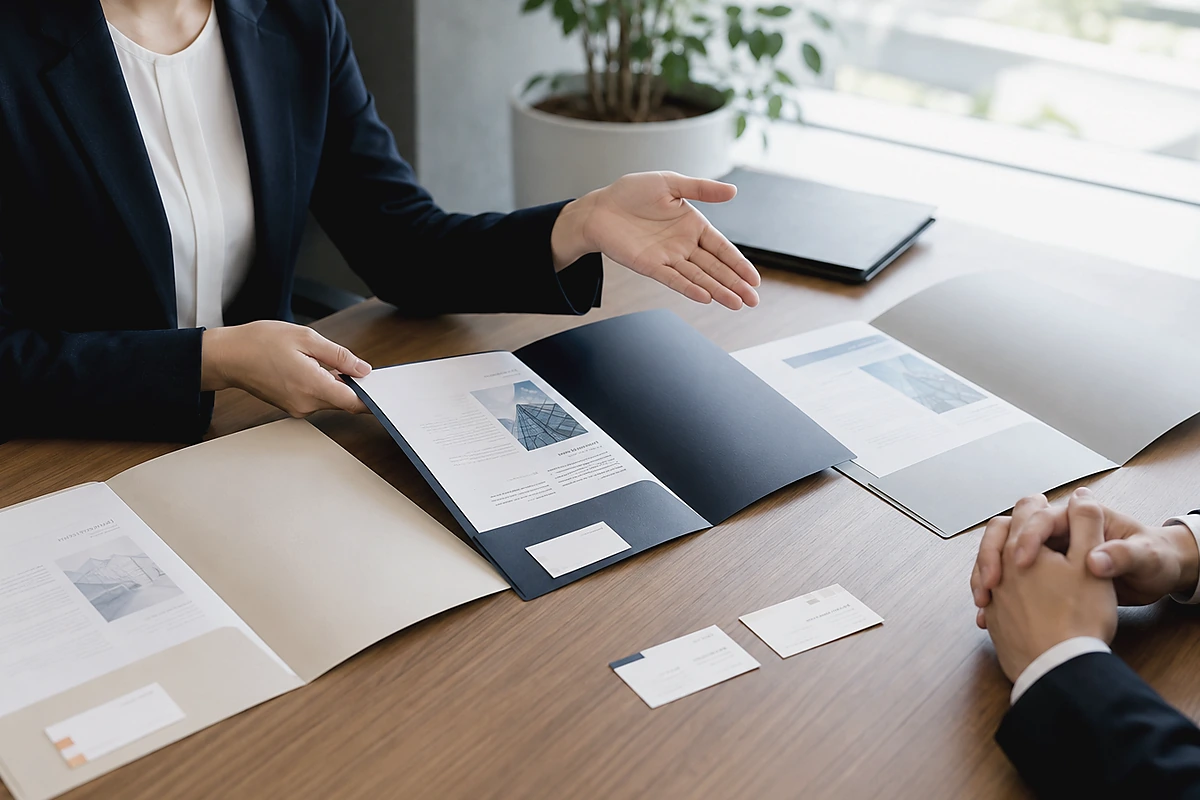
法律事務所で使うポケットフォルダーは、事務所案内、相談後の手続き説明、契約関係の書類、必要書類一覧、担当者の連絡先などを一つにまとめて渡す用途に向いています。冊子と異なり、中の資料を案件や相談内容に合わせて差し替えられるため、共通資料と個別資料を組み合わせやすい点が特長です。
選ぶ際は、見た目の印象だけでなく、書類を「最初に読む案内」「署名・提出する書類」「保管する資料」に分けられるかを確認します。個人名や案件情報を共通の表紙へ印刷しないなど、資料管理の方法も発注前に整理してください。
このページで分かること
- 法律事務所でポケットフォルダーを使う場面
- 相談案内・契約書・手続き資料の分け方
- 片ポケット・両ポケットなどの選び方
- デザイン、版管理、必要部数の確認方法
法律事務所向けポケットフォルダーでよくある課題
相談や契約の場面では、説明資料と記入書類が同時に渡されることがあります。書類がばらばらのままだと、依頼者が提出対象を見失ったり、事務所側でも案内内容が担当者ごとに変わったりしやすくなります。
読む順番が分かりにくい
概要、費用や手続きの説明、提出書類、今後の連絡方法という順番を決めると、案内を進めやすくなります。
提出書類が埋もれる
署名や返送が必要な書類を、保管用資料と分けて収納できる構造を選ぶことが重要です。
資料の更新時期が異なる
事務所案内、手続き説明、料金や必要書類の案内など、更新時期が異なる資料を個別に差し替えられます。
案件情報の扱いに注意が必要
共通フォルダーと個別資料を分け、個人名や案件番号を表紙へ出しすぎない運用を検討します。
業務で使う資料・記入項目
書類を役割ごとに分けると、依頼者が確認する順番と、事務所が回収する書類を区別しやすくなります。
| 資料の区分 | 主な内容 | 整理のポイント |
|---|---|---|
| 相談・事務所案内 | 相談の流れ、連絡方法、受付時間など | 最初に読む資料として手前に置き、問い合わせ先を見つけやすくする |
| 契約関係書類 | 委任や契約に関する確認・署名書類 | 提出対象を分け、複写や返却の要否を運用上明確にする |
| 手続き資料 | 今後の流れ、必要書類、期限の案内 | 段階ごとに並べ、更新日や版を管理する |
| 保管用資料 | 説明書、連絡先、担当者名刺など | 持ち帰った後も一式で保管できる構成にする |
このページでは印刷物の整理方法を扱っています。契約書類の内容、保存期間、個人情報の取り扱いなどは、事務所の運用ルールに従ってください。
向いている仕様の選び方
- STEP 01
資料の大きさと枚数を確認する
A4資料を中心にまとめる場合は、標準的なポケットフォルダーが候補です。厚みのある資料は、ポケットの構造や収納量を商品ページで確認します。
- STEP 02
書類を分ける必要があるか決める
相談案内と提出書類を一緒に渡す場合は片ポケット、左右に分けたい場合は両ポケットなど、配布時の動作から選びます。
- STEP 03
担当者情報の渡し方を決める
名刺差し込み付きの仕様なら、事務所共通の印刷物と担当者の名刺を組み合わせて渡せます。
- STEP 04
部数と更新頻度を確認する
定期的に内容を更新する場合は、使い切れる部数と保管量を確認します。少部数向け商品も含めて比較してください。
片ポケットフォルダーは、A4資料と担当者の名刺をまとめる定番仕様です。
ポケットフォルダー印刷一覧で、両ポケット、ワイド、小ロット向けなどを比較できます。
デザイン・運用のポイント
信頼感を損なわない情報量
表紙はロゴ、事務所名、連絡先など必要な情報に絞り、余白を確保すると落ち着いた印象にまとめやすくなります。
内面の役割を決める
相談の流れや問い合わせ先など、受け取った後にも確認する共通情報は内面への掲載を検討します。
折りとポケット位置を確認する
重要な文字やロゴが折り線、型抜き、ポケットで隠れる範囲へ近づきすぎないよう、専用テンプレートで確認します。
最新版を統一する
資料ごとに改訂日や版を管理し、旧版が混ざらないようセット作業と在庫の確認方法を決めておきます。
共通デザインと個別情報を分ける
フォルダー本体は事務所共通のデザインにし、依頼者名や案件情報は中の書類や別管理のラベルで扱うと、汎用在庫として使いやすくなります。
発注前に整理する情報
発注前チェックリスト
- 入れる書類のサイズとおおよその枚数
- 提出書類と保管資料を分ける必要性
- 名刺差し込みの要否
- 表紙・裏表紙・内面へ載せる情報
- 個人名や案件情報を印刷しない運用
- 使用開始日と必要部数
- 資料の改訂予定と在庫量
- 用紙・PP加工・デザイン制作の希望
- 専用テンプレートと入稿データの準備
- 実物サンプルで確認したい項目
用紙の種類や厚さは印刷用紙の種類と厚さ、データ作成時の基本事項は印刷データ入稿ガイドで確認できます。未確定の条件がある場合は、用途と資料構成を伝えて見積もりを依頼してください。
関連商品・相談窓口
よくある質問
法律事務所向けポケットフォルダーにはどの商品が向いていますか?
相談案内や契約関係のA4資料と担当者の名刺をまとめる場合は、名刺差し込み付きの片ポケットフォルダーが基本候補です。提出書類と保管資料を左右に分けたい場合は両ポケット、資料量が多い場合はワイドなど、収納量と運用方法に合わせて商品ページで比較してください。
少部数でも作成できますか?
ポケットフォルダーLiteとSmartはオンデマンド印刷の商品です。対応部数や最新価格は各商品ページで確認し、必要数や使用開始日が決まっている場合は見積もり時にお伝えください。
デザインが決まっていなくても相談できますか?
はい。使用目的、入れる資料、希望する色や雰囲気、必要部数を整理してご相談ください。ロゴを中心にした名入れや、全体のデザイン制作についても案内できます。
サンプルを確認してから注文できますか?
はい。無料サンプル・資料請求から、紙の厚み、折り、ポケット部分、印刷の見え方を注文前に確認できます。商品タイプや表面加工を迷っている場合にもご利用ください。
SAMPLE & ESTIMATE
資料構成と使用部数を整理して、商品仕様を確認しましょう
商品タイプや加工を迷っている場合は、実物サンプルで紙と形状を確認できます。入れる資料、必要部数、使用開始日を添えて見積もりをご依頼ください。