


片面印刷と両面印刷の違い
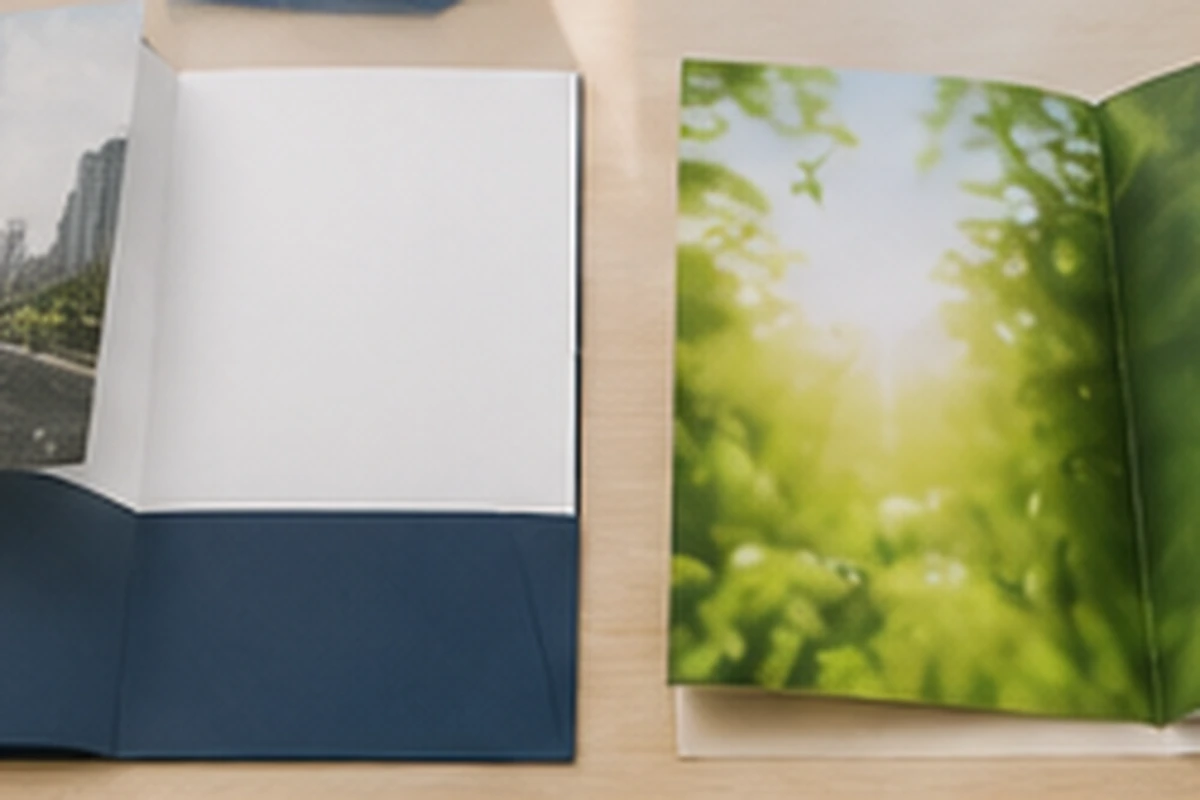
ONE-SIDED OR DOUBLE-SIDED
ポケットフォルダーの片面印刷と両面印刷の違いは、単に印刷する面が一つ増えることではありません。片面印刷は表紙・裏表紙など外面を中心にブランドを見せる構成、両面印刷はフォルダーを開いた内面まで説明スペースとして活用する構成です。
会社名や表紙デザインだけで十分なら片面印刷が分かりやすく、開いた瞬間に会社案内、サービスの流れ、地図、問い合わせ情報などを見せたい場合は両面印刷が向いています。印刷範囲やポケット部分の扱いは商品によって異なるため、デザインを始める前に注文商品の仕様とテンプレートを確認してください。
このページで分かること
- 片面印刷と両面印刷の印刷範囲・情報量の違い
- 用途やデザイン内容に合わせた選び方
- 注文前と入稿データ作成時の確認ポイント
- 商品ページ、無料サンプル、見積もりへの進み方
片面印刷/両面印刷の主な違い
片面印刷では、一般にフォルダーを閉じたときに見える外面を主なデザイン面として使います。表紙にロゴやタイトル、裏表紙に会社情報などを置き、内面は白地として収納資料を主役にする考え方です。一方、両面印刷では内面にも情報を配置できるため、フォルダー自体を会社案内や営業ツールの一部として使えます。
片面印刷
外面を中心に、すっきり見せる
表紙と裏表紙でブランドや配布物の目的を伝え、開いた内面は白地として残します。収納する会社案内や提案資料に十分な情報があり、フォルダーは表紙と整理用品の役割に絞りたい場合に向いています。
- 外面を主なデザイン面にする
- 内面は白地で資料を見やすくする
- 掲載情報を絞ったシンプルな構成
両面印刷
開いた内面まで、説明に活用する
外面に加えて内面にもデザインを入れ、会社の特徴、サービス内容、利用手順、アクセス情報などを見せられます。資料を取り出す前後にも情報を伝えたい場合や、ブランドの統一感を高めたい場合に向いています。
- 外面と内面を一続きのデザインにできる
- 開いた状態でも情報を伝えられる
- 情報設計と折り位置の確認がより重要
ポケットフォルダーは折り加工とポケットがあるため、一般的な一枚物の印刷とは面の見え方が異なります。商品によって印刷可能範囲やポケット部分の仕様が違うため、注文商品専用のテンプレートを基準にしてください。
比較表で確認する
選ぶときは「どちらが豪華か」ではなく、フォルダーを閉じた状態と開いた状態で、それぞれ何を伝える必要があるかを整理します。価格や納期は商品・部数・加工条件によって異なるため、最新の商品ページで確認してください。
| 比較項目 | 片面印刷 | 両面印刷 |
|---|---|---|
| 主な印刷範囲 | 表紙・裏表紙など外面を中心に使用 | 外面に加えて、開いた内面も使用 |
| 閉じたとき | 表紙デザインで目的やブランドを伝える | 片面印刷と同様に外面で第一印象を作る |
| 開いたとき | 白地の内面と収納資料を見せる | 内面の説明と収納資料を組み合わせて見せる |
| 情報量 | 必要情報を外面に絞る | 会社案内、サービス、地図などを追加しやすい |
| 向いている用途 | 資料配布、見積書・提案書の整理、シンプルな会社案内 | 営業説明、展示会、学校案内、サービス紹介など |
| データ作成 | 外面の見え方、背や折り位置を確認 | 外面に加え、内面・折り・ポケットで隠れる範囲を確認 |
| 価格・納期 | 商品、部数、加工、印刷面によって異なるため、各商品ページまたは見積もりで確認 | |
| 商品例 | ポケットフォルダーSmartは片面カラー・両面カラーに対応 | |
それぞれが向いているケース
片面印刷が向いているケース
- 会社名や表紙タイトルを中心に見せたい
- 詳しい説明は収納資料にまとめている
- 内面を白地にして資料をすっきり見せたい
- デザイン要素を増やしすぎず、定番構成にしたい
例えば、完成した会社案内パンフレットや提案書をまとめて渡す場合、フォルダーには表紙と連絡先だけを載せ、説明は中の資料へ集約する構成が分かりやすくなります。
両面印刷が向いているケース
- フォルダーを開いた状態でも説明したい
- 会社の強みやサービスの流れを内面に載せたい
- 展示会や営業訪問で短時間に要点を見せたい
- 外面から内面までブランドの統一感を持たせたい
内面を「会社概要」と「サービス案内」のように左右で役割分担すると、資料を取り出す前にも概要を伝えられます。ただし、収納した資料で隠れる部分を想定して情報を配置する必要があります。
載せたい情報を「閉じたとき」と「開いたとき」に分ける
- 1第一印象
表紙に会社名、サービス名、用途など何を見せるか決めます。
- 2開いた後の説明
会社の特徴、利用手順、地図など内面で補足したい内容を整理します。
- 3収納資料との重複
中の資料と同じ説明を繰り返さず、役割を分けます。
選び方を3つの基準で整理
内面に明確な役割があるか
内面へ載せたい情報が特にない場合は、無理に両面へ広げず片面印刷を基準にできます。開いたときに伝える内容が具体的に決まっている場合は両面印刷が活かしやすくなります。
収納資料との関係
内面に情報を入れても、資料を収納すると一部が隠れることがあります。フォルダーの説明と中の資料が重複しないようにし、重要情報は隠れにくい位置へ配置します。
商品・部数・予算・時期
希望する商品が片面・両面の両方に対応しているかを確認します。料金と納期は印刷面だけでなく、部数、印刷方式、PP加工などでも変わるため、最終条件を商品ページで比較してください。
フォルダーを開いたときに、必ず見せたい情報がありますか?
ない場合:片面印刷を基準に、外面と収納資料の役割を整えます。
ある場合:両面印刷を検討し、内面の印刷範囲と資料で隠れる位置を確認します。
注文・データ作成時の注意
両面印刷では内面にもデータを作るため、外面だけを作成する場合より確認箇所が増えます。別商品のテンプレートを流用せず、注文する商品専用の展開図を使い、表裏の向き、折り位置、ポケットで隠れる範囲を確認してください。
注文前の確認
- 希望商品が片面・両面のどちらに対応しているか
- 外面と内面に載せる情報を分けているか
- 収納資料で内面の重要情報が隠れないか
- 希望部数、希望時期、加工条件が決まっているか
- 商品ページの最新料金と納期を確認したか
データ入稿前の確認
- 注文商品専用のテンプレートを使用している
- 表面・裏面・内面の向きを確認している
- 文字やロゴが折り線やポケットに近すぎない
- 塗り足し、画像解像度、カラーモードを確認している
- 仕上がり確認用の出力見本を用意している
ポケットフォルダーSmartは片面カラー・両面カラーとフチなし印刷に対応していますが、ポケット部分は白地になります。内面全面に同じデザインが続くと考えず、専用テンプレートと商品仕様を確認してデータを作成してください。
よくある質問
片面印刷/両面印刷はどちらを選べばよいですか?
表紙と裏表紙を中心に会社名やブランドを見せ、内面は収納資料に任せる場合は片面印刷が選びやすい構成です。フォルダーを開いた状態でも会社案内、サービス説明、地図などを見せたい場合は両面印刷を検討します。
片面印刷/両面印刷で価格や納期は変わりますか?
印刷面数、商品、部数、加工によって料金や納期の条件が異なる場合があります。最新の価格と発送条件は、注文するポケットフォルダーの商品ページまたは見積もりで確認してください。
用途が決まっていなくても相談できますか?
はい。収納予定の資料、配布する場面、内面に載せたい情報、希望部数など、分かる範囲の条件を整理してご相談ください。
サンプルや見積もりで比較できますか?
はい。無料サンプルでは紙の厚み、折り、ポケット部分などの仕上がりを確認できます。片面印刷と両面印刷の料金差や対応条件は、商品ページと見積もりで比較してください。
CHECK BEFORE ORDER
印刷面と仕上がりを、サンプルと見積もりで確認
紙の厚みや折り、ポケット部分を実物で確認したい場合は無料サンプル、片面・両面の料金や部数、加工、納期を確認したい場合はお見積もりをご利用ください。