


HIDDEN AREA & SAFE POSITION
ポケットで隠れる範囲と安全な文字位置
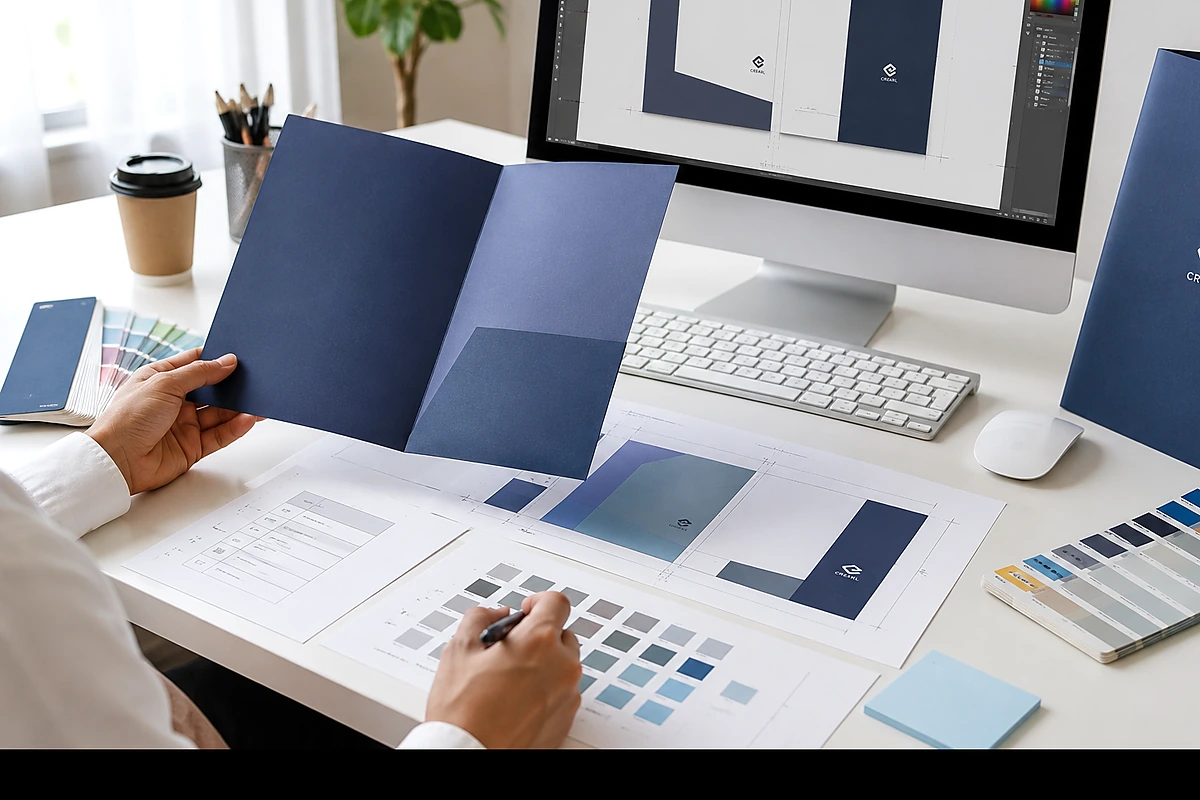
ポケットフォルダーの内面は、展開データでは広く見えていても、組み立てるとポケット部分が重なり、収納した資料によって見え方も変わります。社名、ロゴ、連絡先、QRコードなどの重要情報は、商品別テンプレートと完成状態の両方を確認して配置しましょう。
文字位置を決める結論
重要な文字やロゴは、ポケット上端・折り線・名刺差し込み・断裁位置から十分に離し、組み立て後も見える中央寄りの範囲へ置きます。正確な位置は商品ごとに異なるため、共通の数値で決めず、注文予定の商品に対応するテンプレートで確認してください。
このページで分かること
完成後の見え方
隠れる場所の考え方
ポケットの重なり、折り、名刺差し込み、収納資料によって見えにくくなる場所を整理します。
データ制作
安全な文字位置
社名、連絡先、見出し、QRコードなど、読ませたい情報を配置するときの確認順が分かります。
ポケットで隠れる範囲と安全な文字位置の基本
ポケットフォルダーは、一枚の紙を折り、ポケット部分を組み立てて使用する印刷物です。そのため、平面の展開データで見えている範囲と、完成品を開いたときに見える範囲は同じではありません。特に内面下部はポケットが重なるため、背景デザインは見えても、小さな文字や連絡先は読みづらくなることがあります。
さらに、実際に資料を収納すると、資料そのものが内面を覆います。重要情報を配置するときは、「何も入れていない完成品」だけでなく、「資料を入れて配布する状態」まで想定してください。外面に置く情報と、内面で読ませる情報を分けることも有効です。
重なりを確認
ポケット上端より下は、印刷されていても完成時に隠れる部分があります。
折りをまたがない
細い文字やQRコードを折り線へ重ねると、読み取りや見た目に影響します。
切り込みを避ける
名刺差し込みの切り込み付近には、重要な文字や細い図形を置かないようにします。
サイズ・範囲を確認する方法
隠れる位置を確認する最も確実な方法は、注文予定の商品を先に決め、その商品専用のテンプレートを使うことです。片ポケット、両ポケット、ワイド、A3対応などでは展開形状が異なり、ポケット上端や折り線、名刺差し込みの位置も同じではありません。
商品タイプを決める
ポケットフォルダーの商品一覧から、収納する資料と部数に合う商品を選びます。
専用テンプレートを入手する
印刷用テンプレート一覧から、選んだ商品名と一致するデータを使用します。
折り・ポケット・切り込みを見る
仕上がり線だけでなく、組み立て後に重なる部分と名刺差し込み位置を確認します。
実寸で校正する
可能であれば原寸出力し、折った状態と資料を入れた状態で文字の見え方を確認します。
テンプレートの線にはそれぞれ役割があります。仕上がり線、折り線、ポケット形状、切り込みなどを同じ扱いにせず、削除や移動をする前に説明を確認してください。印刷データ全般の注意点は印刷データ入稿ガイドで確認できます。
用途に合う仕様の選び方
安全な文字位置はデザインだけで決まるものではありません。どの商品を選ぶか、何枚の資料を入れるか、名刺をセットするかによって、完成時の見え方が変わります。内面を情報掲載スペースとして活用したい場合は、収納後も見える上部や中央部を中心に設計します。
| 使用場面 | 見え方の特徴 | 文字位置の考え方 |
|---|---|---|
| 営業資料・会社案内 | 複数資料と名刺を一緒に渡す | 担当者情報は名刺と競合させず、社名や案内は上部へ配置する |
| 展示会・説明会 | 立ったまま短時間で内容を確認する | 見出しを大きくし、ポケットから離れた位置に要点をまとめる |
| 提案書・見積書 | 中身を差し替えて繰り返し使用する | 更新される内容は封入資料へ、固定情報はフォルダーへ分ける |
| 資料保管 | 棚や机で開閉しながら使う | 整理用の情報は表紙や背に近い場所など、閉じた状態も考慮する |
資料枚数
収納量が増えるほど資料が内面を覆います。読ませたい説明は資料より上に見える位置へ置きます。
名刺の使用
名刺を差し込む場合は、切り込みや名刺本体に文字が重ならないように設計します。
左右のポケット
両ポケットでは左右とも下部が隠れます。左右をまたぐ図柄は、完成時の連続性を確認します。
資料サイズ
A4・A3など収納する資料サイズに合わせ、商品とテンプレートを取り違えないようにします。
デザインデータで注意する位置
背景色や写真はポケット部分まで連続させられる場合がありますが、文字・ロゴ・QRコード・細い罫線は別に考えます。重要情報は、断裁や折りのわずかなずれがあっても読みやすく、組み立て後に隠れない位置へ置いてください。
データ上で確認する項目
- 社名、ロゴ、電話番号、URLをポケット上端や折り線から離している
- QRコードやバーコードを折り線・切り込み・断裁付近へ置いていない
- 名刺を差したときに、周辺の説明文や写真が隠れない
- 左右ページをまたぐ文字が中央の折りで読みにくくならない
- 収納する資料を入れた状態でも、内面の見出しが確認できる
- 背景や写真を端まで印刷する部分には必要な塗り足しを付けている
- テンプレートのガイド線を印刷デザインと混同していない
安全な文字位置を、ページ共通の固定寸法だけで判断しないでください。商品形状やテンプレートによって条件が異なります。小さな文字、細い線、コード類ほど、境界から余裕を持って配置することが重要です。
関連商品・テンプレート
まず商品を決め、その商品専用のテンプレートを使用してください。標準的な片ポケットフォルダーは、A4資料を収納でき、ポケット部分に名刺差し込みの切り込みがあります。ほかの商品ではポケット形状や収納量が異なるため、データの流用はせず、商品名とテンプレート名を照合します。
ポケットフォルダー商品一覧
片ポケット、両ポケット、ワイド、小ロット向け、A3対応などから用途に合う商品を確認します。
商品一覧と選び方を見る印刷用テンプレート
注文予定の商品名と一致するテンプレートをダウンロードし、折り線やポケット形状を確認します。
テンプレート一覧を見る注文前の確認事項
データが完成したら、画面上の表示だけでなく、テンプレート、出力見本、完成時の使い方を順番に確認します。社内確認では、デザイン担当者だけでなく、実際に資料をセットして配布する担当者にも見てもらうと、収納後の見え方を判断しやすくなります。
原寸確認
文字の大きさ、折り線との距離、ポケットとの重なりを実寸で確認します。
完成状態
折り、組み立て、名刺、資料を含めた実際の使用状態を想定します。
内容校正
社名、連絡先、QRコード、日付など、印刷後に変更しにくい情報を確認します。
配置判断に迷う場合
商品と掲載内容が分かる状態で見積もり・相談へ進んでください
希望商品、部数、収納する資料、デザインデータの有無を伝えると、確認すべき範囲を整理しやすくなります。未確認の特殊仕様は、入稿前に対応可否をご確認ください。
よくある質問
ポケットフォルダーの隠れる範囲と文字位置は、どのような場合に確認が必要ですか?
内面に会社情報、説明文、写真、QRコードなどを配置する場合は特に確認が必要です。ポケットの重なり、折り線、名刺差し込み、収納する資料によって見え方が変わるため、商品別テンプレートと組み立て後の状態を基準に判断してください。
商品や仕様はどこで確認できますか?
ポケットフォルダー印刷の商品一覧と各商品ページで、形状や収納方法を確認できます。データ制作時は、注文予定の商品に対応する印刷用テンプレートを使用してください。
少部数でも相談できますか?
商品によって対応部数や印刷方式が異なります。少部数向け商品を含め、希望部数に合う商品は商品一覧または見積もりでご確認ください。
デザイン制作や見積もりを依頼できますか?
はい。データ制作が難しい場合や、重要情報の位置を含めて相談したい場合は、希望商品、掲載内容、部数などを整理して見積もりをご依頼ください。
DESIGN & SPECIFICATION CHECK
商品形状と完成後の見え方を確認してからデータを仕上げましょう
実物の折りやポケットを確認したい場合は無料サンプルを、商品・部数・デザイン条件を含めて相談したい場合は見積もりをご利用ください。