


名刺差し込み部分のサイズと向き
BUSINESS CARD SLOT GUIDE
先に名刺の実寸と向きを決め、対応商品を選んでから専用テンプレートで位置を確認します
名刺差し込み部分は、一般的な名刺サイズだけを見て判断するのではなく、使用する名刺の実寸・横型か縦型か・選ぶポケットフォルダーの専用テンプレートをセットで確認することが重要です。クレアールの商品一覧では、片ポケット、Lite、Smart、両ポケット、ECOは横向きの名刺差し込み、ワイドポケットフォルダーは横向きと縦向きの名刺差し込みに対応しています。
日本で一般的に使われる名刺は91×55mmですが、特殊サイズ、角丸、厚い用紙などは差し込み具合が変わる可能性があります。切り込みそのものの正確な位置や形は商品ごとに異なるため、最終判断は実際に選ぶ商品のテンプレートとサンプルで行ってください。
横向き・縦向きの違い
名刺デザインと配布方法に合う向きを整理します。
対応商品の選び方
商品ごとに確認できる名刺の向きを比較します。
テンプレートの確認手順
切り込み、折り、ポケット位置を正しく確認します。
安全なデザイン位置
文字やQRコードが隠れない配置を考えます。
名刺差し込み部分のサイズと向きの基本
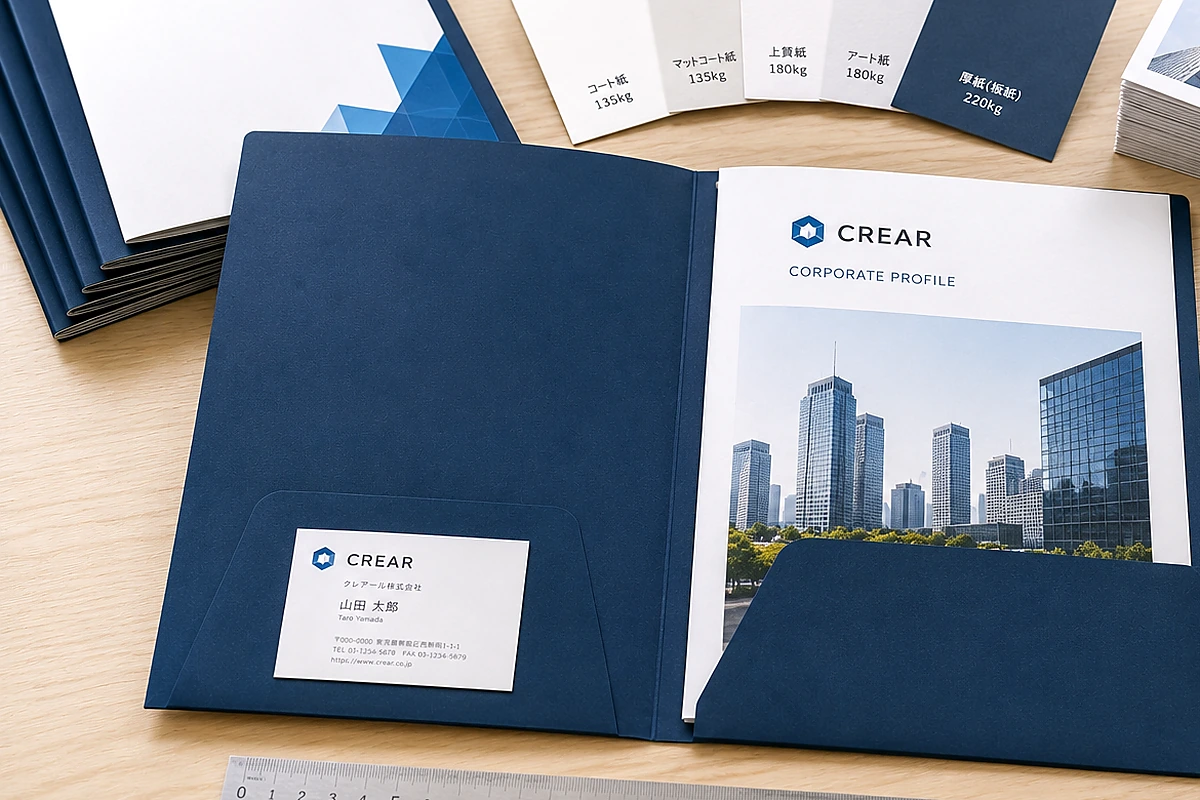
ポケットフォルダーの名刺差し込みは、名刺全体を収納する袋ではなく、ポケット部分の切り込みへ名刺を固定する仕様です。名刺の一部が切り込みに入り、表面の多くは見えるため、受け取った人が担当者名や連絡先を確認しやすくなります。
横向きの名刺差し込み
一般的な横型名刺をそのまま差し込む構成です。クレアールの標準的な片ポケット、Lite、Smart、両ポケット、ECOで案内されています。
縦向きの名刺差し込み
縦型名刺のレイアウトを崩さず見せたい場合の選択肢です。最新の商品一覧では、ワイドポケットフォルダーが縦横の名刺差し込みに対応しています。
| 確認項目 | 横向き | 縦向き |
|---|---|---|
| 名刺デザイン | 横組みの社名・氏名・連絡先を自然に見せやすい | 縦組み、縦長ロゴ、縦型写真を生かしやすい |
| 商品選択 | 対応商品の選択肢が多い | 縦向き対応が明記された商品を選ぶ |
| データ確認 | どちらも商品専用テンプレートで切り込み位置と周辺の安全範囲を確認する | |
名刺サイズと切り込みサイズは同じ意味ではありません
91×55mmは一般的な名刺の仕上がりサイズです。ポケットフォルダー側の切り込み位置や形状は商品ごとに異なるため、この数値だけで入稿データを作らないでください。
サイズ・範囲を確認する方法
正確な確認は、商品を選んでから専用テンプレートを使う順序で進めます。テンプレートを別商品のものと取り違えると、切り込み、折り位置、ポケットで隠れる範囲が合わなくなります。
- STEP 1
使用する名刺の実物を測る
仕上がり寸法、横型・縦型、角丸の有無、用紙の厚さを確認します。一般サイズと異なる場合は、注文前に相談してください。
- STEP 2
名刺の向きに対応する商品を選ぶ
ポケットフォルダー印刷の商品一覧で、名刺の向き、ポケット数、資料サイズ、印刷方式を比較します。
- STEP 3
選んだ商品のテンプレートを開く
ポケットフォルダーのテンプレート案内から対象商品を確認し、拡大・縮小せずに使用します。
- STEP 4
切り込みと挿入後の見え方を重ねて確認する
名刺を実寸の長方形として配置し、差し込んだ状態で文字、写真、QRコード、背景柄がどこまで見えるか確認します。
テンプレートで確認する線と範囲
- 名刺差し込みの切り込み位置
- ポケットの折り線と貼り・組み立て部分
- 名刺を差したときに隠れるデザイン
- 断裁線、塗り足し、文字の安全範囲
- 資料を入れたときに隠れる内面
- 表面と内面の向き、天地
用途に合う仕様の選び方
名刺の向きだけで商品を決めず、必要部数、収納量、印刷面、納品状態も合わせて選びます。商品全体の比較はポケットフォルダーの種類と失敗しない選び方も参考にしてください。
一般的な営業名刺を添える
横型名刺を使う会社案内や提案書なら、名刺差し込み付き片ポケットフォルダーを基本候補にできます。
縦型名刺のデザインを生かす
名刺を回転させず縦向きで見せる場合は、縦向き対応が明記されたワイドポケットフォルダーを確認します。
少部数から試作・配布する
LiteとSmartはオンデマンド印刷商品です。対応部数と横向き名刺差し込みの仕様は各商品ページで確認します。
資料量も重視する
名刺だけでなく、資料の枚数と厚さに合うポケットを選びます。収納量はポケットフォルダーに入る資料枚数で確認できます。
ポケットの高さや資料の入れ方は商品選びに影響します。詳しくはポケット部分のサイズと収納方法も確認してください。
デザインデータで注意する位置
差し込み部分は、名刺をセットしていない状態とセットした状態で見え方が変わります。完成写真だけを想像してデザインせず、テンプレート上で名刺、ポケット、折り線を重ねて確認します。
切り込みの近くへ重要情報を置かない
社名、電話番号、URL、QRコードなどは、切り込みや折り線に近づけず、テンプレートの安全範囲内へ配置します。
名刺に隠れる背景を確認する
写真の顔、商品名、キャッチコピーが、差し込んだ名刺で途中まで隠れないようにします。
名刺とフォルダーの情報を重複させすぎない
担当者情報は名刺、企業や商品の説明はフォルダーというように役割を分けると読みやすくなります。
実寸表示と印刷用データを確認する
テンプレートを拡大・縮小せず、塗り足し、画像解像度、フォント処理も印刷データ入稿ガイドに沿って確認します。
ポケットで隠れる範囲も同時に確認
名刺差し込みだけでなく、ポケット本体や収納資料で内面が隠れます。ポケットで隠れる範囲と安全な文字位置とポケットフォルダーの印刷可能範囲を合わせて確認してください。
関連商品・テンプレート
ポケットフォルダー印刷
名刺の向き、ポケット数、印刷方式、資料サイズから候補を比較できます。
商品一覧を見る → 横向き名刺片ポケットフォルダー
A4資料と横型名刺を一緒に渡す、標準的な名刺差し込み付き商品です。
仕様と料金表を見る → 縦横対応ワイドポケットフォルダー
商品一覧で名刺の縦横差し込み対応が案内されています。
ワイドタイプを見る → データ作成印刷用テンプレート
選んだ商品の展開寸法と切り込み位置に合うテンプレートを使用します。
テンプレートを確認する →用紙の厚さや風合いを検討するときは印刷用紙の種類と厚さも参考にしてください。名刺そのものが特殊サイズや厚手の場合は、注文前に実物または仕様を伝えて相談すると確実です。
注文前の確認事項
名刺の実寸
縦横の寸法、角丸、用紙の厚さ、特殊加工を確認します。
名刺の向き
横型か縦型かを確定し、商品側の対応表示と照合します。
収納する資料
A4・A3、資料枚数、左右の分け方を決めます。
制作方法
完全データ入稿か、ポケットフォルダーデザイン制作を依頼するか決めます。
納品後の作業
名刺と資料を誰がいつセットするか、必要な作業時間を確保します。
現物確認
色、用紙、差し込み具合が不安な場合は、無料サンプルや見積もりで確認します。
よくある質問
名刺差し込み付きのポケットフォルダーはどのような場合に向いていますか?
会社案内、営業資料、提案書、展示会資料などを、担当者の名刺と一緒に渡したい場合に向いています。使用する名刺の実寸と向きを先に確認してください。
商品や名刺差し込みの仕様はどこで確認できますか?
ポケットフォルダー印刷の商品一覧と各商品ページで名刺の向きを確認し、選んだ商品のテンプレートで切り込み位置と周辺のデザイン範囲を確認してください。
少部数でも名刺差し込み付きポケットフォルダーを相談できますか?
はい。LiteとSmartは少部数を検討しやすいオンデマンド印刷商品です。対応部数、名刺の向き、最新料金は各商品ページでご確認ください。
デザイン制作や見積もりを依頼できますか?
はい。デザイン制作を依頼する場合は、使用する名刺の実寸と向き、ロゴ、文字原稿、希望レイアウトをご用意ください。仕様が未定の場合は印刷物のお見積もりから相談できます。
名刺の実物と用途を確認して、対応する商品を選びましょう
名刺の縦横寸法、向き、必要部数、収納する資料が分かる範囲でお知らせください。特殊サイズや厚手の名刺を使用する場合も、注文前にご相談いただけます。