


ポケットフォルダーの印刷可能範囲
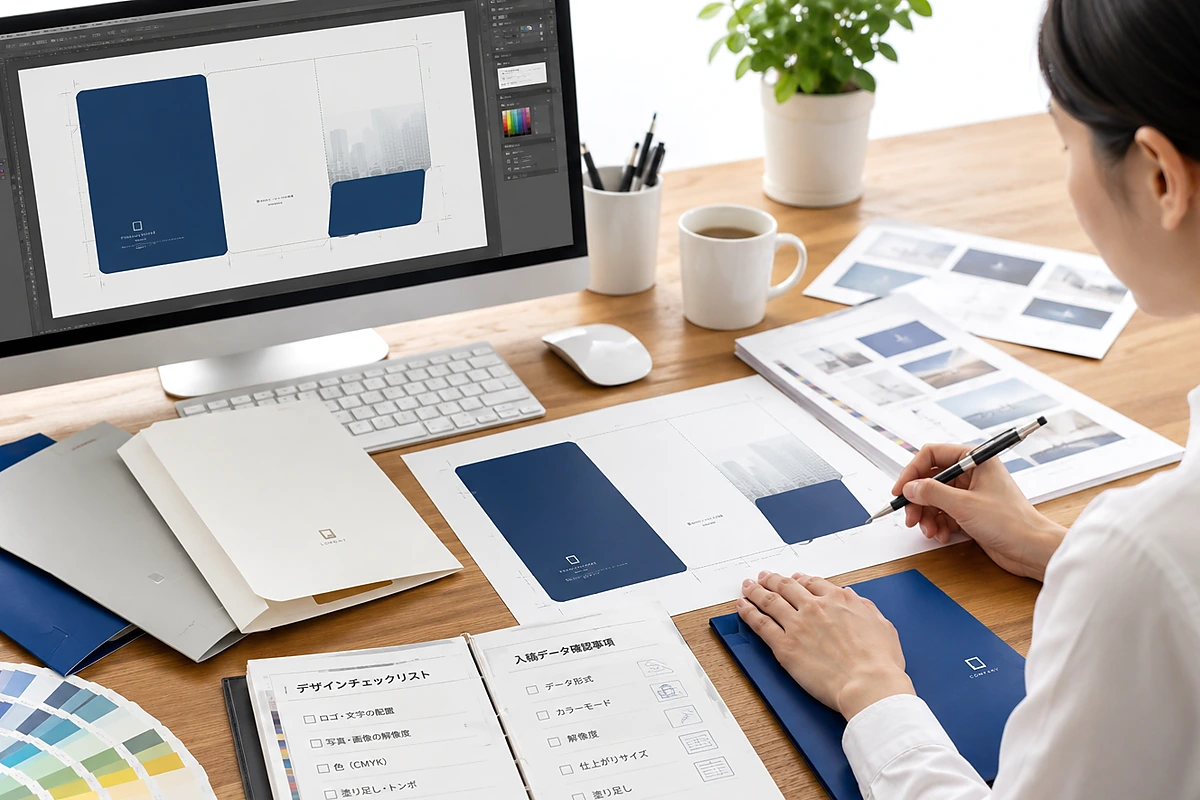
POCKET FOLDER PRINTABLE AREA
ポケットフォルダーの印刷可能範囲は、完成時に見える表紙だけではありません。選ぶ商品と印刷面によって、背表紙側を含む外面、開いたときに見える内面、ポケット部分までデザインできる範囲が変わります。一方で、断裁線、折り線、糊付けや差し込みに使う部分、名刺用の切り込み周辺には、文字やロゴを置かないほうが安全な位置があります。
最初に商品と片面・両面の仕様を決め、その商品の専用テンプレートを使うことが基本です。完成サイズだけから印刷範囲を推測したり、別商品のテンプレートを流用したりせず、折りとポケットを含む展開図で確認してください。
このページで分かること
- 外面・内面・ポケット面の考え方
- 商品別テンプレートで範囲を確認する手順
- 文字やロゴを置くときに注意する位置
- 関連商品、入稿ガイド、相談先
ポケットフォルダーの印刷可能範囲の基本
ポケットフォルダーは、一枚の用紙へ印刷した後に断裁や型抜き、筋入れ、折り、ポケットの組み立てを行う紙製品です。そのため、画面上では連続した一枚のデザインでも、完成後は表紙、裏表紙、内面、ポケットに分かれて見えます。どの面へ印刷できるかは商品と片面・両面の選択によって異なります。
外面
閉じたときに見える表紙と裏表紙を中心とする範囲です。社名、ロゴ、表紙タイトルなど、最初に見せたい情報を配置する面です。中央の折り位置をまたぐデザインは、折りによる見え方の変化を考慮します。
内面
フォルダーを開いたときに見える面です。両面カラーを選ぶ場合は、会社情報、サービス案内、連絡先などの追加情報を掲載できます。商品によって印刷できる部分が異なるため、テンプレートの指示を優先します。
ポケット面
資料を支える部分です。糊付け、差し込み、名刺スリット、用紙の重なりがあるため、全面を同じように使えるとは限りません。Smartは商品ページでポケット部分が白地と案内されています。
折り線・断裁周辺
折り線や仕上がり線の近くでは、位置のわずかな変化が目立ちやすくなります。細い枠、左右対称を厳密に見せる図柄、小さな文字は、線のすぐ近くへ置かず余裕を持たせます。
背景色や写真は仕上がり位置まで延ばし、文字、ロゴ、QRコードなどは断裁や折りの影響を受けにくい内側へ配置します。具体的な線の位置は商品別テンプレートで確認してください。
サイズ・範囲を確認する方法
印刷範囲を正しく確認するには、完成サイズだけを見るのではなく、注文予定の商品と同じテンプレートを開き、印刷面と加工位置を順番に確認します。次の三段階で進めると、別商品のデータを作ってしまう失敗を防ぎやすくなります。
- STEP 1
商品と印刷面を決める
片ポケット、両ポケット、Lite、Smart、ワイド、ECO、A3では展開形状が異なります。さらに片面カラーか両面カラーかを決めます。
- STEP 2
商品専用テンプレートを開く
印刷用テンプレート一覧から、注文する商品名と一致するZIPを選びます。似た名称でも別商品のデータは流用しません。
- STEP 3
仕上がり線・折り・ポケットを確認する
テンプレート上の仕上がり位置、折り位置、ポケットで隠れる位置を確認し、背景と重要情報を分けて配置します。
| 確認対象 | 確認する内容 | 主な注意 |
|---|---|---|
| 外面 | 表紙、裏表紙、中央の折り位置 | 重要情報が折りへ寄りすぎないようにする |
| 内面 | 両面印刷の対象範囲 | 片面仕様では使えない面を作り込まない |
| ポケット | 白地、糊付け、差し込み、名刺スリット | 商品ごとの構造とテンプレートを優先する |
| 仕上がり周辺 | 断裁線、塗り足し、文字の安全位置 | 細い枠や小さい文字を線の近くへ置かない |
用途に合う仕様の選び方
印刷範囲を広く使えば必ず良くなるわけではありません。外面だけで役割を果たせる資料なら片面カラー、開いた瞬間にも説明を加えたい場合は両面カラーというように、閲覧の流れから決めます。
表紙の印象を優先する
会社案内や提案資料を整えて渡し、表紙でブランドを見せることが目的なら、外面を中心に設計します。中へ入れる資料と役割を重複させず、フォルダーは入口として簡潔にまとめます。
開いた内面も案内に使う
サービス一覧、連絡先、手順などをフォルダー自体へ載せたい場合は、両面カラーを検討します。収納資料を取り出した後にも情報が残るため、資料と内面の内容を分担できます。
ポケット形状から商品を選ぶ
収納量、左右の資料分け、名刺の見せ方が重要なら、印刷範囲だけでなく片ポケット・両ポケット・ワイドの構造を比較します。まずポケットフォルダーの商品一覧で形状を決めるのが安全です。
デザインデータで注意する位置
デザインデータでは、印刷面に色を置けるかだけでなく、完成後に文字が読みやすく残るかを確認します。折りやポケットはフォルダー特有の要素なので、平面の画面だけで判断せず、完成状態を想像しながら配置してください。
折り線をまたぐ文字
文字やロゴが折り線をまたぐと、折り目によって読みづらくなる場合があります。連続した背景柄は使えても、読ませる情報は左右どちらかの面へ収めます。
ポケットで隠れる位置
内面下部は、組み立て後にポケットや収納資料で隠れます。連絡先や注意書きなど、必ず読んでほしい情報を隠れる位置へ置かないようにします。
名刺差し込み周辺
名刺用の切り込みと名刺そのものがデザインを覆います。ロゴや人物の顔などを近くへ置く場合は、名刺を差した状態でも不自然にならないか確認します。
断裁位置に近い細い枠
仕上がり線に沿う細い枠は、わずかな位置差でも太さの違いが目立ちやすくなります。背景は塗り足しまで延ばし、枠や重要情報は内側へ配置します。
入稿前のデータ確認
- 注文商品とテンプレート名が一致している
- 片面・両面の選択と作成面が一致している
- 折り線、ポケット、名刺差し込みを確認した
- 背景を必要な塗り足しまで延ばした
- 文字やロゴを仕上がり線の近くへ置いていない
- 印刷データ入稿ガイドの基本項目も確認した
関連商品・テンプレート
正確な印刷範囲は、商品名と一致するテンプレートで確認します。次の主要商品以外も、テンプレート一覧からワイド、ECO、A3タイプを選べます。
注文前の確認事項
商品を選ぶ前にデザインを完成させると、形状や印刷面が合わず作り直しになる場合があります。次の順番で確認し、仕様が決まらない項目は見積もり時に相談してください。
- 1収納する資料と名刺の使い方を決める
A4かA3か、左右へ分けるか、厚い資料を入れるかを整理します。
- 2商品・部数・片面または両面を決める
印刷範囲と価格に関わるため、データ作成前に確定します。
- 3専用テンプレートでデザインする
別商品の展開図を流用せず、折りとポケットの位置を確認します。
- 4サンプルまたは見積もりで最終確認する
紙の厚みや完成形を確認したい場合は無料サンプルを利用し、条件が複数ある場合は見積もりへ進みます。
よくある質問
ポケットフォルダー 印刷範囲はどのような場合に向いていますか?
表紙だけでなく内面やポケット周辺までデザインしたい場合、折り線やポケットで文字が隠れないようにしたい場合は、印刷範囲の事前確認が特に重要です。商品を決めて専用テンプレートで確認してください。
商品や仕様はどこで確認できますか?
ポケットフォルダー印刷の商品一覧と各商品ページで、形状、印刷面、用紙、加工などを確認できます。正確な範囲は印刷用テンプレート一覧で確認してください。
少部数でも相談できますか?
小部数向けの商品もあります。希望部数、片面または両面、デザイン内容を整理して見積もり窓口からご相談ください。
デザイン制作や見積もりを依頼できますか?
見積もりのご依頼が可能です。デザイン制作を希望する場合も、使用する商品、掲載内容、支給素材などを整理してご相談ください。
サイズ、収納量、名刺差し込み、ポケットで隠れる位置をまとめて比較する場合は、親ガイドへ戻って確認できます。
ポケットフォルダーのサイズ・仕様ガイドへ戻るCHECK BEFORE ORDER
商品と印刷範囲を確認してからデータを作成
形状や紙の厚みを実物で確かめたい場合は無料サンプルを、商品・部数・印刷面・加工を含めて確認したい場合は見積もりをご利用ください。