


ポケット部分のサイズと収納方法
POCKET SIZE AND STORAGE
ポケットのサイズは、資料が入るかだけでなく、入れた後に何が見えるかまで確認します
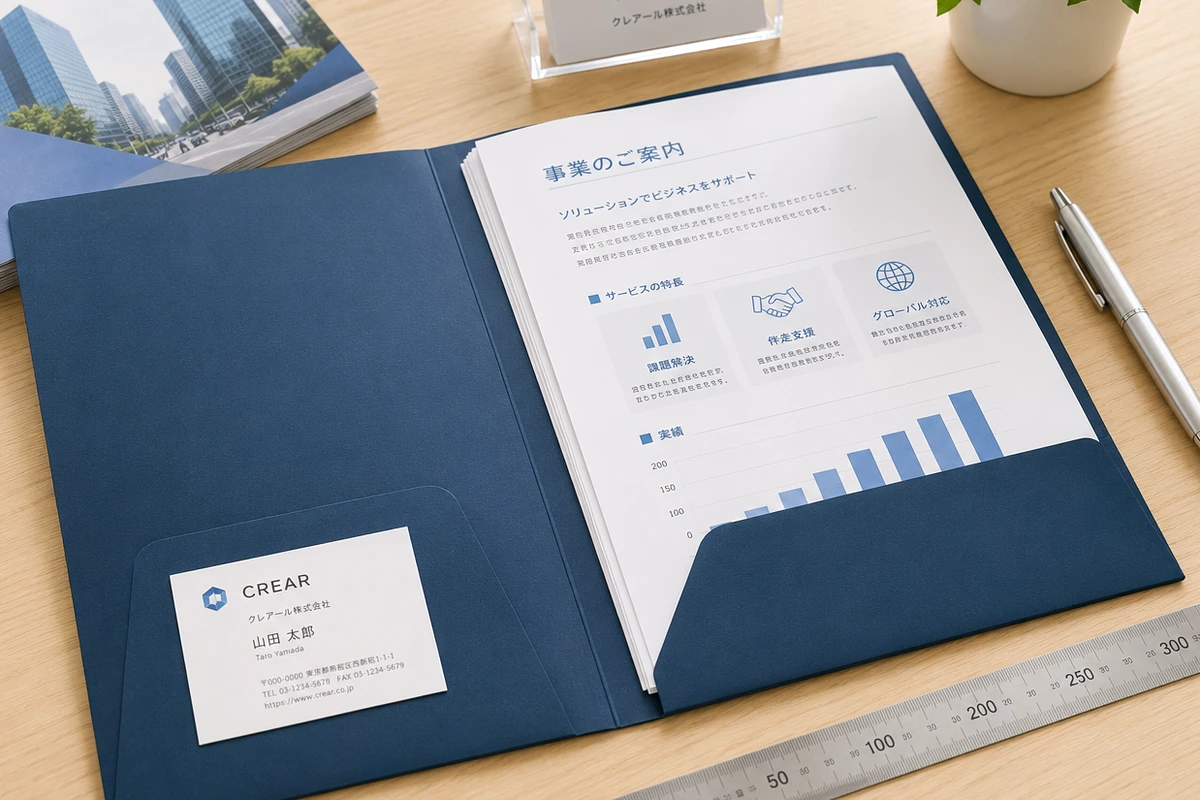
ポケットフォルダーを選ぶときは、完成したフォルダーの外寸だけではなく、ポケットの位置、資料を差し込んだときに隠れる範囲、出し入れのしやすさ、ポケット数を確認することが大切です。資料自体は収納できても、表紙見出しや写真がポケットの内側へ隠れると、開いたときの情報の伝わり方が変わります。
クレアールの片ポケットフォルダーは完成サイズ304mm×219mmで、A4サイズの資料に対応する右側1か所のマチなしポケットです。ただし、ポケットの形や高さ、名刺差し込み位置は商品によって異なります。正確な位置は、注文する商品のページと専用テンプレートで確認してください。
このページで分かること
サイズの確認方法
完成寸法、収納する資料、ポケット位置を分けて確認する方法が分かります。
資料の見え方
ポケットに隠れる下部と、開いたときに見せたい上部の考え方を整理できます。
仕様の選び方
片ポケット、両ポケット、ワイド、A3などを用途から比較できます。
データの注意点
折り線、型抜き、名刺差し込み、ポケットで隠れる範囲を確認できます。
ポケット部分のサイズと収納方法の基本
OUTER SIZE
フォルダーの完成サイズ
まず、閉じた状態の外寸と収納したい資料の大きさを比較します。片ポケットフォルダーは完成304mm×219mmで、A4資料297mm×210mmに対応します。
POCKET AREA
ポケットが支える範囲
ポケットは資料の下部を支えます。高さや形状によって、資料の下部が隠れる範囲と、上部に見える情報の量が変わります。
STORAGE
収納量と出し入れ
マチなしタイプは、厚い冊子や大量の用紙を無理に詰め込む用途ではありません。資料枚数と紙厚を実物で確認すると安心です。
ポケットフォルダーは封筒のように資料全体を覆うものではなく、開いた状態で資料を見せながら整理する紙製ファイルです。ポケットが深いほど安心とは限らず、見せたい情報、取り出しやすさ、収納量のバランスで選びます。
サイズ・範囲を確認する方法
入れる資料を実寸で用意する
A4、A3、パンフレット、申込書など、実際に入れる資料の仕上がりサイズと紙厚を確認します。複数種類を入れる場合は、すべて重ねた状態も確認します。
商品ページで完成寸法とポケット数を確認する
右側1か所、左右各1か所、ワイドポケットなど、商品によって収納位置が異なります。資料を分けたい場合は、ポケット数も重要です。
専用テンプレートでポケットの輪郭を見る
テンプレートでは、折り線、型抜き線、ポケットになる部分、名刺差し込み位置を確認します。別商品のテンプレートを流用しないでください。
資料を入れたときの見え方を確認する
資料のタイトル、日付、写真、担当者名などが、ポケットに隠れない位置にあるか確認します。見せたい情報は資料上部へ置くと判断しやすくなります。
「収納できる」と「見やすい」は別に確認します
A4資料が入る商品でも、資料下部はポケットに隠れます。開いた瞬間に内容を理解してもらいたい場合は、資料の見出しや主要写真を上部へ配置し、ポケットから見える範囲だけでも内容が伝わるようにします。
一方、申込書や返信書類など、すぐに取り出して使う資料は、ほかの資料と重ねすぎず、取り出す順番も考えて収納します。
確認したい4つの位置
- 資料上端がフォルダーから不自然に出ないか
- ポケットで隠れる下部に重要情報がないか
- 名刺差し込みと資料が重ならないか
- 折りたたんだときに資料がはみ出さないか
用途に合う仕様の選び方
| 仕様 | ポケット | 向いている収納方法 | 確認点 |
|---|---|---|---|
| 片ポケット | 右側1か所 | 会社案内、提案書、見積書などを一つにまとめる | A4資料対応、マチなし、名刺差し込み付き |
| Lite/Smart | 右側1か所 | 小ロットで資料セットを作る | 商品ごとに印刷範囲・対応部数・納期を確認 |
| 両ポケット | 左右各1か所 | 会社案内と申込書など、資料を左右に分ける | どちら側へ何を入れるか先に決める |
| ワイドポケット | 右側1か所 | 通常より大きなポケットで資料をまとめる | 入れる資料の厚みと名刺の向きを確認 |
| A3タイプ | 商品仕様で確認 | A3資料や図面など、大きな印刷物を収納する | 完成サイズ430mm×310mmと搬送方法を確認 |
| ECOタイプ | 右側1か所 | 糊を使わない組み立て式を選びたい | 展開した状態で納品されるため組み立て方法を確認 |
何枚入るかは、用紙の厚さ、折り方、資料の種類によって変わります。枚数の考え方はポケットフォルダーに入る資料枚数で確認し、実際の収納感は無料サンプル・資料請求で確かめてください。
デザインデータで注意する位置
ポケットで隠れる内面
内面下部は、組み立て後にポケットで覆われます。本文、連絡先、QRコードなど、読ませたい情報を隠れる位置へ置かないでください。
折り線と型抜き線
折り線の近くへ細かい文字やロゴを置くと、折りによって見え方が変わります。型抜き線の外側は仕上がりに残りません。
名刺差し込み部分
名刺を差し込む切り込み周辺では、デザインが名刺で隠れます。名刺の向きと、差し込んだ状態の見え方を確認します。
資料側のレイアウト
フォルダーだけでなく、中に入れる資料も確認します。資料タイトルや要点を上部に置くと、収納した状態でも内容が分かりやすくなります。
寸法数字は商品専用テンプレートを基準にしてください
ポケットの形、折り位置、名刺差し込み位置は商品ごとに異なります。Webページのイメージ図や別商品のデータを測って制作せず、注文する商品のテンプレートを使用してください。一般的な入稿準備は印刷データ入稿ガイドで確認できます。
関連商品・テンプレート
片ポケットフォルダー
完成304mm×219mm、A4資料対応、右側1か所のマチなしポケット、名刺差し込み付きの定番商品です。
片ポケットの仕様と料金を見るポケットフォルダー商品一覧
片ポケット、Lite、Smart、両ポケット、ワイド、ECO、A3タイプを用途と収納方法から比較できます。
全商品とテンプレートを確認する用紙の種類と厚さ
中に入れる資料の厚みや手触りも、収納量と出し入れのしやすさに関係します。
印刷用紙の種類と厚さを確認する注文前の確認事項
商品を決める前の収納チェック
- 収納する資料の仕上がりサイズを実寸で確認した
- 資料をすべて重ねた厚みを確認した
- 片ポケットか両ポケットか、必要な収納位置を決めた
- 資料上部に見せたい見出しや写真がある
- ポケットで隠れる資料下部に重要情報がない
- 名刺差し込みの有無と名刺の向きを確認した
- 注文商品専用のテンプレートを使用している
- 実物サンプルまたは見積もりで未確定条件を確認する
収納する資料がまだ完成していない場合も、予定サイズ、予定枚数、資料の種類、名刺の有無を整理すると相談しやすくなります。仕様が決められない場合は、用途を添えて印刷物のお見積もりへご相談ください。
よくある質問
ポケットフォルダーのポケットサイズはどのような場合に重要ですか?
資料を入れたときに、見せたい見出しや写真がポケットで隠れないか、資料を出し入れしやすいか、複数資料を分けて収納したいかを判断するときに重要です。商品ごとに形状が異なるため、商品ページと専用テンプレートで確認してください。
商品や仕様はどこで確認できますか?
ポケットフォルダー印刷の商品一覧と各商品ページで、ポケット数、収納対象、名刺差し込み、納品形態などを確認できます。デザインを始める前には、注文する商品の専用テンプレートも確認してください。
少部数でも相談できますか?
はい。小ロット向けのポケットフォルダーLiteとSmartがあります。対応部数、印刷範囲、価格、納期はそれぞれの商品ページで確認し、用途に合う商品を選んでください。
デザイン制作や見積もりを依頼できますか?
はい。入れる資料、必要なポケット数、名刺の有無、予定部数、希望納期を整理したうえで、デザイン制作または見積もり窓口へご相談ください。
CHECK WITH A REAL SAMPLE
ポケットの深さ・資料の見え方・出し入れを実物で確認する
画面上の寸法だけでは、紙の厚みや資料を重ねたときの感触まで判断できません。候補商品を絞ったら、無料サンプルまたは見積もりで、収納する資料に合う仕様か確認してください。