


ポケットフォルダーに入る資料枚数
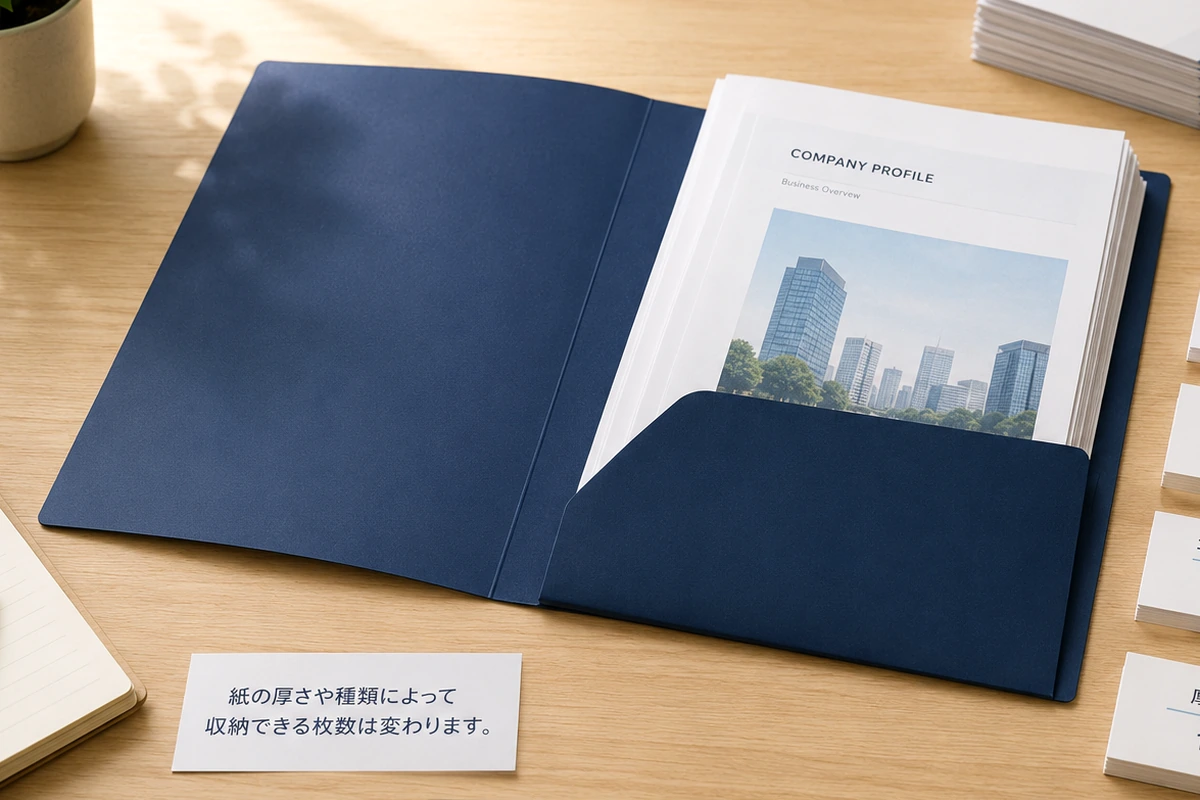
CAPACITY GUIDE
資料枚数は固定の数字ではなく、紙の厚みと資料構成を合わせて判断します
マチのないポケットフォルダーは、収納枚数を一律に「何枚まで」と決めるよりも、実際に入れる資料の紙厚、折りの有無、冊子やカードを一緒に入れるか、出し入れしやすい余裕があるかを確認して選ぶことが大切です。同じ枚数でも、薄い用紙だけの場合と、厚紙や二つ折りの印刷物を含む場合では、資料束の厚みが変わります。
クレアールの片ポケットフォルダーはA4資料を収納できるマチなしタイプです。ページ内では、資料枚数を判断する手順、収納量が多い場合の考え方、ポケット周辺のデザイン上の注意点まで整理します。具体的な商品仕様や注文条件はポケットフォルダー印刷の商品総合ページでご確認ください。
このページで分かること
- ポケットフォルダーの資料枚数を固定値で判断できない理由
- 紙厚、折り、冊子、カードを含めた収納量の確認方法
- マチなしタイプへ入れる前に確認したいサイズと余裕
- 資料構成に合うポケットフォルダーを選ぶ判断基準
- ポケットで隠れる範囲や重要情報を置く位置の注意点
ポケットフォルダーに入る資料枚数の基本
マチなし商品の収納量は、枚数だけでは確定できません。実際に使用する全資料を重ね、厚み、差し込みやすさ、取り出しやすさ、閉じたときのふくらみを確認して決めます。
ポケットフォルダーは、資料を差し替えながら配布できる紙製ファイルです。一方、マチなしタイプは、箱のように一定の厚みを確保した収納部ではありません。資料が厚くなるほどポケットや折り部分へ負担がかかり、きれいに閉じにくくなったり、資料を取り出しにくくなったりします。
資料用紙の厚み
同じ枚数でも、薄い本文用紙と厚い表紙用紙では、重ねたときの厚みが異なります。用紙名のkgだけでなく、実際の紙種類も確認します。
折り・冊子の有無
二つ折りパンフレットや冊子は、折り部分や背の部分へ厚みが集中します。単票だけの資料束とは分けて考えます。
異なる資料の組み合わせ
会社案内、料金表、申込書、名刺などを一緒に入れる場合は、すべてをセットした状態で確認します。
出し入れの余裕
押し込めば入る状態ではなく、配布を受けた人が資料を傷めずに取り出せる余裕を残すことが重要です。
サイズ・範囲を確認する方法
片ポケットフォルダーの商品ページでは、完成サイズが304mm×219mm、収納できる印刷物がA4サイズ、ポケットがマチなしであることを確認できます。A4が入るという情報と、希望する資料束が無理なく収まるかどうかは別の確認です。
| 確認項目 | 見るポイント | 判断方法 |
|---|---|---|
| 資料の仕上がりサイズ | A4、折りパンフレット、カードなど | 最も大きい資料がポケットの収納範囲へ入るか確認 |
| 資料束の厚み | 用紙の種類、枚数、折り、冊子 | 全資料を重ねた状態で横から厚みを見る |
| 差し込みやすさ | 角が引っ掛からないか、紙が波打たないか | 実際の順番で資料を差し込み、無理な力が不要か確認 |
| 閉じた状態 | 表紙が浮かないか、折りへ負担がないか | 資料を入れて閉じ、持ち運び時の形を確認 |
| 取り出しやすさ | 受け取った人が一枚ずつ取り出せるか | 指を掛ける余裕と資料の見分けやすさを確認 |
実物資料で確認する4ステップ
- 1配布する資料をすべて用意する
仮のコピー用紙だけでなく、実際に使う用紙、折り、冊子、名刺までセットにします。
- 2配布時と同じ順番に重ねる
厚紙や折りパンフレットがある場合は、厚みが偏らないかも確認します。
- 3差し込み・閉じる・持つを試す
ポケットへ無理なく入り、閉じた表紙が大きく浮かないかを見ます。
- 4第三者が取り出せるか確認する
制作担当者だけでなく、初めて触る人にも試してもらうと、使いにくさを発見しやすくなります。
用途に合う仕様の選び方
収納する内容が決まったら、枚数ではなく「資料の組み合わせ」と「配布後の使い方」から商品を絞ります。標準的なA4資料をまとめる場合は片ポケットが基本ですが、資料量や分類方法が合わない場合は、商品総合ページで別タイプも比較してください。
単票中心の会社案内・提案資料
同じサイズの資料を順番にまとめる使い方です。A4資料対応の片ポケットを候補にし、完成した資料束で出し入れを確認します。
複数種類の資料を分けたい
会社案内と申込書など、種類を分けて見せたい場合は、左右の収納や別の形状が必要かを商品一覧で比較します。
冊子・厚紙・折りパンフレットを含む
局所的に厚みが増えるため、単純な枚数換算は避けます。実物をセットし、ポケットと折りへの負担を確認します。
資料構成がまだ確定していない
先に無料サンプルで形状を確認し、想定する資料を入れてから商品と印刷仕様を決めると安全です。
資料を強く押し込むと、用紙の角が折れたり、ポケットの接着・差し込み部分やフォルダーの折りへ負担がかかったりします。資料が増えた場合は、資料内容を整理する、別タイプを比較する、複数部に分けるなど、配布方法も含めて見直してください。
デザインデータで注意する位置
収納する資料が厚くなると、ポケット部分の見え方やフォルダーを開いたときの形も変わります。重要な文字やロゴは、ポケットで隠れる位置や折り線の近くへ詰め込まず、資料を入れた状態でも読みやすい位置へ配置します。
ポケットで隠れる内面
ポケットの高さより下にあるデザインは、資料を入れていない状態でも一部が隠れます。隠れる範囲をテンプレートで確認します。
ポケット部分のサイズと収納方法を確認資料を入れたときの見える範囲
資料の上部がどこまで見えるかを想定し、見出しや識別情報が埋もれないようにします。
ポケットフォルダーの印刷可能範囲を確認名刺差し込み周辺
名刺をセットする場合は、切り込みと名刺で隠れる位置へ重要情報を置かないようにします。
名刺差し込み部分のサイズと向きを確認折り線と重要情報
折り線の直上へ細い文字や重要な図柄を置くと、折りによって見え方が変わる場合があります。商品テンプレートに沿って安全な位置を選びます。
印刷データ入稿ガイドを確認関連商品・テンプレート
商品ごとに形状、サイズ、用紙、対応部数、価格、テンプレートが異なります。ページ内の一般的な説明だけで注文内容を決めず、使用する商品ページの最新情報を確認してください。
注文前の確認事項
- 収納する資料の仕上がりサイズが確定している
- 本文用紙、厚紙、折りパンフレット、冊子、名刺をすべて含めている
- 配布時と同じ順番で資料束の厚みを確認した
- 差し込みやすく、閉じたときに表紙が不自然に浮かない
- 受け取る人が資料を傷めずに取り出せる
- ポケットや名刺で隠れる位置へ重要情報を置いていない
- 使用する商品ページでサイズ、用紙、部数、価格、納期を確認した
資料構成が確定していない場合は、無理に枚数を決めず、無料サンプル・資料請求で実物を確認してください。商品や部数、資料構成が決まっている場合は、印刷物のお見積もりから相談できます。
よくある質問
ポケットフォルダーへ資料を入れる使い方は、どのような場合に向いていますか?
会社案内、提案書、見積書、セミナー資料など、差し替えや追加がある複数の印刷物を一つにまとめて渡す場合に向いています。資料の厚みと取り出しやすさを実物で確認して商品を選んでください。
商品や仕様はどこで確認できますか?
ポケットフォルダー印刷の商品総合ページで各タイプを比較し、片ポケットフォルダーの商品ページで完成サイズ、収納サイズ、用紙、ポケット形状などの確定仕様をご確認ください。
少部数でも相談できますか?
商品ごとに対応部数や注文条件が異なります。少部数向け商品を含む最新の商品一覧を確認するか、必要部数と資料構成を添えて見積もり窓口へご相談ください。
デザイン制作や見積もりを依頼できますか?
はい。ポケットフォルダーのデザイン制作プランと印刷物のお見積もりをご利用いただけます。収納する資料の現物や紙厚、希望商品が分かると、条件を整理して相談しやすくなります。
NEXT STEP
実物へ資料を入れて確認してから、商品と部数を決められます
紙の厚みや資料構成によって収納状態は変わります。まずは無料サンプルで形状と出し入れを確認し、商品・部数・印刷内容が決まった段階でお見積もりをご依頼ください。