


画像解像度の確認方法
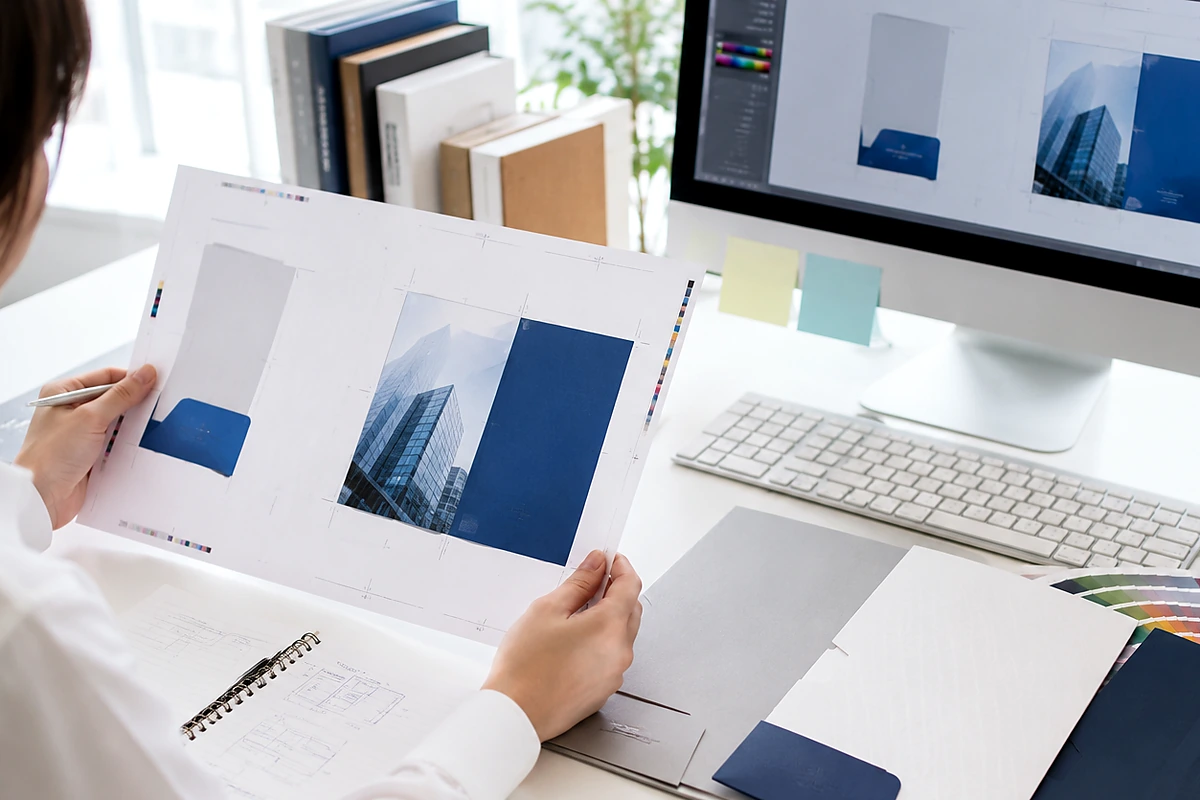
IMAGE RESOLUTION GUIDE
画像は「元のdpi」だけでなく、実際に配置する大きさで確認します
ポケットフォルダーに写真や画像を配置するときは、ファイル情報に表示される数字だけで判断せず、印刷データ上で使う実寸サイズにした状態の解像度を確認することが重要です。小さな画像を大きく引き伸ばすと、画面上では見えていても印刷時に輪郭が粗くなることがあります。
クレアールの入稿ガイドでは、Photoshop画像を原寸サイズで300〜350dpiを目安に作成するよう案内しています。商品専用テンプレートへ画像を配置し、拡大率、リンク状態、CMYK、出力見本までを順番に確認してください。
このページで分かること
実寸で見る理由
画像を拡大・縮小したときに、印刷時の見え方が変わる理由を整理します。
確認の手順
使用サイズ、解像度、表示倍率、リンク状態を順番に確認します。
失敗の防止
Web画像の流用、過度な拡大、再保存による劣化などを防ぎます。
入稿前の準備
テンプレート、CMYK、出力見本、元画像の同梱まで確認します。
画像解像度の確認方法を始める前の準備
最初に、画像を使う場所と大きさを決めます。表紙全面の写真、ロゴ横の小さな写真、内面の図版では必要なピクセル数が異なります。先に画像だけを確認するのではなく、商品に合うテンプレートへ配置した状態で判断してください。
商品を確定する
片ポケット、両ポケット、Lite、Smartなど、注文予定の商品に合うテンプレートを選びます。
使用位置を決める
表紙全面、部分写真、背景、内面の図版など、画像が占める仕上がり上の範囲を確認します。
元画像を用意する
スクリーンショットやWeb掲載用の小画像ではなく、可能な限り元の大きな画像を準備します。
出力見本を作る
最終レイアウトを確認できるJPEGまたはPDFを、入稿データと一緒に送れるよう準備します。
同じ画像でも、データ上で大きく拡大すると実効解像度は下がります。配置後に拡大率を変更した場合は、もう一度実寸で確認してください。
画像解像度を確認する手順
- STEP 1
テンプレートへ画像を配置する
仕上がり線、折り線、ポケット位置を確認し、実際に印刷で使う大きさへ配置します。別商品のテンプレートを流用しないでください。
- STEP 2
配置倍率を確認する
小さな画像を大きく拡大していないか確認します。たとえば画像を200%に拡大すると、実効解像度は元のおよそ半分になります。
- STEP 3
原寸表示で画像を見る
印刷データを100%表示し、人物の輪郭、商品写真の細部、ロゴ周辺、グラデーションの境界などを確認します。
- STEP 4
300〜350dpiを目安に確認する
Photoshop画像は原寸サイズで300〜350dpiが目安です。数字だけでなく、使用サイズと画像内容の両方を確認します。
- STEP 5
リンク画像と出力見本をそろえる
リンク配置した画像は保存時に含めるか、使用画像を一緒に送ります。埋め込みの場合も元画像を保管し、最終出力見本を用意します。
サイズ・配置・色をまとめて確認する
解像度が十分でも、画像の位置や色の設定が合っていなければ意図した仕上がりになりません。ポケットフォルダーでは、折り加工やポケット部分を含む展開データとして確認します。
| 確認項目 | 確認する内容 | 注意点 |
|---|---|---|
| 使用サイズ | 画像を印刷データ上で何mmの大きさに使うか | 配置後に引き伸ばすと実効解像度が低下します。 |
| 表示倍率 | 100%表示で輪郭や細部が粗くないか | 画面を縮小した状態だけで判断しないでください。 |
| 配置位置 | 折り線、仕上がり線、ポケットで隠れる位置 | 重要な顔や文字を加工位置へ重ねないようにします。 |
| カラーモード | 印刷用のCMYKになっているか | RGBデータは印刷時に色味が変わる場合があります。 |
| 塗り足し | 背景画像が仕上がり線の外側まで続いているか | 断裁時の白フチを防ぐため、天地左右に各3mm必要です。 |
| 画像リンク | リンク切れがなく、元画像が同梱されているか | 配置画像を含めて保存する方法も確認します。 |
画像の色については、CMYKとRGBの違いと色の注意点もあわせて確認してください。折り線やポケット周辺の安全な位置は、ポケットで隠れる範囲と安全な文字位置で詳しく案内します。
よくある失敗と防ぎ方
Web掲載用の小さな画像は、表紙全面へ拡大すると粗れやすくなります。元の高解像度画像を用意します。
350dpiと表示されていても、配置後に大幅拡大すれば実効解像度は下がります。使用サイズを基準に判断します。
縮小表示では粗れが目立ちにくいため、100%表示と全体表示の両方で確認します。
圧縮形式で繰り返し保存すると劣化する場合があります。元画像を残し、編集用データから書き出します。
Illustrator上で見えていても、リンク元がなければ正しく開けない場合があります。使用画像を一緒に送ります。
文字やロゴは可能な範囲でベクトルデータを使い、画像化した文字の拡大を避けます。
画像サイズを変更してdpiの表示だけを上げても、元にない情報は復元されません。可能であれば撮影元・制作元の大きな画像へ差し替えてください。
入稿前チェックリスト
- 商品とテンプレート注文する商品名と使用したテンプレートが一致している
- 使用サイズ画像を実際に印刷する大きさで配置している
- 解像度原寸サイズで300〜350dpiを目安に確認した
- 100%表示輪郭、顔、商品写真、細部に目立つ粗れがない
- 拡大率低解像度画像を無理に拡大していない
- カラーモードCMYKへ変換し、色味を確認した
- リンク画像リンク切れがなく、使用画像を同梱できる
- 出力見本最終状態を示すJPEGまたはPDFを用意した
関連テンプレート・入稿窓口
商品専用テンプレートで実寸配置を確認したうえで、入稿ガイド、デザイン制作、データ送信へ進んでください。
片ポケット、Lite、Smart、両ポケットなどの商品別テンプレートを選べます。
テンプレート一覧を見る DATA GUIDE印刷データ入稿ガイド画像解像度、CMYK、塗り足し、文字、出力見本などを確認します。
入稿前の注意点を見る DESIGN SERVICEデザイン制作サービス画像の配置やレイアウト作成が難しい場合に、印刷と一緒に相談できます。
制作プランを見るポケットフォルダー印刷の商品一覧で形状と印刷面を確認し、標準的な商品は片ポケットフォルダーの商品ページで仕様をご確認ください。
画像解像度についてのよくある質問
ポケットフォルダー 画像解像度は初心者でも準備できますか?
商品専用テンプレートへ画像を配置し、原寸表示で輪郭や細部を確認します。クレアールの入稿ガイドでは、原寸サイズで300〜350dpiを目安としています。
テンプレートは利用できますか?
商品別の印刷用テンプレートを無料で利用できます。注文予定の商品と同じテンプレートを選び、仕上がり線や折り線を確認しながら配置してください。
データに不備があった場合はどうなりますか?
データチェックには最大24時間かかり、不備がある場合は希望納期に影響することがあります。画像リンク、解像度、CMYK、出力見本を入稿前に確認してください。
デザイン制作から依頼できますか?
ポケットフォルダー印刷と一緒に申し込むデザイン制作プランがあります。画像の品質や配置に不安がある場合は、準備した素材と希望内容を整理してご相談ください。
READY TO SUBMIT?
テンプレートで実寸を確認してから入稿へ進みましょう
使用画像の解像度、リンク、CMYK、出力見本をそろえたうえでデータを送信してください。