


ポケットフォルダーのトンボの作り方
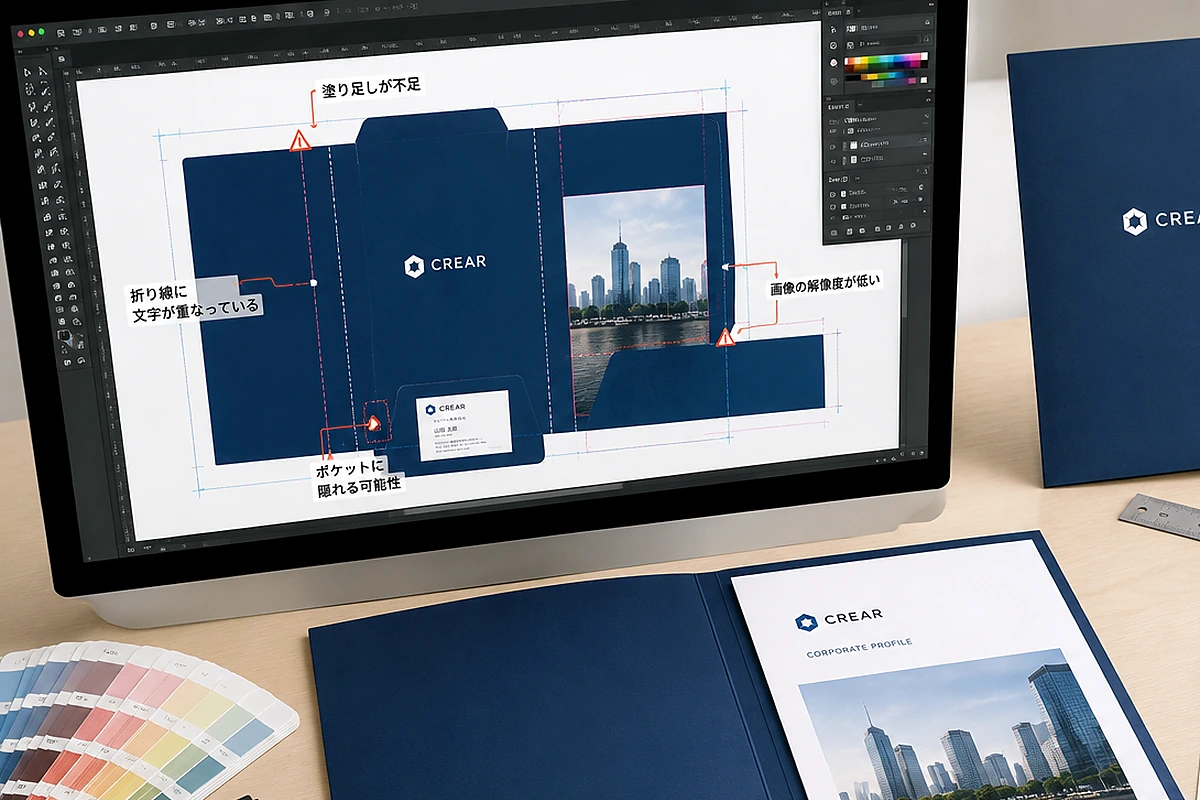
CROP MARKS & POCKET FOLDER
ポケットフォルダーのトンボは、印刷後にどこで仕上げるかを示す目印です。ただし、ポケットフォルダーは長方形のチラシとは異なり、外周の仕上がりだけでなく、折り線、ポケット部分、名刺差し込み、商品ごとの形状も確認する必要があります。
クレアールでは商品別の印刷用テンプレートを用意しています。注文する商品と同じテンプレートをダウンロードし、テンプレート内のトンボや各種ガイドを削除・移動・拡大縮小せずに使うことが最も確実です。テンプレートを使う場合、トンボを一から描き直す必要はありません。
このページで分かること
- 商品別テンプレートを使ってトンボを準備する手順
- 仕上がり線・塗り足し・折り線・ポケット表示の違い
- トンボの削除、変形、テンプレート違いを防ぐ方法
- PDF作成・入稿前に確認するチェック項目
ポケットフォルダーのトンボの作り方を始める前の準備
作業を始める前に、先に注文商品を決めます。片ポケット、Lite、Smart、両ポケット、ワイド、ECO、A3では、展開形状やポケット位置が同じではありません。商品を決めずに別商品のテンプレートで制作すると、トンボが表示されていても正しい入稿データにはなりません。
注文商品を先に決める
収納する資料サイズ、ポケット数、部数、印刷面から商品を選びます。迷う場合は、ポケットフォルダー印刷の商品一覧で形状と用途を比較してください。
同じ商品名のテンプレートを選ぶ
印刷用テンプレート一覧から、注文商品と一致するZIPをダウンロードします。ZIPを展開し、元ファイルを複製してから制作を始めます。
各ガイドの意味を確認する
トンボ、仕上がり線、塗り足し、折り線、ポケット位置、名刺差し込みなど、テンプレート内の表示を確認します。名称や表示方法はテンプレートを優先してください。
データ形式を確認する
テンプレートを開ける制作環境を準備し、最終的に指定の入稿形式へ書き出します。Illustratorなどの制作ソフトのロゴや画面を模倣する必要はありません。
ポケットフォルダーは外周だけでなく、折り加工とポケット形成を伴う商品です。汎用的な長方形のトンボを付けるだけでは、商品形状と一致しません。テンプレート内のトンボ、仕上がり線、折り線、ポケット表示を基準に制作してください。
作成手順
テンプレートを使う場合は、トンボ自体を新しく描くのではなく、既存のトンボとガイドを保持したままデザインを配置します。次の順番で進めると、商品違い、塗り足し不足、重要文字の切れを防ぎやすくなります。
商品別テンプレートをダウンロードする
印刷用テンプレート一覧で、片ポケット、Lite、Smart、両ポケット、ワイド、ECO、A3から注文商品と同じものを選びます。ファイル名だけでなく、展開形状も確認してください。
テンプレートの原寸を維持する
配置後に全体を拡大・縮小したり、アートボードだけを変更したりしないでください。トンボと商品形状の位置関係が変わると、正しい仕上がり位置を判断できなくなります。
背景を塗り足しまで伸ばす
背景色や写真を仕上がり端まで印刷する場合は、仕上がり線で止めず、テンプレートの塗り足し範囲まで伸ばします。一般的な塗り足しの考え方は印刷の塗り足しで確認できます。
文字・ロゴを安全な位置へ置く
重要な文字、ロゴ、電話番号、QRコード、写真の顔などは、仕上がり線、折り線、ポケットで隠れる位置、名刺差し込みへ近づけすぎないようにします。
トンボとガイドを残して書き出す
テンプレートのトンボや必要なガイドを削除せず、指定の入稿形式へ書き出します。PDFを作る場合も、原寸、ページサイズ、画像、フォント、トンボの表示を確認してください。
「トンボ」と一緒に見る四つの位置
- 仕上がり線:最終的な外形や切り位置の基準
- 塗り足し:背景色や写真を仕上がり線の外側まで伸ばす範囲
- 折り線:表紙・背・ポケットなどが折られる位置
- 安全範囲:切れてはいけない文字やロゴを内側へ置くための目安
サイズ・配置・色の確認
トンボが見えているだけでは十分ではありません。テンプレートの原寸、デザインの配置、ガイドの設定、書き出し後のPDFを確認します。トンボやガイドの色・線幅を自己判断で変更せず、テンプレートの設定を維持してください。
| 確認する要素 | 役割 | 制作時の扱い | 入稿前の確認 |
|---|---|---|---|
| トンボ | 仕上がり位置や位置合わせの目印 | 削除、移動、拡大縮小、自己判断での描き直しをしない | PDF書き出し後も必要なトンボが表示されているか |
| 仕上がり線 | 最終的な外形・切り位置の基準 | 背景の終端として使わず、重要要素の位置判断に使う | 文字やロゴが近づきすぎていないか |
| 塗り足し範囲 | 断裁ずれによる白フチを防ぐ領域 | 端まで印刷する背景・写真を指定範囲まで伸ばす | 外周だけでなく形状に沿って不足がないか |
| 折り線・ポケット表示 | 折り加工と収納部分の位置 | 重要な文字・ロゴ・顔・QRコードを重ねない | 完成時に隠れる部分や折れを想定できているか |
フォルダー形状に沿った塗り足しと背景の伸ばし方を確認するページです。
PRINTABLE AREAポケットフォルダーの印刷可能範囲外面・内面・ポケット面の違いと、商品別テンプレートの確認方法を整理します。
制作ソフトによってトンボの作成機能や表示方法は異なります。クレアールのテンプレートにトンボが設定されている場合は、その設定を維持してください。手動作成が必要と思われる場合は、入稿前にテンプレート一覧または問い合わせで確認してください。
よくある失敗と防ぎ方
トンボに関する不備は、トンボそのものの欠落だけではありません。商品違い、原寸変更、塗り足し不足、重要文字の位置、PDF書き出し時の欠落なども、仕上がりや納期に影響する原因になります。
別商品のテンプレートを使う
片ポケットと両ポケット、LiteとSmartなどは形状が異なります。注文商品名とテンプレート名を、制作開始時と入稿前の両方で確認します。
テンプレート全体を縮小する
レイアウトを用紙へ収めるために全体を縮小すると、トンボ、仕上がり線、折り線の位置関係が変わります。原寸を維持し、デザイン側を調整してください。
トンボやガイドを削除する
見た目をすっきりさせる目的で、必要なトンボやガイドを削除しないでください。書き出し時に非表示になる設定にも注意します。
背景を仕上がり線で止める
端まで色や写真を印刷するデザインで背景が仕上がり線までしかないと、断裁時に白い部分が見えることがあります。塗り足し範囲まで伸ばします。
重要文字を折り線へ重ねる
ポケットフォルダーは複数の折り位置があります。ロゴや細かな文字を折り線、ポケットで隠れる位置、名刺差し込み付近へ置かないようにします。
PDFでトンボが欠ける
書き出し設定やページサイズにより、画面上では見えていたトンボがPDFで欠ける場合があります。入稿する最終PDFを開き、四隅とページ全体を確認してください。
入稿前チェックリスト
制作ファイルだけでなく、実際に入稿するPDFや最終データを開いて確認します。クレアールのデータ入稿窓口では最終の出力見本も必要です。トンボとデザインの位置関係が分かる見本を準備してください。
トンボ・テンプレート・データの最終確認
- 注文商品と使用テンプレートの商品名が一致している
- テンプレートを原寸のまま使用している
- 必要なトンボが削除・移動・変形されていない
- 背景色や写真が塗り足し範囲まで伸びている
- 文字・ロゴ・QRコードが仕上がり線や折り線から離れている
- ポケットで隠れる範囲と名刺差し込み位置を確認した
- 画像解像度とリンク切れを確認した
- フォントのアウトライン化または埋め込みを確認した
- 最終PDFでトンボ、ページサイズ、色、配置を確認した
- 入稿データと一緒に最終の出力見本を準備した
最終PDFを開いて確認
制作ソフトの画面ではなく、実際に送信するPDFを開きます。トンボ、ページ外周、画像、文字、折り位置を拡大表示して確認してください。
出力見本を準備
データ入稿窓口では、入稿データと一緒に最終の出力見本をJPEGやPDFなどで送ります。完成イメージが分かる状態にしてください。
再入稿の時間を見込む
データチェックには最大24時間かかり、不備があると修正・再入稿が必要になる場合があります。使用日から逆算し、余裕を持って入稿してください。
関連テンプレート・入稿窓口
トンボを正しく準備するための起点は、商品別テンプレートです。注文商品が未定の場合は商品一覧から選び、自分でデータを作る場合はテンプレートを利用します。制作が難しい場合はデザイン制作、注文後はデータ入稿窓口へ進んでください。
印刷用テンプレート一覧
片ポケット、Lite、Smart、両ポケット、ワイド、ECO、A3の商品別ZIPを確認できます。
テンプレートを選ぶ PRODUCT LISTポケットフォルダー印刷
収納量、部数、印刷面、形状から注文商品を比較し、対応テンプレートを決めます。
商品を比較する DESIGN SERVICEポケットフォルダーデザイン制作
名入れ、片面オリジナル、両面オリジナルの制作プランを、印刷商品と一緒に依頼できます。
デザイン制作を見る DATA SUBMISSION印刷データ入稿窓口
注文後のWEB入稿、対応データ、出力見本、締め切り、データチェックについて確認できます。
データを入稿するUSE THE OFFICIAL TEMPLATE
商品を決め、対応テンプレートを原寸のまま使用
トンボを手作業で描き直すより、商品別テンプレートを利用する方が、仕上がり線・折り線・ポケット位置の取り違えを防げます。制作後は最終PDFと出力見本を確認して入稿してください。
よくある質問
ポケットフォルダー トンボは初心者でも準備できますか?
商品別の印刷用テンプレートを使えば、トンボや仕上がり線を一から作る必要はありません。注文する商品と同じテンプレートを選び、既存のトンボ・仕上がり線・折り線・ポケット表示を削除や移動せずにデザインしてください。
テンプレートは利用できますか?
はい。片ポケット、Lite、Smart、両ポケット、ワイド、ECO、A3の各テンプレートを無料でダウンロードできます。注文する商品名とテンプレート名が一致しているか確認してください。
データに不備があった場合はどうなりますか?
トンボの欠落、塗り足し不足、仕上がり線付近の重要文字、テンプレート違いなどがある場合は、修正や再入稿が必要になることがあります。データチェックには最大24時間かかり、不備があると希望納期に影響する場合があります。
デザイン制作から依頼できますか?
はい。ポケットフォルダー印刷と一緒に、名入れ、片面オリジナル、両面オリジナルのデザイン制作を依頼できます。デザインのみの注文は受け付けていないため、印刷商品と一緒にお申し込みください。