


ポケット周辺のデザイン方法
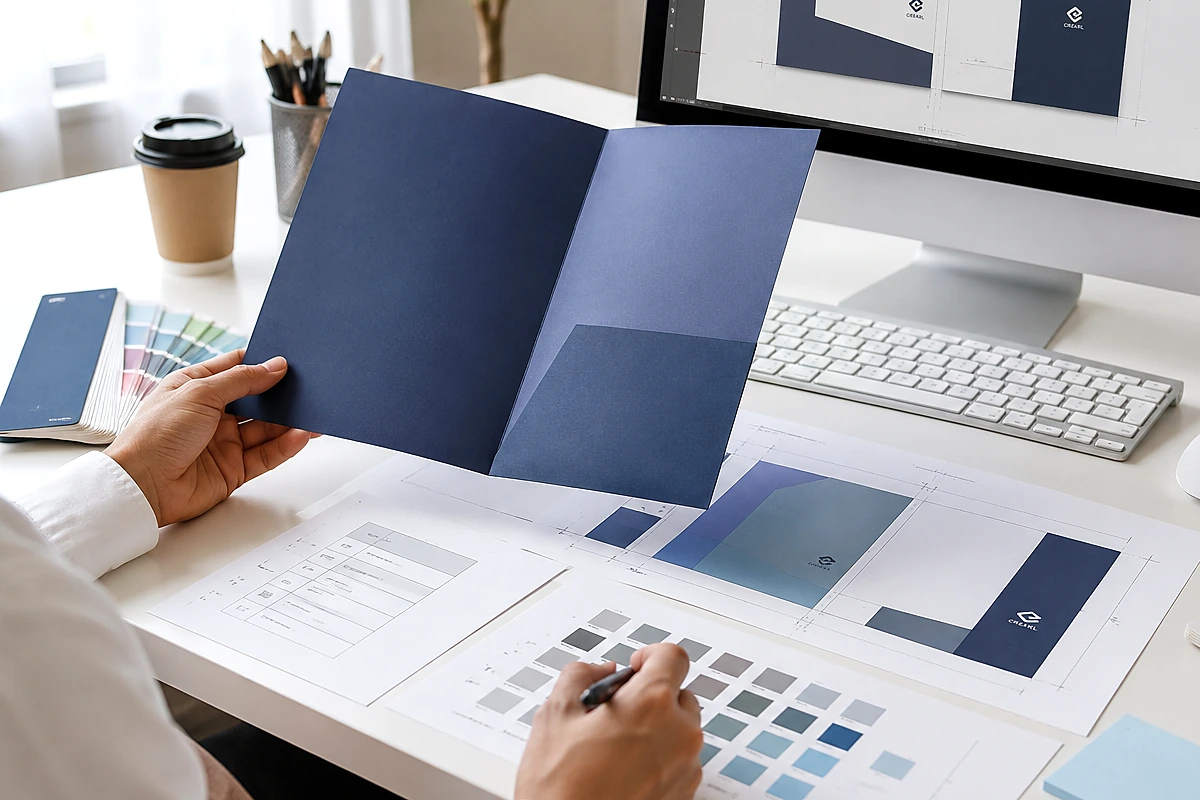
POCKET AREA DESIGN GUIDE
展開図ではなく、折り上げて資料を入れた完成状態から逆算します
ポケット周辺をデザインするときは、テンプレート上で見えている面だけで判断せず、折り上がり、ポケットの重なり、収納資料、名刺差し込みまで含めた完成状態を想定することが重要です。展開データでは見える文字や写真でも、組み立てるとポケットの裏へ回ったり、A4資料の下へ隠れたりすることがあります。
まず注文商品と一致する印刷用テンプレートを用意し、折り線や型のガイドを動かさずに作業します。重要な連絡先やQRコードは、仕上がり端だけでなく、折り位置、名刺の切り込み、収納資料の端からも余裕を取って配置してください。
このページで分かること
完成時に見える面
展開状態、折り上げ後、資料収納後で、見える範囲がどう変わるか整理できます。
配置の手順
背景、写真、文字、ロゴ、名刺差し込み周辺を配置する順番が分かります。
失敗しやすい位置
折り線、ポケット上端、資料の重なり、型抜き端で起きやすい問題を確認できます。
入稿前の確認
原寸見本、塗り足し、アウトライン、出力見本まで検査できます。
ポケット周辺のデザイン方法を始める前の準備
ポケットの形状は商品によって異なります。片ポケット、両ポケット、ワイド、ECOなどで、ポケット数、折り方、名刺差し込み、印刷できる範囲が変わるため、最初に商品を確定してください。
商品専用テンプレートを選ぶ
ポケットフォルダー印刷一覧で商品を決め、同じ商品名のテンプレートを使用します。別商品の型を流用しません。
収納する資料を決める
資料サイズ、枚数、表紙デザインを確認します。片ポケットフォルダーは完成304×219mmでA4資料に対応するマチなしタイプです。
ポケットへ載せる情報を絞る
ポケット面は面積が限られ、名刺や資料とも重なります。短い見出し、模様、補助的な写真など、役割を明確にします。
原寸の簡易見本を作る
テンプレートを紙へ出力し、折ってA4資料と名刺を差し込みます。画面だけでは分からない隠れ方を確認できます。
ポケット高さや安全範囲を一律の数値で決めないでください
商品ごとに形状が異なるため、共通の固定値を当てはめず、使用するテンプレートのガイドと原寸見本を優先します。
ポケット周辺の作成手順
テンプレートの線と面を分けて読む
仕上がり、塗り足し、折り、型抜き、名刺差し込みなどのガイドを確認します。ガイド用レイヤーはロックし、デザインを別レイヤーへ置きます。
完成状態で見える範囲を把握する
ポケットが折り上がる方向と、表側へ見える面を確認します。折り返しの裏側や接着・差し込みに使う部分へ重要情報を置きません。
収納資料の重なりを仮置きする
A4サイズの長方形を仮の資料として配置し、ポケット上端からどこまで見えるか確認します。資料の表紙とポケットの色・写真が競合しないようにします。
背景と模様を塗り足しまで延ばす
ポケット端まで背景を印刷する場合は、仕上がり位置で止めず、商品テンプレートの塗り足し範囲まで延ばします。折り線をまたぐ模様は、わずかな位置差が目立ちにくい設計にします。
文字・ロゴ・写真を安全な位置へ置く
重要情報は、型抜き端、折り、ポケット上端、名刺差し込みから離します。長い文章よりも、短いメッセージや背景デザインを優先すると整理しやすくなります。
名刺と資料を入れた状態で確認する
名刺差し込み付き商品では、名刺がポケット面を覆います。名刺の周辺へ連絡先やQRコードを重ねず、名刺を外した状態でも不自然にならないようにします。
原寸見本と出力見本を照合する
紙へ出力して折り、資料を入れて確認します。修正後の最終レイアウトはPDFまたはJPEGなどの出力見本として保存し、入稿データと一緒に準備します。
サイズ・配置・色の確認
ポケット周辺では、同じデザイン要素でも位置によって見え方が変わります。次の表を基準に、商品専用テンプレート上で確認してください。
| デザイン要素 | 向いている配置 | 避けたい配置 |
|---|---|---|
| 背景色・模様 | 面全体へ使い、必要な塗り足しまで延ばす | 折り線で厳密に絵柄を合わせる構成 |
| 短い見出し | ポケット中央の見えやすい範囲へ余白を持って配置 | 上端、型抜き端、名刺差し込みの直近 |
| ロゴ | 小さくしすぎず、資料を入れても隠れない位置 | 折り線をまたぐ位置、名刺の下になる位置 |
| 写真 | トリミングのずれが目立ちにくい背景的な使い方 | 人物の顔や商品の輪郭を折り・上端で切る配置 |
| 連絡先・QRコード | 読み取りやすい余白を確保できる内面や裏表紙 | ポケット上端、差し込み、資料で隠れる範囲 |
資料の表紙との組み合わせを見る
フォルダー単体では整っていても、収納資料の色や見出しと競合する場合があります。実際に入れる資料を重ねて確認します。
折り位置へ細い線を合わせない
細い罫線や左右対称の枠を折りへ厳密に合わせると、加工時のわずかな差が目立ちます。余白や面でつなぎます。
色はCMYKで確認する
RGB画像は印刷用CMYKへ変換され、画面表示と変わる場合があります。背景と資料の色が近い場合も差を確認します。
よくある失敗と防ぎ方
HIDDEN AREA
完成後に文字が隠れる
展開図だけを見て配置すると、ポケットの裏側や収納資料の下へ情報が回ります。折った原寸見本で確認します。
FOLD
折り線でロゴが割れる
ロゴ、顔、細い文字を折り線へ重ねず、折りから十分に離れた面へ移動します。
BUSINESS CARD
名刺と情報が重なる
名刺差し込みの位置へ連絡先やQRコードを置くと、名刺を差したときに隠れます。名刺の実寸見本を重ねます。
BLEED
ポケット端に白い隙間が出る
背景を仕上がり線で止めず、商品テンプレートに示された塗り足しまで延ばします。
DOCUMENT
資料とポケットが競合する
収納資料のタイトルとポケットの見出しが近いと読みにくくなります。どちらを主役にするか決めます。
TEMPLATE
別商品の型を流用する
商品によってポケット数や形状が異なります。注文商品とテンプレート名を作業開始時と入稿前に確認します。
QRコードはポケット周辺より、安定した平面へ配置してください
折り、曲面、差し込み、資料の重なりは読み取りを不安定にする要因です。配置する場合はQRコードを配置するときの注意点も確認してください。
入稿前チェックリスト
ポケット周辺を最終確認する項目
- 注文商品とテンプレートの商品名が一致している
- ポケットの折り上がる方向と表裏を確認した
- 収納資料を入れた状態で重要情報が隠れない
- 名刺差し込みと文字・ロゴ・QRコードが重ならない
- 背景色や写真が必要な塗り足しまで延びている
- 型抜き端や折り線の近くに小さい文字や細い線がない
- 画像解像度とCMYKを確認した
- 文字をアウトライン化した入稿用コピーがある
- 原寸見本と最終出力見本が入稿データと一致している
関連テンプレート・入稿窓口
印刷用テンプレート
注文する商品と一致する型を選び、ガイド線を基準にポケット周辺を設計します。
商品別テンプレート一覧を見る印刷データ入稿ガイド
塗り足し、CMYK、画像解像度、アウトライン、出力見本などの共通項目を確認します。
入稿前の注意点を見るデザイン制作プラン
自社での設計が難しい場合は、印刷と一緒に名入れ・片面・両面デザインを相談できます。
デザイン制作プランを見るよくある質問
ポケット周辺のデザインは初心者でも準備できますか?
商品専用テンプレートを使い、折り位置、ポケットで隠れる範囲、収納資料、名刺差し込みを順番に確認すれば準備できます。原寸で紙を折り、実際の資料を入れた簡易見本を作ると判断しやすくなります。
ポケットフォルダーのテンプレートは利用できますか?
はい。印刷用テンプレート一覧から商品別テンプレートを利用できます。片ポケット、両ポケット、ワイド、ECOなどで形状が異なるため、注文商品と一致するデータを選んでください。
ポケット周辺のデータに不備があった場合はどうなりますか?
修正や再入稿が必要になると、希望納期に影響する場合があります。折り線付近の文字、ポケットで隠れる情報、塗り足し、名刺差し込み周辺を入稿前に確認してください。
ポケットフォルダーのデザイン制作から依頼できますか?
名入れ、片面、両面のデザイン制作プランがあります。デザイン制作だけではなく、希望するポケットフォルダー印刷と一緒にデザイン制作プランを相談・注文してください。
TEMPLATE & SUBMISSION
原寸で折り、資料と名刺を入れてから入稿してください
商品専用テンプレートでデザインし、ポケットの折り上がりと収納後の見え方を確認します。入稿前チェックを終えたら、最終出力見本と一緒にデータを送信してください。