


名刺差し込み周辺のデザイン方法
BUSINESS CARD SLOT DESIGN
名刺を入れた状態と外した状態の両方で、情報が正しく見えるように設計します
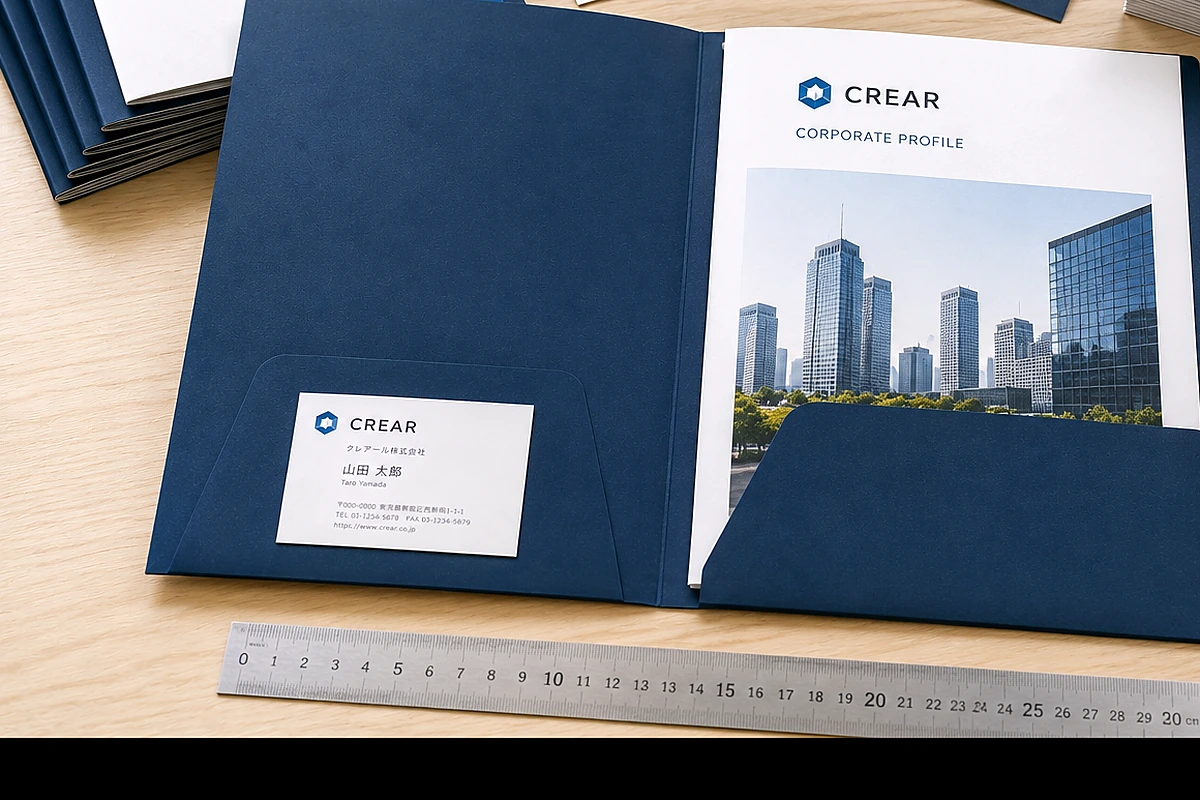
名刺差し込み付きのポケットフォルダーでは、名刺を装着するとポケット面の一部が隠れ、名刺を外すと切り込みと周辺のデザインが見えます。そのため、名刺を入れた完成写真だけを見てデザインを決めるのではなく、名刺装着時・未装着時の2つの状態を確認することが重要です。
社名、電話番号、URL、ロゴ、QRコードなど、必ず読ませたい情報は名刺と切り込みから離します。切り込み位置や名刺が覆う範囲は商品ごとに異なるため、注文予定の商品に対応した印刷用テンプレートを基準にし、実際に使用する名刺を原寸出力へ差し込んで確認してください。
このページで分かること
- 名刺装着時と未装着時を分けて確認する理由
- 社名、ロゴ、連絡先を置かない方がよい範囲
- 名刺がなくても不自然にならない背景の作り方
- 色、写真、罫線、QRコードを配置するときの注意点
- 原寸出力と実物名刺を使う入稿前の確認手順
名刺差し込み周辺のデザインを始める前の準備
注文する商品、使用する名刺、名刺を入れる向き、周辺に載せる情報を先に決めます。商品が未確定のまま制作を始めると、切り込み位置やポケット形状が変わり、レイアウトを作り直す可能性があります。
名刺差し込み付きの商品を確認する
最新のポケットフォルダー商品一覧と商品ページで、名刺差し込みの有無を確認します。片ポケットフォルダーには、ポケット部分に名刺を差し込むための切り込みがあることが案内されています。
商品専用テンプレートを使う
切り込みの位置・形・ポケット範囲は、注文予定の商品に対応したテンプレートで確認します。画面上で似ていても、別商品のテンプレートは流用しません。
実際に使う名刺を用意する
名刺の紙厚、角の形、印刷面、向きを確認します。複数の担当者が使用する場合は、デザインや情報量が異なる名刺でも無理なく収まるかを確認します。
周辺情報の優先順位を決める
社名、ロゴ、連絡先、QRコード、キャッチコピーのうち、名刺を外した状態でも必ず見せる情報を整理します。重要度が高いものほど切り込みから離します。
名刺差し込み周辺をデザインする手順
- 1テンプレートで切り込みとポケット位置を確認する
商品名を照合し、切り込み、折り線、ポケット上端、仕上がり線を確認します。ガイド線を独自判断で移動・拡大・縮小しません。
- 2名刺装着時と未装着時の2つのプレビューを作る
テンプレート上に名刺と同じ大きさの確認用オブジェクトを重ねた状態と、取り除いた状態を用意します。デザインの判断は、どちらか一方だけで行いません。
- 3重要情報を名刺と切り込みから離す
社名、電話番号、URL、ロゴ、QRコード、注意事項などは、名刺で隠れる範囲と切り込み周辺へ置きません。詳しくはポケットで隠れる範囲と安全な文字位置も確認してください。
- 4背景は未装着時にもつながるように作る
名刺の下だけを真っ白にするのではなく、周囲と連続する背景色や控えめな模様を使います。名刺を外したときにも、空白や切り込みだけが不自然に目立たない状態を目指します。
- 5色・写真・線が途中で切れても成立するか確認する
名刺の縁をまたぐ写真、細い罫線、文字の一部は、装着時に意味が変わることがあります。隠れても内容が欠けない装飾にするか、名刺の外側へ移動します。
- 6原寸出力へ実物名刺を差し込んで確認する
画面上のプレビューだけで終わらせず、原寸で出力し、実際に使用する名刺を重ねます。装着時・未装着時の読みやすさ、向き、余白、切り込みとの干渉を確認してから入稿します。
サイズ・配置・色を2つの状態で確認する
| 要素 | 名刺を入れた状態 | 名刺を外した状態 | デザインの判断 |
|---|---|---|---|
| 社名・連絡先 | 名刺と重複して情報が過剰にならないか | 名刺がなくても必要情報が不足しないか | 必須情報は名刺の外側へ配置し、名刺だけに依存しない |
| ロゴ | 名刺の縁や切り込みで一部が隠れないか | 切り込みによって形が分断されないか | ロゴ全体を安全な位置へ置き、切り込みを装飾の一部にしない |
| 背景色・模様 | 名刺とのコントラストが強すぎないか | 名刺の跡のような不自然な空白にならないか | 周囲と連続する背景を基本にし、細かな模様は控えめにする |
| 写真・イラスト | 人物の顔や商品の主要部分が隠れないか | 切り込みで意味のある部分が欠けないか | 主役を名刺の外側へ置き、隠れる部分は背景として扱う |
| 罫線・図形 | 名刺の縁で線が不自然に途切れないか | 切り込みが線の欠損に見えないか | 切り込み周辺では線を避けるか、途切れても成立する形にする |
| QRコード | 名刺や手で隠れず読み取れるか | 切り込みや背景とのコントラストに問題がないか | 名刺差し込みから離し、必要な余白を確保する |
名刺を入れたときは「情報の重複」を確認
フォルダー側にも担当者名や連絡先を大きく載せると、名刺を装着したときに情報が重なり、視線が分散します。フォルダーには会社全体の情報、名刺には担当者情報というように、役割を整理すると読みやすくなります。
ポケット周辺全体のデザイン方法を見る名刺を外したときは「欠けたデザイン」にしない
名刺を入れることを前提にしすぎると、未装着時に大きな空白や中途半端な図形が残ります。背景や色面を連続させ、切り込みが見えても完成した印刷物として成立するか確認してください。
ポケットフォルダーの印刷可能範囲を確認する切り込み、名刺、指で一部が隠れる可能性があるため、読み取りや判読が必要な要素は十分に離します。QRコードの作り方と印刷時の注意はQRコードを配置するときの注意点で確認してください。
よくある失敗と防ぎ方
名刺で社名やロゴが隠れる
名刺を差し込むと、会社名やロゴの一部が見えなくなります。
防ぎ方:名刺の確認用オブジェクトを重ね、重要情報を外側へ移動します。切り込みが文字を横切る
名刺を外すと、切り込みによって文字や図形が欠けて見えます。
防ぎ方:切り込み周辺を安全範囲として扱い、細かな要素を置きません。未装着時に大きな空白が残る
名刺がない状態では、名刺の形だけが抜けたように見えます。
防ぎ方:背景色や模様を周囲から連続させ、名刺がなくても成立させます。名刺とフォルダーの向きが合わない
名刺の情報が読みづらい向きになり、使用時に違和感が生じます。
防ぎ方:実際に使用する名刺を用意し、原寸出力で向きを確認します。写真の主役が名刺で隠れる
人物の顔や商品の主要部分が隠れ、写真の意味が伝わりません。
防ぎ方:写真の主役を名刺の外側へ移動し、隠れる範囲は背景にします。名刺の種類を変えると合わない
担当者ごとに名刺デザインが異なり、背景との相性が大きく変わります。
防ぎ方:代表的な複数の名刺で確認し、特定の名刺色だけに依存しません。名刺差し込み周辺の入稿前チェックリスト
完成データを送信する前に確認してください
- 注文商品と使用テンプレートの名称が一致している
- 切り込み、ポケット上端、折り線、仕上がり線を確認した
- 実際に使用する名刺の向きとデザインを確認した
- 名刺装着時と未装着時の2つのプレビューを作った
- 社名、ロゴ、連絡先などが名刺で隠れない
- 切り込みが文字、ロゴ、写真の主要部分を横切らない
- 名刺を外しても大きな空白や欠けた図形に見えない
- 背景、写真、罫線は隠れても意味が変わらない
- QRコードや小さな文字を名刺差し込みから離した
- 原寸出力へ実物名刺を重ね、見え方と向きを確認した
- 複数担当者が使う場合は代表的な名刺で確認した
- 入稿用PDFと最終出力見本の内容が一致している
関連テンプレート・入稿窓口
名刺差し込みの位置や安全範囲は、商品専用テンプレートを優先してください。テンプレートの見方やデータ作成に不安がある場合は、入稿前に商品ページ・入稿ガイド・デザイン制作ページをご確認ください。
名刺差し込み周辺のデザインでよくある質問
ポケットフォルダーの名刺差し込み周辺は初心者でもデザインできますか?
商品に対応するテンプレートを使い、名刺を入れた状態と外した状態の両方を原寸で確認すれば準備できます。切り込み位置や名刺で隠れる範囲には、社名、連絡先、ロゴなどの重要情報を置かないことが基本です。
名刺差し込み付き商品のテンプレートは利用できますか?
はい。印刷用テンプレート一覧から注文予定の商品に対応するテンプレートを選べます。切り込み位置は商品ごとに異なるため、似た形状のテンプレートを流用せず、商品名を照合してください。
名刺を外したときに空白が目立っても問題ありませんか?
空白自体は問題ではありませんが、周囲のデザインから切り離された不自然な空白に見えないようにします。背景色や控えめな模様を連続させ、名刺がなくても一つのデザインとして成立する状態を目指してください。
名刺差し込み周辺を含めてデザイン制作を依頼できますか?
はい。ポケットフォルダー印刷と一緒にデザイン制作を相談できます。デザインのみの注文は受け付けていないため、対応範囲と現在の条件はデザイン制作ページで確認してください。
CHECK AT ACTUAL SIZE
商品専用テンプレートで作成し、実物名刺を使って確認してください
名刺差し込みの正確な位置はテンプレートで確認します。完成したデータは原寸出力へ名刺を重ね、装着時・未装着時の両方を確認してから入稿してください。