


QRコードを配置するときの注意点
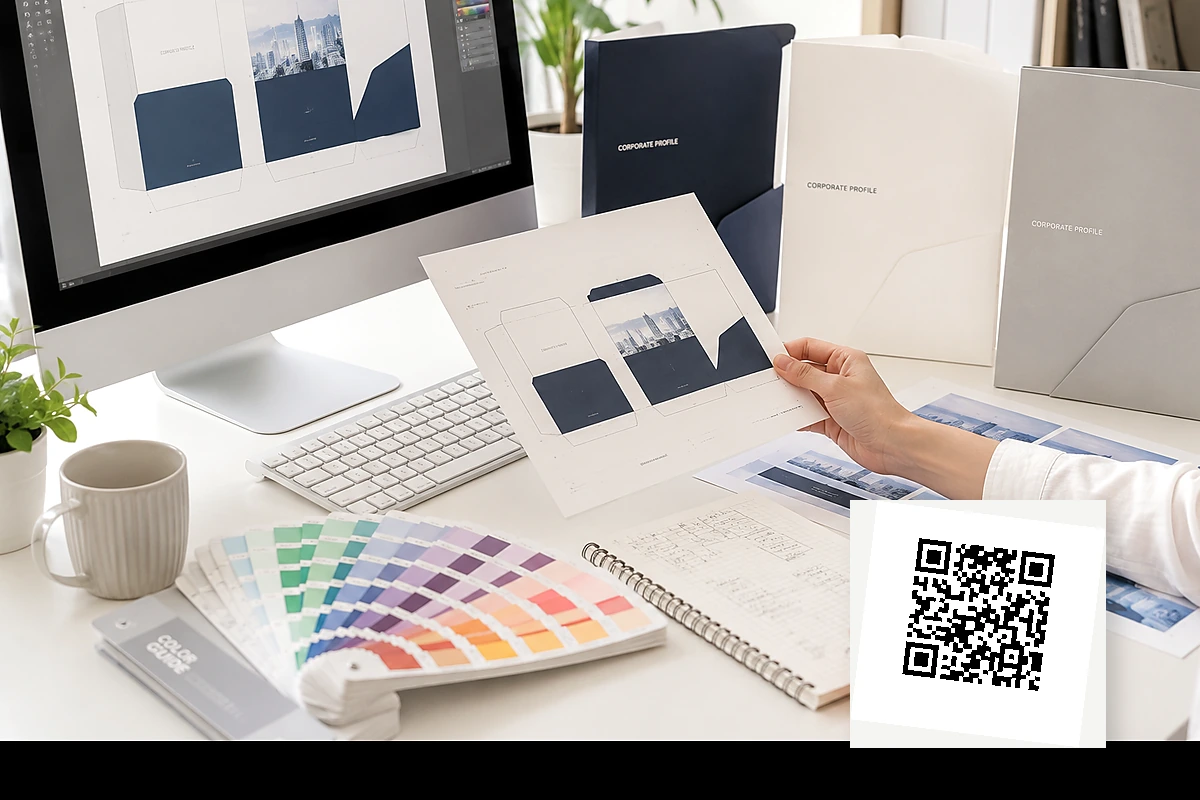
POCKET FOLDER QR CODE GUIDE
QRコードは、平らな面に十分な大きさと余白を確保し、実寸で印刷して読み取れることまで確認します
ポケットフォルダーへQRコードを載せると、会社案内からWebサイト、商品ページ、予約フォーム、動画などへ案内できます。ただし、画面上でコードが見えていても、印刷後のサイズが小さすぎる、周囲の余白が模様で埋まる、折り線やポケットにかかる、色の差が弱いといった状態では読み取りにくくなります。
配置の基本は、リンク先を確定する、実際のQRコード画像を使う、商品別テンプレートの平らな安全範囲へ置く、最終印刷サイズで読み取りテストを行うの4点です。QRコードの見た目だけでなく、受け取った人が無理なくスマートフォンを向けられる場所かどうかも確認してください。
読み取りサイズ
情報量と使用距離を考え、実寸出力で必要な大きさを判断します。
周囲の余白
コードの外周を背景や文字から離し、白場を保つ考え方を整理します。
避ける位置
折り線、ポケット、型抜き線、名刺差し込みとの重なりを防ぎます。
実機テスト
印刷前後に複数端末で読み取り、リンク先まで確認します。
QRコードを配置するときの注意点を始める前の準備
最初にリンク先と掲載目的を確定します。印刷後にURLを変更できないため、仮のページ、期限付きの確認URL、公開前の管理画面などをコード化しないようにしてください。リンク先が長いほどQRコードのセルが細かくなることがあるため、正式な短いURLや適切な転送先を準備すると、読み取りやすいコードを作りやすくなります。
リンク先を確定する
公開済みのURLをスマートフォンで開き、表示内容、SSL、フォーム送信まで確認します。
実際のQR画像を生成する
画像生成AIでコード模様を描かず、QRコード作成ツールから正しく読み取れるデータを書き出します。
商品テンプレートを選ぶ
印刷用テンプレートから、注文するポケットフォルダーと同じ型を使用します。
使う場面を想定する
手に持って読むのか、机に置いて読むのかを考え、無理なくカメラを向けられる面を選びます。
リンク先の内容確認は入稿前に完了させます
印刷会社のデータ確認では、QRコードが示す情報の正しさや公開期限までは判断できません。URL、電話番号、申込先、公開状態は、お客様側で最終確認してください。
QRコードの作成・配置手順
コードを作ってから縮小を繰り返すのではなく、先に掲載面とおおよその印刷サイズを決めます。そのうえで商品別テンプレートへ配置し、印刷用PDFへ書き出す前に実寸確認を行います。
- STEP 1
正式なURLからQRコードを作る
入力ミスがないか確認し、生成直後にスマートフォンでリンク先を開きます。スクリーンショットではなく、できるだけ鮮明な画像またはベクターデータを使用します。
- STEP 2
商品別テンプレートへ配置する
表紙や裏表紙など平らな面を選び、外周の型抜き線、中央の折り線、ポケット上端、名刺差し込みから離します。
- STEP 3
コード周囲の白場を残す
QRコードの周囲には、セルと同程度以上の連続した余白が必要です。背景写真、罫線、文字、模様を近づけすぎないようにします。
- STEP 4
色と画像状態を確認する
濃いコードと明るい背景など、十分な明暗差を確保します。ぼやけ、JPEGノイズ、半透明、細かなグラデーションがないか拡大表示で確認します。
- STEP 5
最終サイズで印刷して読み取る
PDFを100%で出力し、複数のスマートフォン、明るさ、角度で試します。読み取り後のページまで正しいことを確認してから入稿します。
サイズ・配置・色を確認する
QRコードに一律の保証寸法はありません。情報量、用紙、印刷方式、表面加工、読み取る距離、スマートフォンの機種によって結果が変わります。Webサイト誘導のような一般的な用途では、まず20mm角前後以上を検討開始の目安にし、長いURLや細かなコード、離れて読む用途では大きくします。必ず実寸出力で判断してください。

折り線とポケットを避ける
コード全体が同じ平面に収まり、受け取った人が開閉せず読み取れる位置を選びます。
模様や文字を近づけない
コードの輪郭が背景から独立して見える余白を連続して確保します。
外周や型抜きから内側へ
断裁の影響を受ける外周から離し、商品別テンプレートの安全範囲を優先します。
| 確認項目 | 読み取りやすくする考え方 | 注意する状態 |
|---|---|---|
| 印刷サイズ | 実寸で十分なセル幅が残る大きさにする | 配置後に大幅縮小する、細かなコードを小さくする |
| 周囲の余白 | コード外周を無地の明るい余白で囲む | 写真、罫線、文字、背景模様が接している |
| 色 | 濃いコードと明るい背景など高い明暗差を作る | 淡色同士、反転、透明、グラデーションを未検証で使う |
| 配置面 | 平らな表紙・裏表紙の安全範囲へ置く | 折り線、ポケット、名刺差し込み、型抜き線にかかる |
| 画像品質 | 鮮明なPNG、SVG、PDFなどを用途に合わせて使う | スクリーンショット、低解像度JPEG、ぼやけた再保存画像 |
| 検証 | 最終PDFを実寸出力し、複数端末でリンク先まで確認する | 画面上の読み取りだけで入稿する |
ポケット上端から離す
資料を入れると隠れたり、紙の段差でコードが曲がったりする位置を避けます。
中央の折り線をまたがない
二つ折り後にコードが曲がらないよう、左右どちらか一方の面へ完全に収めます。
名刺差し込みを避ける
名刺で隠れる位置や切り込み周辺は使わず、名刺を差した状態でも読めるか確認します。
加工後の反射も確認する
PP加工などを選ぶ場合は、光の映り込みや角度を変えた読み取りもサンプルで確かめます。
よくある失敗と防ぎ方
レイアウト後に小さく縮めた
生成時に読めても、縮小によってセルがつぶれることがあります。最終掲載寸法で再テストします。
背景写真へ直接重ねた
明暗が混ざり外周も認識しにくくなります。無地の白場を設けてコードを独立させます。
折り線をまたいだ
折り後にセルの形が崩れます。コード全体を平らな一面へ移動します。
仮URLをコード化した
印刷後はコードを差し替えられません。公開済みの正式URLとリンク先の期限を確認します。
スクリーンショットを使った
拡大や再保存で輪郭がぼやけます。QRコード作成元から鮮明な画像を取得します。
画面だけで確認した
画面では大きく表示されます。PDFを100%で印刷し、実物と同じサイズで読み取ります。
ロゴ入り・装飾QRコードは特に慎重に確認します
中央へロゴを入れる、角を丸くする、セルの形を変える、複数色にするなどの装飾は、読み取り余裕を減らす可能性があります。標準的なコードより大きくし、実際の印刷条件で十分にテストしてください。
入稿前チェックリスト
PDFを書き出す前と、書き出した後の両方で確認してください
- リンク先URLと表示内容が確定している
- QRコード画像が鮮明で変形していない
- 最終印刷サイズで十分な大きさがある
- コード周囲に連続した無地の余白がある
- 折り線、ポケット、名刺差し込みを避けている
- 外周の型抜き・断裁位置から内側へ置いている
- 濃いコードと明るい背景で明暗差がある
- 印刷用PDFでコードがぼやけていない
- 実寸出力を複数の端末で読み取った
- 読み取り後のページ・フォームまで確認した
配置全体は失敗しやすいデザインと入稿前チェック、データ全体の準備は印刷データ入稿ガイドでも確認できます。
関連テンプレート・入稿窓口
QRコードの安全な位置は、選ぶ商品の外周形状、ポケット、折り線、名刺差し込みによって変わります。商品を先に決め、対応するテンプレートで制作してください。デザイン作成から任せたい場合は、リンク先とQRコード画像を準備してデザイン制作をご相談いただけます。
印刷用テンプレート
注文商品と一致する展開図を選び、折り線・ポケット・安全範囲を確認します。
テンプレートを確認する → UPLOAD印刷データ入稿窓口
完成した印刷用データを、注文内容と対応する入稿窓口から送信します。
データを入稿する → PRODUCT片ポケットフォルダー
標準的な片ポケット商品の仕様、テンプレート、名刺差し込みを確認します。
片ポケットの商品を見る → DESIGNポケットフォルダーデザイン制作
原稿、ロゴ、写真、QRコードをもとに、レイアウト制作から相談できます。
デザイン制作を見る →BEFORE SUBMISSION
QRコードを含むデータは、印刷前に実寸で読み取り確認を
コードの内容と読み取り結果を確認したうえで、商品別テンプレートに沿ったデータをご入稿ください。
よくある質問
ポケットフォルダーのQRコードは初心者でも準備できますか?
はい。リンク先を確定し、実際に読み取れるQRコード画像を用意して、商品別テンプレートの平らな面へ配置すれば進められます。最終サイズで印刷し、複数のスマートフォンで読み取り確認を行ってください。
ポケットフォルダーのテンプレートは利用できますか?
はい。片ポケット、Lite、Smart、両ポケット、ワイド、ECO、A3タイプなどの商品別テンプレートを用意しています。QRコードを折り線、型抜き線、ポケット、名刺差し込みへ重ねないためにも、注文商品と一致するテンプレートをご利用ください。
QRコードを含む入稿データに不備があった場合はどうなりますか?
画像解像度や配置などのデータ上の確認で修正・再入稿をお願いする場合があります。ただし、QRコードのリンク先、内容、読み取り結果の最終確認はお客様側で必要です。再入稿になると印刷開始が後ろへずれることがあります。
ポケットフォルダーのデザイン制作から依頼できますか?
はい。名入れ、片面オリジナル、両面オリジナルのデザイン制作を相談できます。QRコードを掲載する場合は、確定したリンク先と実際に読み取れるQRコード画像、配置希望をご用意ください。
テンプレートで配置を確認し、完成データを入稿してください
QRコードは、リンク先・サイズ・余白・位置・色・読み取り結果を確認してから印刷へ進めます。