


Illustratorでポケットフォルダーを作る方法
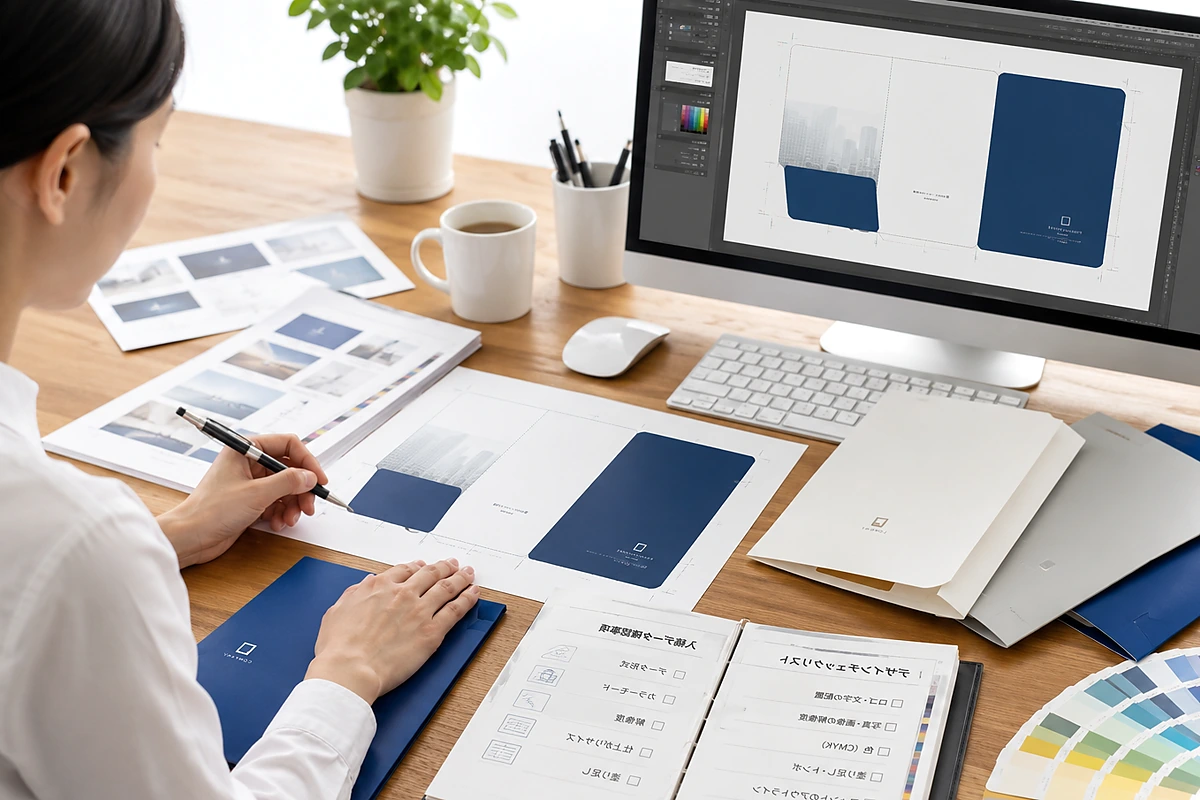
ILLUSTRATOR DATA GUIDE
最初に商品を決め、専用テンプレートのガイドを基準に作成します
Illustratorでポケットフォルダーを作るときは、白紙の新規ドキュメントから始めるのではなく、注文する商品と一致する専用テンプレートを使用することが重要です。ポケットフォルダーには、仕上がり線だけでなく、型抜き、折り、ポケット、名刺差し込み、印刷できない範囲など、平面の画面だけでは見落としやすい要素があります。
クレアールの印刷用テンプレート一覧では、片ポケット、Lite、Smart、両ポケット、ワイド、ECO、A3の商品別データを案内しています。商品を決めてからテンプレートを選び、背景の塗り足し、重要文字の位置、画像解像度、CMYK、フォントのアウトライン、出力見本を順番に確認してください。
このページで分かること
開始前の準備
商品決定、テンプレート選択、原稿・画像・ロゴの準備方法を確認できます。
作成の順序
テンプレートを開いてから、デザイン配置、塗り足し、確認用PDFまでの流れが分かります。
商品固有の注意
折り線、ポケットで隠れる範囲、型抜き付近へ重要情報を置かない考え方を整理できます。
入稿前の検査
アウトライン、画像、CMYK、出力見本、ファイル名まで確認できます。
Illustratorでポケットフォルダーを作る方法を始める前の準備
デザイン作業へ入る前に、商品、印刷面、部数、加工、原稿を整理します。商品を決めないまま作り始めると、完成サイズや型が異なるテンプレートで進めてしまい、作り直しになる可能性があります。
商品形状を決める
ポケットフォルダー印刷一覧から、片ポケット、両ポケット、ワイド、ECOなど、資料量と用途に合う商品を選びます。
専用テンプレートを選ぶ
商品名が似ていても、展開形状や印刷可能範囲が異なります。注文商品とファイル名が一致するテンプレートを使います。
原稿と画像を整理する
表紙、裏表紙、内面、ポケットへ載せる情報を分け、ロゴ、写真、地図、連絡先などの素材をそろえます。
完成後の見え方を決める
閉じた状態、開いた状態、A4資料を入れた状態で、どの情報を最初に見せるかを決めます。
テンプレートのガイド線をデザインとして使わないでください
型抜き線、仕上がり線、折り線などは制作位置を確認するための基準です。ガイド用レイヤーを動かしたり、線の位置へ重要な文字を合わせたりせず、テンプレート内の説明と商品ページを確認してください。
Illustratorでの作成手順
テンプレートを複製して作業用ファイルを作る
ダウンロードした元データは残し、別名で作業用ファイルを保存します。商品名、印刷面、版数が分かる名前にすると取り違えを防げます。
ガイド用レイヤーとデザイン用レイヤーを分ける
型、折り、仕上がりなどのガイドをロックし、画像、背景、文字を別レイヤーへ配置します。ガイドが意図せず動く事故を防ぎます。
背景を仕上がりの外側まで伸ばす
背景色や写真を端まで印刷する場合は、仕上がり位置で止めず、天地左右に各3mmの塗り足しを作ります。型抜き形状があるため、商品専用テンプレートの外周を基準にします。
表紙・裏表紙・内面へ情報を配置する
表紙は会社名や主メッセージ、裏表紙は連絡先、内面は説明や補足情報など、役割を分けます。折り線の近くや型抜き端へ小さな文字を置かないようにします。
ポケットで隠れる範囲を確認する
展開図では見えていても、組み立てるとポケットの裏へ隠れる部分があります。資料を入れた状態も想定し、重要な文字や写真が隠れない位置へ移動します。
画像・色・フォントを整理する
画像は原寸で300~350dpiを目安にし、CMYKで確認します。文字は校了後の複製ファイルですべてアウトライン化し、リンク画像の不足がないか確認します。
作業用AIと確認用PDF・出力見本を保存する
編集可能な作業用データを保管したうえで、注文・入稿条件に合わせたデータを作成します。最終レイアウトが分かるPDFまたはJPEGなどの出力見本も一緒に準備してください。
アウトライン化する前の編集可能データを残してください
アウトライン化した文字は、通常の文字として修正できません。校正後に作業ファイルを複製し、入稿用コピーだけをアウトライン化すると安全です。
サイズ・配置・色の確認
ポケットフォルダーのテンプレートには複数の線や範囲が含まれます。線の名称や表示方法は商品によって異なるため、次の役割を理解し、実際のテンプレート内の説明を優先してください。
| 位置・範囲 | 役割 | デザイン時の確認 |
|---|---|---|
| 仕上がり位置 | 完成品の外形を示す基準 | 背景はここで止めず、外側の塗り足しまで伸ばします。 |
| 塗り足し | 断裁・型抜き時の白い隙間を防ぐ範囲 | 背景色や写真を天地左右へ各3mm延ばします。 |
| 折り・筋位置 | 表紙、背、ポケットなどが折られる位置 | 文字、細い線、顔、ロゴの中心が重ならないようにします。 |
| ポケット・差し込み部分 | 組み立て後に重なる、隠れる、切り込まれる範囲 | 重要情報を置かず、完成見本を想像して確認します。 |
| 安全な文字位置 | 仕上がり端や加工位置から離しておく範囲 | 小さな文字や連絡先は余裕を持って内側へ置きます。 |
CMYKで色を確認する
RGBデータは印刷用のCMYKへ変換され、画面上の色から変わる場合があります。特色もCMYK変換結果を確認します。
画像は使用サイズで確認する
元画像の解像度が高くても、大きく拡大すると不足します。Illustrator上で使用する原寸サイズを基準に確認します。
細い線と小さい文字を避ける
折りや型抜きの近くでは、わずかな位置差が目立ちます。情報を詰め込みすぎず、余白を確保します。
よくある失敗と防ぎ方
TEMPLATE
別商品の型で作る
片ポケット、両ポケット、ECOなどは展開形状が異なります。注文商品とテンプレート名を作業開始時と入稿時の二度確認します。
BLEED
背景が仕上がり線で止まる
断裁や型抜きのわずかな位置差で白い縁が出る可能性があります。背景を塗り足しまで伸ばします。
FOLD
折り線に文字が重なる
細い文字やロゴが折り位置へ重なると読みにくくなります。重要情報を折り位置から離します。
完成後に情報が隠れる
展開図だけを見て配置すると、ポケットや収納資料で文字が隠れます。組み立て後の見え方を確認します。
FONT
フォントが未アウトライン
制作環境にないフォントは置き換わる可能性があります。入稿用コピーですべての文字をアウトライン化します。
IMAGE
リンク画像が不足する
リンク配置した画像が同梱されていないと表示できません。画像を含める設定または元画像の同送を確認します。
画面上の確認だけでなく、原寸の出力見本も有効です
可能であれば原寸または縮尺を明記した紙へ出力し、文字サイズ、余白、折り位置、ポケットで隠れる範囲を確認します。最終の出力見本は、入稿データと一緒に送れるPDFやJPEGでも用意してください。
入稿前チェックリスト
ファイルを送る前に確認する項目
- 注文商品と使用テンプレートの商品名が一致している
- 仕上がりまで背景がある箇所に各3mmの塗り足しがある
- 折り、型抜き、ポケット、名刺差し込みへ重要情報が重なっていない
- 文字をすべてアウトライン化した入稿用コピーがある
- リンク画像の不足がなく、原寸で必要な解像度がある
- カラーモードと特色の扱いを確認した
- 不要なオブジェクト、非表示レイヤー、孤立点を確認した
- 最終レイアウトと一致するPDFまたはJPEGの出力見本を用意した
- ファイル名から商品・表裏・版数を判別できる
関連テンプレート・入稿窓口
印刷用テンプレート
注文予定の商品と同じポケットフォルダー用テンプレートをダウンロードします。
商品別テンプレート一覧を見る印刷データ入稿ガイド
Illustratorのアウトライン、塗り足し、画像、CMYKなどの共通確認事項を確認します。
入稿前の注意点を見るデザイン制作プラン
自社での制作が難しい場合は、印刷と一緒に名入れ・片面・両面デザインを相談できます。
ポケットフォルダーデザイン制作を見るよくある質問
Illustratorでのポケットフォルダー作成は初心者でも準備できますか?
商品専用テンプレートを使い、ガイドを動かさず、塗り足し、文字位置、画像、色、フォントを順番に確認すれば準備できます。作成が難しい場合は、印刷と一緒にポケットフォルダーのデザイン制作を相談できます。
ポケットフォルダーのテンプレートは利用できますか?
はい。印刷用テンプレート一覧から、片ポケット、Lite、Smart、両ポケット、ワイド、ECO、A3の商品別テンプレートを確認できます。注文する商品と同じテンプレートを選んでください。
入稿データに不備があった場合はどうなりますか?
データチェックで不備が見つかった場合は、修正や再入稿が必要になり、希望納期に影響することがあります。アウトライン、塗り足し、リンク画像、出力見本などを送信前に確認してください。
ポケットフォルダーのデザイン制作から依頼できますか?
名入れ、片面、両面のデザイン制作プランがあります。デザイン制作だけの注文ではなく、希望するポケットフォルダー印刷と一緒にご注文ください。
TEMPLATE & SUBMISSION
商品専用テンプレートを選び、完成データを入稿してください
商品が未確定の場合は先にポケットフォルダーの形状と印刷面を決めます。テンプレートで作成し、入稿前チェックを終えたら、最終出力見本と一緒にデータを送信してください。