


表紙・裏表紙・内面の使い分け
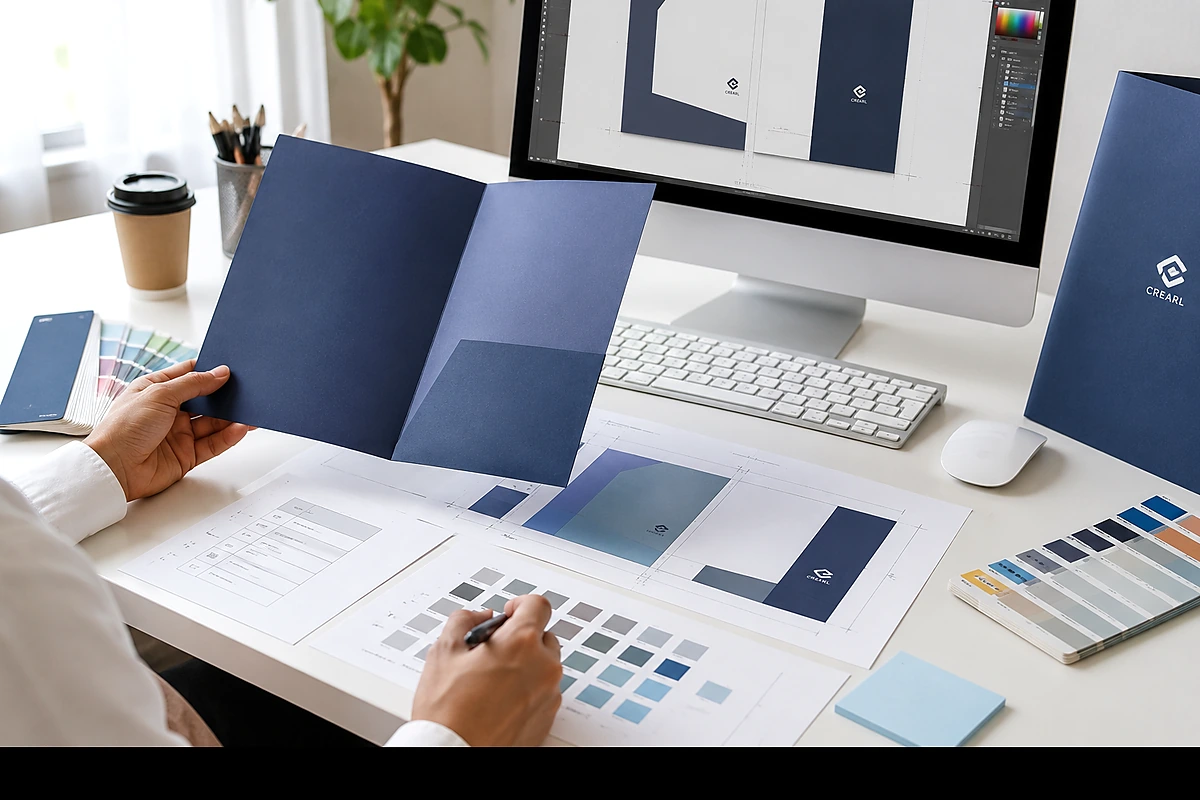
POCKET FOLDER PANEL LAYOUT
各面を同じ説明で埋めず、受け取る前・開いた後・持ち帰った後の役割に分けます
ポケットフォルダーのデザインは、表紙、裏表紙、内面、ポケットを一枚の大きな広告として扱うより、見る順番と使用場面に合わせて情報を分担する方が読みやすくなります。表紙は第一印象、内面は資料を開いた後の案内、裏表紙は連絡先や確認情報、ポケットは収納物を支える補助面として考えるのが基本です。
すべての面へ同じロゴや説明を繰り返すと、重要な情報が分かりにくくなります。先に各面の目的を一文で決め、収納する資料や名刺と重なる位置、折り線、印刷面の条件を確認してからデザインを進めます。
このページで分かること
各面の役割
表紙・裏表紙・内面・ポケットに置く情報を整理します。
情報量の配分
最初に見せる内容と、詳しく読ませる内容を分けます。
配置と色の確認
折り線、塗り足し、隠れる位置、外面と中面の違いを確認します。
入稿前の判断
テンプレート、デザイン制作、入稿窓口への進み方を案内します。
表紙・裏表紙・内面の使い分けを始める前の準備
面ごとの内容を考える前に、配布目的、収納資料、受け取る人、印刷する面を決めます。商品によって展開形状やポケット位置が異なるため、先にポケットフォルダーの商品一覧と仕様を確認し、基本形状を確認する場合は片ポケットフォルダーの商品ページも参考にして、注文予定の商品に合うテンプレートを選びます。
配布の目的
会社案内、営業提案、採用、展示会、研修など、受け取った人に次にしてほしい行動を決めます。
収納する資料
資料の表紙、枚数、名刺、申込書などを確認し、フォルダー側と資料側で情報が重複しないようにします。
印刷する範囲
外面だけを使うか、内面とポケットまで使うかを決めます。対応する印刷面は商品ページで確認してください。
情報の優先順位
必ず見せる情報、開いた後に見せる情報、問い合わせ時に必要な情報へ分けます。
クレアールのデザイン制作案内では、片面は外面全体、両面は外面と中面の両方を指します。注文する商品の印刷仕様と、作成したい面が一致するかを確認してください。
作成手順
- STEP 1
表紙で一番伝える内容を決める
会社名、サービス名、テーマ、写真などから中心を一つ決めます。資料を受け取る前の第一印象を作る面なので、細かな説明より識別しやすさを優先します。
- STEP 2
内面で理解を助ける
フォルダーを開いた後に必要な会社概要、サービスの流れ、図、補足説明などを置きます。収納資料と同じ説明を繰り返さず、読む順番を案内する内容にします。
- STEP 3
裏表紙へ連絡先をまとめる
会社情報、問い合わせ先、Webサイトなど、持ち帰った後に確認する情報を整理します。表紙の印象を崩さないよう、文字量と余白を調整します。
- STEP 4
ポケットは収納物との重なりを確認する
資料を入れると見えなくなる範囲や名刺差し込みを確認します。重要な連絡先や小さな文字を、隠れやすい位置へ置かないようにします。
- STEP 5
全体を閉じた状態と開いた状態で確認する
展開図だけでなく、完成後の表裏と内面を想定します。折り線をまたぐ写真や背景が不自然にならないか、面ごとの情報量に偏りがないかを確認します。
サイズ・配置・色の確認
表紙
最初に認識してほしい名称やビジュアルを絞ります。大きな見出しと十分な余白を確保し、細かな会社情報を詰め込みすぎないようにします。
裏表紙
会社情報、問い合わせ先、Webサイトなどをまとめます。QRコードを使う場合は、印刷後に読み取れる大きさと周囲の余白を確認します。
内面
開いた後の案内や補足情報を置きます。中央の折り線へ小さな文字や人物の顔など、分断されたくない要素を近づけないようにします。
ポケット
資料と名刺を入れた状態を想定します。見える面積が限られるため、短い案内や色面など、補助的な役割へ絞ると整理しやすくなります。
背景や写真は、指定された塗り足しまで伸ばします。正確な位置は商品専用テンプレートで確認してください。
文字、ロゴ、顔写真などの重要要素は折り線や断裁位置から離します。
面ごとに印象を変えすぎず、同じブランドとして見える色、書体、写真の調子をそろえます。用紙の色味や厚さは印刷用紙の種類と厚さで確認できます。
外面のPP加工など、選択できる加工は商品によって異なります。詳しくは印刷の加工オプションと商品ページで確認します。
印刷できる位置とポケットで隠れる範囲は、ポケットフォルダーの印刷可能範囲、ポケットで隠れる範囲と安全な文字位置で詳しく確認できます。
よくある失敗と防ぎ方
| 起こりやすい失敗 | 見直すポイント | 防ぎ方 |
|---|---|---|
| 全ての面に同じ説明がある | 各面の役割が決まっていない | 表紙・内面・裏表紙の目的を一文ずつ決め、重複を削る |
| 表紙の文字が多すぎる | 最初に伝える情報を絞れていない | 詳細説明を内面や収納資料へ移し、名称とテーマを中心にする |
| 内面の重要情報が折り線にかかる | 展開図だけで確認している | 完成状態を想定し、折り線をまたぐ重要要素を左右どちらかへ移す |
| ポケットで文字やQRが隠れる | 資料や名刺を入れた状態を確認していない | 収納状態を想定し、重要情報を安全な位置へ移す |
| 表裏で上下が逆になる | 外面の向きを確認していない | テンプレートの面名と向きを確認し、出力見本でも照合する |
ポケットフォルダー全体の作成順はポケットフォルダーのデザイン方法、テンプレートの扱いはポケットフォルダーテンプレートの使い方で確認できます。
入稿前チェックリスト
- 表紙一番伝えたい名称やテーマが、最初に認識できる
- 裏表紙会社情報や連絡先が整理され、表紙と重複しすぎていない
- 内面折り線で重要な文字、ロゴ、写真が分断されない
- ポケット資料や名刺を入れた状態で重要情報が隠れない
- 向き表裏と内面の天地、左右、面名がテンプレートと一致している
- 塗り足し背景や写真が必要な範囲まで作成されている
- 文字・画像アウトライン、画像解像度、リンク、色を確認した
- 出力見本完成時の表紙、裏表紙、内面が分かる見本を用意した
片ポケット、両ポケット、ワイド、Lite、Smartなどで展開形状が異なります。印刷用テンプレート一覧から、注文する商品に対応したデータを選んでください。
関連テンプレート・入稿窓口
注文する商品に合うテンプレートZIPを選んでデータを作成します。
テンプレートを選ぶ → DESIGN SUPPORTデザイン制作サービス名入れ、外面全体、外面と中面の両方から制作範囲を選べます。
制作プランを確認する → DATA UPLOAD印刷データ入稿窓口完成データと出力見本をそろえ、案内に沿って送信します。
入稿窓口へ進む →自分でデータを作る場合は、印刷データ入稿ガイドもあわせて確認してください。デザインから相談する場合は、商品を決めたうえでポケットフォルダーデザイン制作へ進みます。
よくある質問
ポケットフォルダー 表紙 裏表紙 内面は初心者でも準備できますか?
商品専用テンプレートを使い、各面の役割を一つずつ決めれば準備できます。まず配布目的と収納資料を整理し、表紙は第一印象、内面は案内、裏表紙は連絡先というように分けてください。
テンプレートは利用できますか?
商品別の印刷用テンプレートを無料でダウンロードできます。注文予定の商品名とテンプレート名が一致していることを確認し、型線や折り線を変形させずに使用してください。
データに不備があった場合はどうなりますか?
不備があると確認や修正のやり取りが必要になり、希望する進行に影響する場合があります。文字、塗り足し、画像、色、面の向き、ポケット周辺を入稿前に確認してください。
デザイン制作から依頼できますか?
名入れ、外面全体、外面と中面の両方に対応するデザイン制作プランがあります。デザイン制作だけではなく、ポケットフォルダー印刷と一緒に申し込みます。
READY TO DESIGN
商品に合うテンプレートを選び、各面の役割を決めましょう
自分でデータを作成する場合は印刷用テンプレートを使用し、完成後は表紙・裏表紙・内面・ポケットの向きと配置を確認してから入稿してください。