


ポケットフォルダーの塗り足しの作り方
POCKET FOLDER BLEED GUIDE
最初に商品別テンプレートを選び、外周の型抜き線より外側にある塗り足しガイドまで背景を延ばします
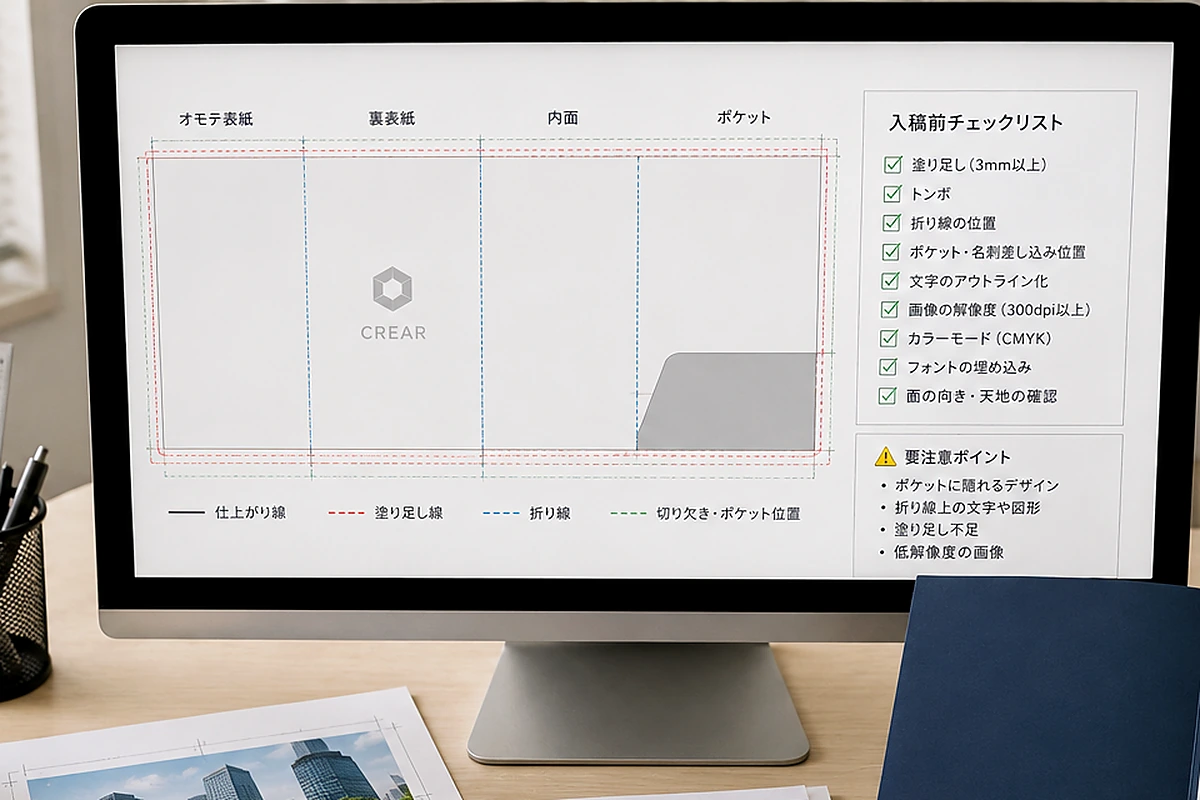
ポケットフォルダーは、四角いチラシのように仕上がりサイズの四辺だけを見て作る印刷物ではありません。外周に型抜きの形があり、中央やポケット部分には折り線、名刺差し込み、組み立て後に隠れる範囲があります。そのため、注文する商品と一致する専用テンプレートを使うことが塗り足し作成の出発点です。
背景色や写真は外周の仕上がり線で止めず、一般的にはその外側へ約3mm延ばします。一方、文字、ロゴ、QRコードなど切れてはいけない要素は仕上がり線から内側へ余裕を取り、共通ガイドでは約5mm内側を推奨しています。正確な線の位置と形は、必ず商品別テンプレートを優先してください。
外周の塗り足し
型抜き線に沿って、背景をどこまで延ばすか確認します。
折り線との違い
切る線と折る線を混同せず、重要情報を避ける考え方を整理します。
ポケット周辺
組み立て後に隠れる範囲と、ポケット外周の塗り足しを分けます。
入稿前チェック
白フチ、文字切れ、テンプレート違いを防ぐ確認手順です。
ポケットフォルダーの塗り足しの作り方を始める前の準備
最初に決めるのはデザインの色ではなく、作るポケットフォルダーの商品です。片ポケット、Lite、Smart、両ポケット、ワイド、ECO、A3タイプでは、外周形状、ポケット形状、折り線、名刺差し込みの位置が異なります。別商品のテンプレートへデザインを流用すると、塗り足しが合っていても製品の形に合わないデータになります。
商品を確定する
ポケットフォルダー印刷の商品一覧で、ポケット数、収納量、部数、印刷面を確認します。
専用テンプレートを取得する
印刷用テンプレート一覧から、商品名が一致するZIPをダウンロードして展開します。
ガイド線の役割を確認する
塗り足し、仕上がり、折り、ポケット、名刺差し込みなど、テンプレート内の線を見分けます。
完成状態を想像する
開いた状態だけでなく、二つ折り、ポケットの折り上げ、資料を入れた状態を確認します。
テンプレートの拡大・縮小や、型抜き線の作り直しは避けてください
同じA4資料向けでも商品形状は同一ではありません。テンプレートを変形すると、折りやポケットの位置もずれます。ガイド線の削除方法やレイヤー構成が分からない場合は、元データを残した状態でご相談ください。
塗り足しの作成手順
- STEP 1
仕上がり線と塗り足しガイドを確認する
外周の型抜き線が完成時の輪郭です。その外側に設定された塗り足しガイドまで背景や写真を延ばします。一般的な目安は外周約3mmですが、テンプレートに指定された線を優先します。
- STEP 2
背景色・写真・模様を外側へ延ばす
仕上がり線で背景を止めるのではなく、外周の曲線、角、ポケットの輪郭を含めて塗り足し領域を覆います。写真は単純に拡大するだけでなく、必要な被写体が切れない構図へ調整します。
- STEP 3
文字とロゴを安全範囲へ移す
会社名、電話番号、URL、QRコード、人物の顔などは外周へ近づけません。仕上がり線から約5mm内側を目安にし、折り線やポケットで隠れる位置からも離します。
- STEP 4
折り線をまたぐデザインを確認する
折り線は断裁線ではないため、その線の外側へ塗り足すという考え方ではありません。背景を連続させる場合は自然につながるようにし、細い文字やロゴの中心を折り線上へ置かないようにします。
- STEP 5
ポケットを折り上げた完成状態で確認する
展開図では見えていても、完成後はポケットの裏側や資料で隠れる部分があります。見せたい情報は表紙・中面・ポケット表面のどこに現れるかを確認します。
- 塗り足し領域
- 背景・写真・模様を外周まで延ばす範囲
- 仕上がり・型抜き線
- 完成品の外周になる線
- 安全範囲
- 文字・ロゴ・QRコードを収める目安
- 折り・ポケット位置
- 重要情報をまたがせない確認線
サイズ・配置・色の確認
| 確認する場所 | 背景・写真 | 文字・ロゴ | 注意点 |
|---|---|---|---|
| 外周の型抜き線 | 塗り足しガイドまで延ばす | 仕上がり線から内側へ離す | 曲線や凹凸の部分も白く残さない |
| 中央の折り線 | 両面へ続く場合は自然につなぐ | 線上に細い文字やロゴを置かない | 折ると色・絵柄の見え方が変わる |
| ポケット部分 | ポケット外周の断裁部には塗り足し | 隠れる範囲と名刺差し込みを避ける | 展開図と完成状態の両方を見る |
| 写真・色面 | 必要な被写体を残して外へ延長 | 人物の顔や商品名を端へ寄せない | CMYKと実寸解像度も確認する |
写真を全面に使う場合
人物や商品が外周に近い場合は、写真を無理に拡大せず、トリミング後も主要部分が安全範囲に残る写真を選びます。
濃い背景色を使う場合
塗り足し不足による白フチが特に目立ちます。曲線やポケット端まで背景色が連続しているか拡大表示で確認します。
QRコードを入れる場合
外周、折り線、ポケットの近くを避け、周囲の余白を確保します。折れや断裁で一部が欠ける位置には置きません。
外面と中面を連続させる場合
完成後の表紙・裏表紙・背のつながりを確認し、折り位置をまたぐ直線や写真の境界が不自然にならないようにします。
よくある失敗と防ぎ方
仕上がり線で背景を止める
わずかな型抜き位置の差で白い紙色が見える原因になります。外周の塗り足しガイドまで背景を延ばします。
四角い範囲だけ塗り足す
ポケットフォルダーの外周は商品固有の形です。曲線、切り欠き、ポケット外周にも沿わせます。
折り線を断裁線と考える
折り線の外側を消したり、左右を別デザインとして切り離すと、完成時につながりが不自然になります。
ポケットで隠れる位置に情報を置く
展開状態では見えても完成後に隠れます。ポケットで隠れる範囲と安全な文字位置も確認します。
別商品のテンプレートを流用する
ポケット数や形状が近く見えても、外周と折り位置は異なります。商品名とテンプレート名を一致させます。
ガイド線を印刷デザインに含める
型抜き線や折り線をデザインとして描き直さず、テンプレートの指定に従って表示・非表示を管理します。
入稿前チェックリスト
データを書き出す前に確認してください
- 注文商品とテンプレート名が一致している
- テンプレートを拡大・縮小していない
- 外周すべてに塗り足しがある
- 背景が型抜き線で止まっていない
- 文字・ロゴが仕上がり線から内側にある
- 折り線上に重要な文字やQRコードがない
- ポケットで隠れる範囲を確認した
- 名刺差し込み周辺に重要情報がない
- 写真を実寸・適切な解像度で配置した
- 最終の出力見本を用意した
PDFの書き出しはポケットフォルダー入稿用PDFの作り方、トンボはポケットフォルダーのトンボの作り方、フォントは文字のアウトライン化とフォント確認をご覧ください。
塗り足し不足による再入稿は、制作スケジュールにも影響します
入稿データに不備がある場合は修正・再入稿が必要になることがあります。使用日が決まっている場合は、商品ページの納期だけでなく、データ確認と修正の時間も見込んでください。
関連テンプレート・入稿窓口
印刷用テンプレート
片ポケット、Lite、Smart、両ポケット、ワイド、ECO、A3の商品別テンプレートを選びます。
商品別テンプレートを確認 → 注文後印刷データ入稿窓口
注文後のデータと最終出力見本を送信します。締め切りとデータ確認時間も確認してください。
入稿方法を確認 → 標準商品片ポケットフォルダー
A4資料と名刺をまとめる標準タイプの仕様、料金表、テンプレート導線を確認できます。
商品仕様を見る → 制作依頼ポケットフォルダーデザイン制作
自社でデータを作るのが難しい場合は、印刷商品と合わせてデザイン制作を相談できます。
デザインプランを見る →TEMPLATE & UPLOAD
テンプレートを取得し、完成したデータは注文後に入稿します
商品が未定のままデータ制作を始めると、外周・折り・ポケット位置を作り直す可能性があります。先に商品を確定してください。
よくある質問
ポケットフォルダーの塗り足しは初心者でも準備できますか?
はい。注文予定の商品に合う専用テンプレートを使用し、背景を塗り足しガイドまで延ばし、文字を仕上がり線の内側へ置けば確認しやすくなります。型抜き線や折り線を自己判断で作り直さないことが重要です。
ポケットフォルダーのテンプレートは利用できますか?
はい。片ポケット、Lite、Smart、両ポケット、ワイド、ECO、A3タイプの商品別テンプレートがあります。注文商品とテンプレート名を一致させてください。
入稿データに塗り足しの不備があった場合はどうなりますか?
修正や再入稿をお願いする場合があります。再入稿になるとデータ確認や印刷開始が後ろへずれることがあるため、外周、折り線、ポケット周辺、安全な文字位置を事前に確認してください。
ポケットフォルダーのデザイン制作から依頼できますか?
はい。ポケットフォルダーデザイン制作では、印刷商品と合わせて名入れ、片面オリジナル、両面オリジナルのプランを相談できます。
商品別テンプレートで塗り足しを確認してから入稿しましょう
外周の型抜き線、折り線、ポケットで隠れる位置を確認し、背景は塗り足しガイドまで、重要な情報は安全範囲内へ配置してください。