


ポケットフォルダーテンプレートの使い方
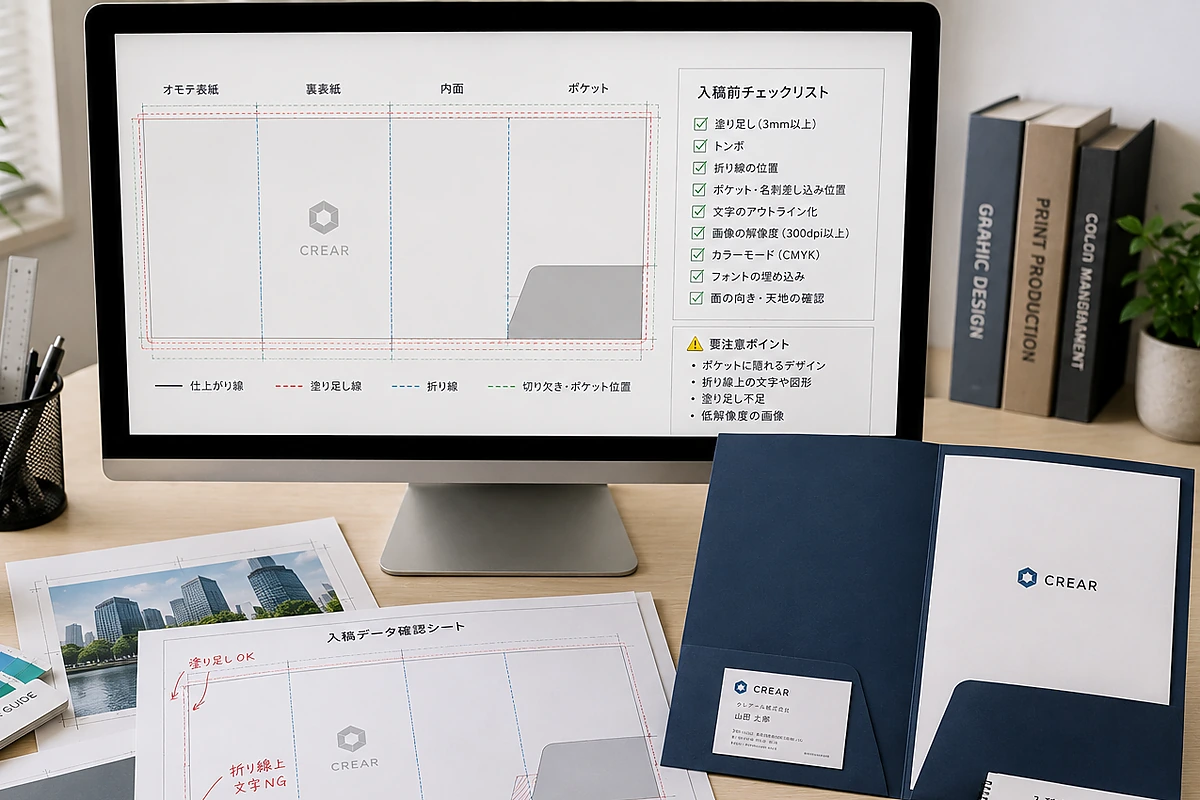
POCKET FOLDER TEMPLATE GUIDE
注文する商品と同じテンプレートを選び、サイズや構造線を変えずにデザインすることが基本です
ポケットフォルダーは、表紙と裏表紙だけでなく、折り線、ポケット、名刺差し込み、型抜きなど、完成後の形を決める要素があります。そのため、一般的なA4チラシのように白紙から作るのではなく、商品専用の印刷用テンプレートを使ってデータを作成します。
最初に注文予定の商品を決め、該当するZIPテンプレートを保存してください。テンプレートを開いたら、アートボードの大きさ、ガイド線、折り位置、ポケットで隠れる範囲を確認し、元ファイルを残したまま複製した作業用データで制作を進めます。
このページで分かること
- 商品に合うポケットフォルダーテンプレートの選び方
- レイヤー、ガイド線、折り線を確認する順番
- 塗り足し・文字位置・色を確認する方法
- 入稿前に見落としやすい失敗とチェック項目
ポケットフォルダーテンプレートの使い方を始める前の準備
テンプレートを開く前に、注文する商品と収納する資料を確定します。形状が異なるテンプレートを流用すると、ポケット位置や折り位置が合わず、作り直しにつながります。
| 商品別テンプレート | 確認すること | ダウンロード |
|---|---|---|
| 片ポケットフォルダー | 注文商品が片ポケットタイプか確認 | ZIPを確認 |
| ポケットフォルダーLite | Liteの商品仕様と一致するか確認 | ZIPを確認 |
| ポケットフォルダーSmart | Smartの商品仕様と一致するか確認 | ZIPを確認 |
| 両ポケットフォルダー | 左右にポケットがある商品か確認 | ZIPを確認 |
| ワイドポケットフォルダー | ワイドタイプの商品を選んでいるか確認 | ZIPを確認 |
| エコポケットフォルダー | 糊なしエコタイプか確認 | ZIPを確認 |
| A3ポケットフォルダー | A3資料向けの商品か確認 | ZIPを確認 |
商品名を一致させる
商品一覧や商品詳細ページで注文予定の商品を確認し、同じ名称のテンプレートを選びます。似た形に見えても、ポケットや展開形状が異なる場合があります。
ZIPを展開して元データを残す
ダウンロードしたZIPを展開し、元ファイルを別に保管します。作業用ファイルを複製しておくと、ガイド線を動かした場合も元の位置と比較できます。
テンプレート内の注記を読む
レイヤー名、ガイド線、色分け、削除禁止の注意書きがある場合は、デザインを配置する前に確認します。テンプレートごとの指示を共通ルールより優先してください。
テンプレート一覧は印刷用テンプレート無料ダウンロードページでも商品別に確認できます。商品が決まっていない場合は、先にポケットフォルダー印刷の商品一覧で形状を比較してください。
テンプレートを使った作成手順
- STEP 1
テンプレートの全体構造を確認する
表紙、裏表紙、内面、ポケット、折り線、型抜きの位置を確認します。完成した状態を想像し、どの面が外側・内側になるかを整理してください。
- STEP 2
デザイン用のレイヤーを分ける
テンプレートの構造線とデザインを同じレイヤーへ混在させず、背景、写真、文字、ロゴなどを分けます。構造線のレイヤーを誤って移動・削除しにくくなります。
- STEP 3
背景や写真を塗り足しまで伸ばす
端まで色や写真を入れる場合は、仕上がり位置で止めず外側まで伸ばします。一般的な入稿ガイドでは天地左右3mmの塗り足しを案内していますが、型抜き商品ではテンプレート上の指示を優先してください。
- STEP 4
文字・ロゴを安全な位置へ置く
断裁や型抜きの近く、折り線の上、ポケットで隠れる位置を避けます。表紙で見えていても、組み立て後にポケットや資料で隠れる部分があるため、完成状態でも確認します。
- STEP 5
表裏と上下の向きを確認する
展開図では、隣り合う面が完成後に反対方向を向く場合があります。表紙、裏表紙、内面、ポケットの向きを一つずつ確認し、必要に応じて簡易出力して折って確かめます。
- STEP 6
出力見本を作って入稿する
最終データと同じ状態のJPEGまたはPDFなどの出力見本を用意し、データと一緒に送ります。入稿方法は印刷データ入稿窓口で確認できます。
サイズ・配置・色の確認
アートボードと縮尺
テンプレートのアートボードや展開図を、ページに収める目的で縮小・拡大しないでください。配置する写真やロゴの大きさだけを調整します。
構造線とガイド線
仕上がり、型抜き、折り、ポケット、名刺差し込みなどの基準線を動かさないことが重要です。線を印刷対象へ変換せず、テンプレートの指示どおり扱います。
文字とロゴの位置
重要な文字やロゴは、断裁・折り・ポケットに近づけすぎないようにします。安全な位置は商品形状によって異なるため、テンプレートと完成図の両方で判断します。
色と画像
印刷用データではCMYKを基本にし、画像のカラーモードと解像度を確認します。RGB画像は画面表示と印刷結果で色が変わることがあります。
作業中も残しておく基準
- 商品固有の展開形状とアートボード
- 仕上がり・型抜き・折り・ポケットの位置
- テンプレート内の注意書きとレイヤー構成
- 表紙・裏表紙・内面を判断するための基準
変更・削除を避けるもの
- 商品形状を決める構造線の位置や縮尺
- 折り線とポケット位置の相対関係
- 削除禁止と明記されたオブジェクトやレイヤー
- テンプレートを別商品へ流用するための変形
構造線を入稿データへ残すか、非表示にするか、印刷対象外のレイヤーとして保持するかは、テンプレート内の指示に従ってください。自己判断で線を描き直したり、必要な基準を削除したりしないことが重要です。
よくある失敗と防ぎ方
注文商品と違うテンプレートを使う
商品名が似ていても形状が異なるため、最初に商品ページとテンプレート名を照合します。テンプレート選択をデザイン完成後に変更すると、全面的な再配置が必要になります。
展開図をページ内へ縮小する
画面で見やすくするために全体を縮小すると、完成サイズが変わります。表示倍率を変更し、テンプレート自体の縮尺は維持してください。
ポケットで隠れる位置へ文字を置く
展開状態では見えていても、組み立て後にポケットや収納資料で隠れる場合があります。安全な文字位置はポケットで隠れる範囲の解説でも確認できます。
塗り足しが不足する
背景色や写真が仕上がり線で止まっていると、断裁・型抜きのわずかなずれで白い部分が出る場合があります。外周までデザインする場合はテンプレートに沿って塗り足しを作ります。
表紙と裏表紙の向きを取り違える
展開図だけで判断せず、完成時の折り方向を確認します。簡易出力を折って確認すると、上下や左右の取り違えを見つけやすくなります。
不要なオブジェクトや未処理の文字を残す
印刷に使わないオブジェクトや不要なアンカーポイントを整理し、文字のアウトライン、画像リンク、カラーモードを確認します。詳しくは印刷データ入稿ガイドをご覧ください。
入稿前チェックリスト
テンプレートとデザインを最終確認
- 注文する商品名とテンプレート名が一致している
- アートボードや展開図の縮尺を変更していない
- 構造線、折り線、ポケット位置を移動していない
- 背景や写真が必要な塗り足しまで伸びている
- 文字とロゴが断裁・折り・型抜きから離れている
- ポケットや収納資料で重要情報が隠れない
- 表紙、裏表紙、内面、上下の向きを確認した
- 文字のアウトラインと画像リンクを確認した
- 不要なオブジェクトやアンカーポイントを整理した
- 最終データと一致する出力見本を用意した
データ不備がある場合は修正・再入稿が必要になり、希望納期に影響することがあります。入稿前に、商品・テンプレート・最終見本の三つが一致しているか確認してください。
関連テンプレート・入稿窓口
よくある質問
ポケットフォルダーテンプレートは初心者でも準備できますか?
商品と同じテンプレートを選び、元データを残して作業用ファイルを複製し、ガイド線と注意書きを順番に確認すれば準備できます。構造が複雑で判断が難しい場合は、デザイン制作サービスをご利用ください。
ポケットフォルダーのテンプレートは利用できますか?
はい。印刷用テンプレート一覧から、片ポケット、Lite、Smart、両ポケット、ワイド、エコ、A3の各テンプレートをZIP形式で確認できます。注文予定の商品と同じテンプレートを選んでください。
データに不備があった場合はどうなりますか?
修正や再入稿が必要になり、希望納期に影響する場合があります。データチェックには時間がかかることがあるため、商品、テンプレート、出力見本を十分に確認してから入稿してください。
デザイン制作から依頼できますか?
はい。名入れ、片面オリジナル、両面オリジナルのデザイン制作プランがあります。デザイン制作だけではなく、ポケットフォルダー印刷と一緒にご注文ください。
TEMPLATE & DATA SUBMISSION
商品に合うテンプレートを選び、完成データを入稿してください
まだ商品を決めていない場合は、先にポケットフォルダーの商品形状を確認してください。テンプレートを使った制作が難しい場合は、デザイン制作サービスもご利用いただけます。