


失敗しやすいデザインと入稿前チェック
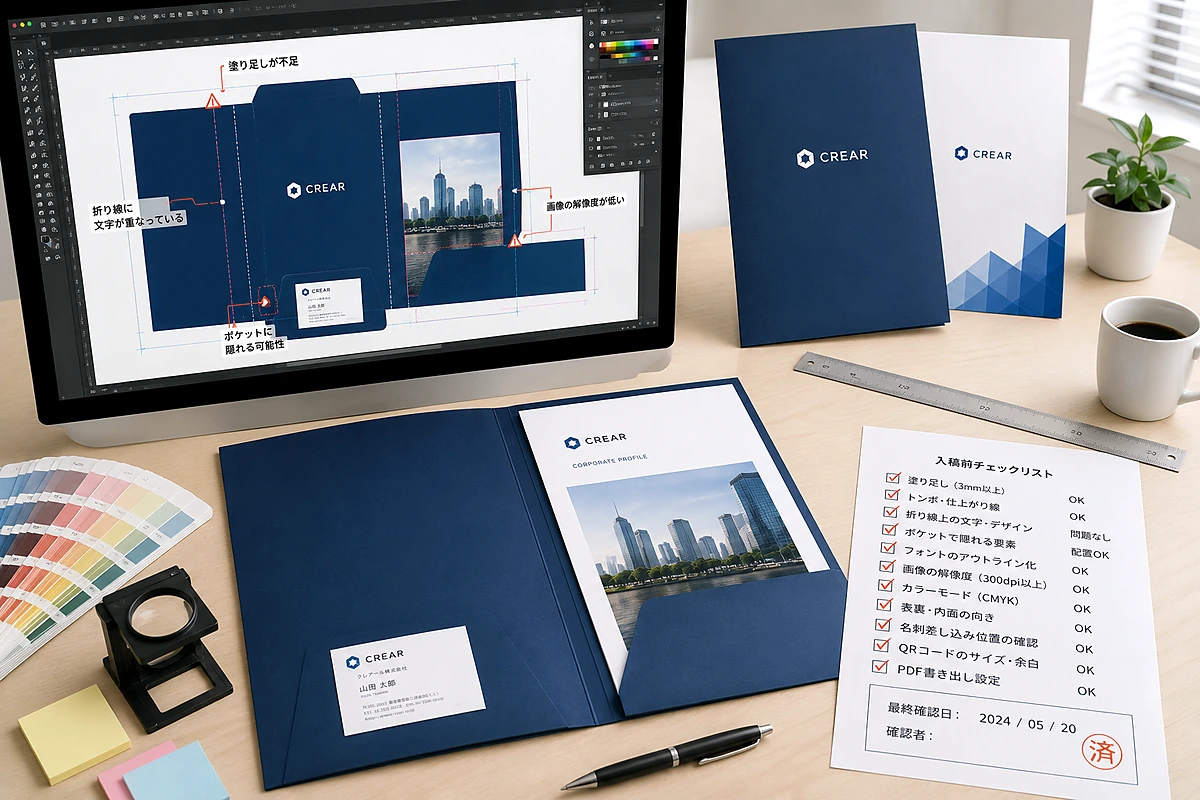
DESIGN CHECK BEFORE SUBMISSION
ポケットフォルダーのデザインでは、画面上で整って見えていても、組み立てると文字が折り線にかかる、ポケットに隠れる、断裁部分に白フチが出る、表紙と裏表紙の向きが逆になるといった失敗が起こります。さらに、フォントのアウトライン化、画像解像度、リンク画像、最終PDFの確認も必要です。
失敗を防ぐ基本は、注文商品と同じ公式テンプレートを原寸で使い、完成形を想像しながら、最終的に入稿するデータを確認することです。起こりやすい問題を原因別に分け、入稿前の確認手順を整理します。
このページで分かること
- ポケットフォルダーで起こりやすいデザインの失敗
- 折り線・ポケット・塗り足し・安全な文字位置の確認方法
- フォント・画像解像度・表裏の向きをチェックする手順
- 不備が見つかった場合の修正と再入稿の進め方
失敗しやすいデザインと入稿前チェックで確認すること
ポケットフォルダーは、印刷後に断裁・折り・ポケット形成・組み立てを行う商品です。平面データだけで判断せず、完成時の各面、折り位置、ポケットで隠れる範囲を確認します。
商品とテンプレート
片ポケット、両ポケット、Lite、Smartなどでは展開形状が異なります。印刷用テンプレートから、注文商品と同じものを選びます。
折り線と隠れる範囲
ロゴ、見出し、電話番号、顔写真、QRコードなどを、折り線やポケットで隠れる位置へ置かないようにします。
塗り足しと安全範囲
背景や写真を仕上がり端まで印刷する場合は、テンプレートの塗り足しまで伸ばします。一般的な目安は塗り足しの解説で確認できます。
最終PDFと出力見本
制作ファイルだけでなく、実際に送るPDFを開いて確認します。入稿時はJPEGやPDFなどの最終出力見本も一緒に送ります。
表紙・裏表紙・内面・ポケット面は、展開図上では横並びでも、完成後の見え方は異なります。商品別テンプレートの折り線とポケット表示を基準に、資料を入れた状態まで想像して確認してください。
起こりやすい問題と原因
失敗は見た目だけでなく、テンプレート、塗り足し、フォント、画像、面の向きにも起因します。
| 起こりやすい問題 | 主な原因 | 入稿前の防ぎ方 |
|---|---|---|
| 文字やロゴが折り目にかかる | 完成形を確認せず、折り線上へ重要要素を配置している | テンプレートの折り線を表示し、重要要素を十分に離す |
| 内面の文字がポケットに隠れる | ポケットで覆われる範囲を考慮していない | 商品別のポケット表示と印刷可能範囲を確認する |
| 仕上がり端に白い部分が出る | 背景や写真が仕上がり線までで、塗り足しがない | 背景をテンプレートの塗り足し範囲まで伸ばす |
| 文字が別書体になる・欠ける | フォントのアウトライン化や埋め込みが不十分 | 指定方法で文字を処理し、最終PDFを開いて確認する |
| 写真やロゴが粗く見える | 原寸での画像解像度が不足している、拡大しすぎている | 配置サイズで解像度を確認し、低解像度画像を無理に拡大しない |
| 表紙・裏表紙の向きが逆になる | 展開図上の面の並びと完成後の向きを取り違えている | 簡易的に紙へ出力して折るか、出力見本で完成形を確認する |
| 名刺差し込みやQRコードと干渉する | 切り込み位置や読み取りに必要な余白を考慮していない | 名刺スリット・安全範囲・コード周辺の余白を確認する |
テンプレート違い
商品名が似ていても、片ポケットと両ポケット、LiteとSmartでは形状が異なります。注文商品とファイル名、展開図を照合してください。
ガイドを隠したまま確認
デザイン中に折り線やポケット表示を非表示にした場合は、入稿前に再表示して重要要素との重なりを確認します。
制作画面だけで完了
書き出し時に画像、フォント、トンボ、ページ範囲が変わることがあります。実際に入稿する最終ファイルを必ず開きます。
表裏の思い込み
展開図の左右を、そのまま完成後の左右と判断しないでください。テンプレートの面表示と折り方向を確認します。
データ上の確認方法
制作ファイル、最終データ、完成イメージの三段階で確認し、実際に送るデータを必ず開きます。
テンプレートを原寸で確認する
アートボードや全体を拡大・縮小していないか確認します。トンボ、仕上がり線、折り線、ポケット表示の位置関係が変わっていないことが重要です。
各面の役割を確認する
表紙、裏表紙、内面、ポケット面を区別し、見出しやロゴの向きが完成形と合っているか確認します。必要に応じて紙へ出力し、実際に折って確認します。
文字・画像・リンクを確認する
文字のアウトライン化または埋め込み、画像解像度、リンク切れ、カラーモードを確認します。入稿ガイドでは画像解像度を原寸300〜350dpiの目安で案内しています。
最終PDFを拡大して見る
トンボ、塗り足し、折り線付近、細い線、小さい文字、写真の暗部、QRコード周辺を拡大表示します。ページサイズや面数も確認してください。
出力見本と照合する
最終の出力見本をJPEGやPDFで用意し、入稿データと面の向き、色、配置が一致しているか照合します。出力見本は入稿時に必要です。
制作ファイルと最終データの確認対象
- 制作ファイル:テンプレート、レイヤー、折り線、ポケット、画像リンク、フォント
- 最終PDF:ページサイズ、トンボ、塗り足し、画像、文字、表裏、面数
- 出力見本:完成後に見せたい向き、各面の内容、色と配置の最終イメージ
失敗を防ぐチェック手順
商品、形状、デザイン、最終データ、出力見本の順に確認すると、確認漏れを防ぎやすくなります。
入稿前の確認を上から順番に実施
- 注文商品と使用テンプレートの商品名・形状が一致している
- テンプレートを原寸のまま使用し、トンボやガイドを変更していない
- 表紙・裏表紙・内面・ポケット面の向きが完成形と一致している
- 折り線、ポケットで隠れる範囲、名刺差し込みに重要要素が重なっていない
- 背景や写真が必要な塗り足し範囲まで伸びている
- 文字のアウトライン化または埋め込みを確認した
- 画像解像度、リンク切れ、カラーモードを確認した
- 小さい文字、細い線、QRコードのサイズとコントラストを確認した
- 実際に入稿する最終PDFでページサイズ、面数、トンボ、配置を確認した
- 入稿データと一致する最終出力見本を準備した
完成形を先に確認
デザインの細部より先に、商品形状と各面の向きを確認します。形状が違えば、その後の細かなチェックも正しく機能しません。
重要要素を重点確認
会社名、ロゴ、連絡先、写真の顔、QRコードなど、切れたり隠れたりすると困る要素を重点的に確認します。
送信するファイルで判断
制作途中のファイルではなく、実際に入稿するデータを開き、出力見本と並べて最終判断します。
修正・再入稿が必要な場合
入稿後に不備が見つかった場合は、指摘箇所だけでなく、同じ原因がほかの面にもないか確認します。
元データを修正
可能な限り制作元のファイルを修正します。書き出したPDFだけへ一時的な修正を重ねると、別の不整合が残ることがあります。
最終データを再作成
修正後、指定の入稿形式へ改めて書き出し、ページサイズ、トンボ、画像、文字を再確認します。
出力見本も更新
修正前の出力見本を送らず、再入稿データと一致する新しい出力見本を準備します。
納期への影響を確認
データチェックには最大24時間かかります。不備や再入稿があると希望納期に影響する場合があるため、余裕を持って進めます。
修正によって文字位置、画像リンク、ページサイズ、表裏の向きが変わることがあります。再入稿前にも、このページのチェック手順を最初から実施してください。
関連ガイドと相談先
自作時は商品別テンプレートと入稿ガイドを基準にし、制作が難しい場合はデザイン制作を利用できます。
印刷用テンプレート
片ポケット、Lite、Smart、両ポケット、ワイド、ECO、A3の商品別テンプレートを確認できます。
テンプレートを選ぶ DATA GUIDE印刷データ入稿ガイド
文字、トンボ、塗り足し、画像解像度、カラーモード、出力見本の確認事項を整理しています。
入稿前の基本を見る DESIGN SERVICEポケットフォルダーデザイン制作
名入れ、片面オリジナル、両面オリジナルの制作を、印刷商品と一緒に依頼できます。
デザイン制作を見る SUBMISSION印刷データ入稿窓口
WEB入稿、対応データ、最終出力見本、締め切り、データチェックの案内を確認できます。
データを入稿するCHECK THE FINAL DATA
テンプレートと最終PDFを照合してから入稿
商品形状、折り線、ポケット、塗り足し、文字、画像、表裏を順番に確認し、最終出力見本を準備してください。自分での制作が難しい場合は、印刷と一緒にデザイン制作を依頼できます。
よくある質問
ポケットフォルダー デザイン 失敗は初心者でも準備できますか?
商品別の公式テンプレートを使い、折り線、ポケット位置、塗り足し、文字、画像、表裏を順番に確認すれば準備できます。制作ソフト上だけでなく、実際に入稿するPDFと出力見本を最後に確認してください。
テンプレートは利用できますか?
はい。片ポケット、Lite、Smart、両ポケット、ワイド、ECO、A3の印刷用テンプレートを利用できます。注文する商品名とテンプレート名が一致していることを確認し、原寸のまま使用してください。
データに不備があった場合はどうなりますか?
内容によって修正と再入稿が必要になります。データチェックには最大24時間かかり、不備がある場合は希望納期に影響することがあります。修正後は最終データと出力見本を改めて確認して入稿してください。
デザイン制作から依頼できますか?
はい。ポケットフォルダー印刷と一緒に、名入れ、片面オリジナル、両面オリジナルのデザイン制作を依頼できます。デザインのみではなく、印刷商品と一緒に申し込むサービスです。