


ポケットフォルダーのデザイン方法
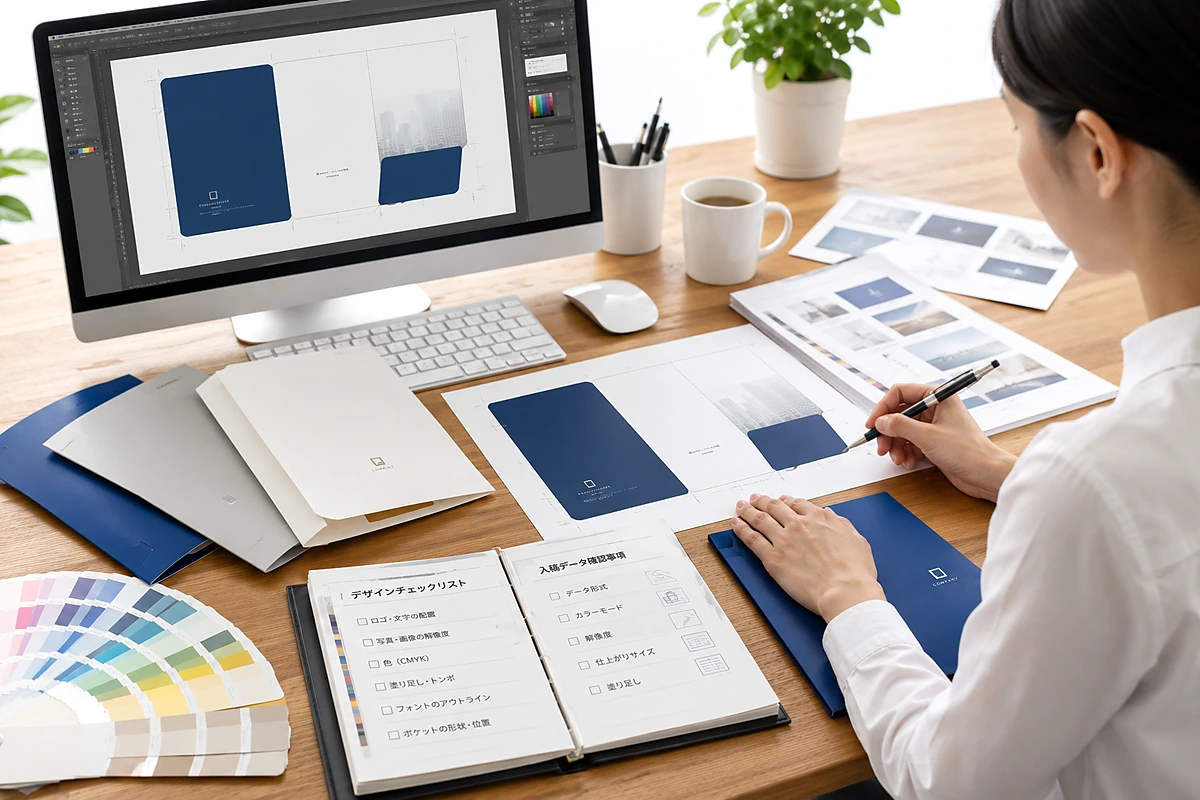
POCKET FOLDER DESIGN GUIDE
最初に商品を決め、専用テンプレート上で情報の役割を分けることが基本です
ポケットフォルダーは、表紙だけでなく、裏表紙、内面、折り線、ポケット、名刺差し込みまでを一つの展開図で設計します。先に見た目だけを作るのではなく、収納する資料と配布場面を決め、商品専用の印刷用テンプレートを使って情報を配置することが失敗を防ぐ近道です。
表紙は受け取った瞬間の印象、内面は資料を開いたときの案内、ポケットは資料や名刺と重なる場所です。各面の役割を分け、折り線やポケットで隠れる範囲を確認してから、色・写真・文字を整えて入稿データへ仕上げます。
このページで分かること
始める前の準備
商品、印刷面、収納資料、目的、原稿を決める順番を確認します。
面ごとの配置
表紙・裏表紙・内面・ポケットへ置く情報の役割を整理します。
印刷データの確認
塗り足し、色、画像、文字、折り線周辺の注意点をまとめます。
入稿までの導線
テンプレート、入稿ガイド、デザイン制作、データ送信先へ案内します。
ポケットフォルダーのデザイン方法を始める前の準備
デザイン作業は、収納する資料とフォルダーの形が決まってから始めます。同じA4資料向けでも、片ポケット、両ポケット、ワイド、小ロット向けのLite・Smart、糊なしECOなどで展開形状が異なるため、別商品のテンプレートを流用しないでください。
配布目的を決める
会社案内、営業提案、展示会、採用、セミナーなど、受け取る人と使用場面を明確にします。
収納物を整理する
資料のサイズ、枚数、名刺の有無、更新頻度を確認し、必要なポケット形状を選びます。
印刷する面を決める
外面だけか、内面とポケットまで使うかを決めます。商品ごとの対応範囲は販売ページで確認します。
原稿と素材を集める
ロゴ、会社情報、写真、図表、連絡先、名刺と重複する情報を整理します。
折り線、ポケットの形、名刺差し込み、展開寸法が変わるとレイアウトの作り直しが必要になります。まずポケットフォルダー印刷の商品一覧で形状を選び、対応するテンプレートを使用してください。標準的なA4資料を片側へ収納する場合は、片ポケットフォルダーの仕様も確認できます。
作成手順
- STEP 1
商品専用テンプレートを開く
印刷用テンプレート一覧から、注文予定の商品と同じ名称のZIPをダウンロードし、展開して使用します。仕上がり線、折り線、塗り足し、ポケット形状を削除せずに確認します。
- STEP 2
表紙と裏表紙の役割を決める
表紙は会社名やサービス名を絞って伝え、裏表紙には住所、電話番号、URLなど継続して使う情報を置きます。更新頻度の高い価格や日程は、中に入れる資料へ分けると差し替えやすくなります。
- STEP 3
内面とポケットへ情報を配置する
内面には資料を開いた人への案内やサービスの要点を置けます。ポケットは資料で隠れるため、重要な文章やロゴを下側へ寄せすぎないようにします。名刺差し込み周辺にも余白を確保します。
- STEP 4
色・写真・文字を印刷向けに整える
カラーモード、画像解像度、細い線、小さい文字、背景の塗り足しを確認します。外面から内面へつながる写真や帯は、折り位置で見え方が変わることを考慮します。
- STEP 5
出力見本を作り、入稿する
文字や画像の位置を確認できるJPEGまたはPDFなどの出力見本を用意し、印刷データと一緒に印刷データ入稿窓口から送信します。
サイズ・配置・色の確認
最初に伝える情報を絞る
会社名、サービス名、テーマを中心にし、文字を詰め込みすぎないようにします。資料の表紙と同じ情報を重複させる必要があるかも確認します。
連絡先と識別情報をまとめる
会社情報、Webサイト、問い合わせ先などを整理します。QRコードを置く場合は、仕上がりサイズと周囲の余白を確認します。
開いた後の案内を設計する
会社概要、サービスの流れ、写真、見出しなどを配置できます。折り線上に小さな文字や人物の顔など重要な要素を置かないようにします。
隠れる範囲を前提にする
資料を入れた状態で見える範囲を確認します。名刺差し込みと資料が重なるため、重要情報は十分な安全範囲へ移動します。
背景や写真を仕上がり位置まで配置する場合は、仕上がりの天地左右に各3mmの塗り足しを作ります。
印刷用データはCMYKで作成します。モニター表示と印刷色が完全に同じになるものではありません。
Photoshop画像は原寸で300~350dpiを目安にし、拡大後の実効解像度も確認します。
Illustratorの文字はアウトライン化し、塗りだけのヘアラインを避け、線幅を設定します。
印刷可能範囲や安全な文字位置は商品形状によって変わります。詳しい考え方は、ポケットフォルダーの印刷可能範囲とポケットで隠れる範囲と安全な文字位置で確認してください。
よくある失敗と防ぎ方
| 起こりやすい失敗 | 原因 | 防ぎ方 |
|---|---|---|
| 折り線で文字が読みにくい | 見開きの中央や折り位置へ重要情報を置いている | 文字・ロゴ・顔写真を折り線から離し、左右の面ごとに確認する |
| 背景の端に白が出る | 仕上がり線までしか背景を作っていない | 断裁位置の外側へ天地左右各3mmの塗り足しを作る |
| ポケットで情報が隠れる | 展開図だけを見て完成状態を確認していない | 資料と名刺を入れた完成状態を想定し、安全範囲へ移動する |
| 写真が粗く見える | 小さい画像を拡大している | 原寸で300~350dpiを目安にし、リンク切れも確認する |
| 注文商品と型が合わない | 別商品のテンプレートを流用している | 商品名とテンプレート名を照合し、型線を変形させない |
さらに詳しい失敗例は、失敗しやすいデザインと入稿前チェックで確認できます。表紙・裏表紙・内面の役割分担に迷う場合は、表紙・裏表紙・内面の使い分けも参考にしてください。
入稿前チェックリスト
- 商品とテンプレート注文予定の商品名・サイズとテンプレートが一致している
- 文字アウトライン化され、折り線や断裁位置へ近づきすぎていない
- 背景・写真必要な箇所に天地左右各3mmの塗り足しがある
- 画像原寸の解像度とリンク・埋め込み状態を確認した
- 色CMYKで作成し、特色やRGBが残っていないか確認した
- ポケット周辺資料・名刺を入れた状態で重要情報が隠れない
- 不要データ印刷しないオブジェクトや不要なアンカーポイントを削除した
- 出力見本最終状態を確認できるJPEGまたはPDFを用意した
不備がある場合は希望納期に影響することがあります。送信前に印刷データ入稿ガイドを確認し、データと出力見本をそろえてください。
関連テンプレート・入稿窓口
商品別のテンプレートZIPを無料でダウンロードできます。
対応する型を選ぶ → DATA GUIDE印刷データ入稿ガイドCMYK、アウトライン、塗り足し、画像解像度などを確認します。
入稿前の注意点を見る → DESIGN SERVICEポケットフォルダーデザイン制作名入れ、片面オリジナル、両面オリジナルから選べます。
制作プランを確認する →自分で作成する場合はテンプレートと入稿ガイドを使用します。制作を依頼する場合は、ロゴ、文字原稿、簡易レイアウト、使用したい写真などを準備し、ポケットフォルダー印刷と一緒に申し込みます。
よくある質問
ポケットフォルダー デザインは初心者でも準備できますか?
商品に合うテンプレートを使用し、面ごとに情報を整理すれば準備できます。折り線、塗り足し、ポケットで隠れる範囲などを確認してください。難しい場合はデザイン制作サービスも利用できます。
テンプレートは利用できますか?
はい。印刷用テンプレート一覧から商品別のZIPを無料でダウンロードできます。注文予定の商品名とテンプレート名が一致していることを確認してください。
データに不備があった場合はどうなりますか?
データチェックには最大24時間かかり、不備がある場合は希望納期に影響することがあります。修正が必要にならないよう、入稿前チェックと出力見本の確認を行ってください。
デザイン制作から依頼できますか?
はい。名入れ、片面オリジナル、両面オリジナルの制作プランがあります。デザインのみの注文ではなく、ポケットフォルダー印刷と一緒に申し込みます。
READY TO CREATE
商品が決まったら、テンプレートで作成を始めましょう
入稿前に商品名、型、印刷面、塗り足し、文字、画像、出力見本を確認してください。準備済みのデータは専用窓口から送信できます。