


Canvaでレポート用紙を作るときの注意
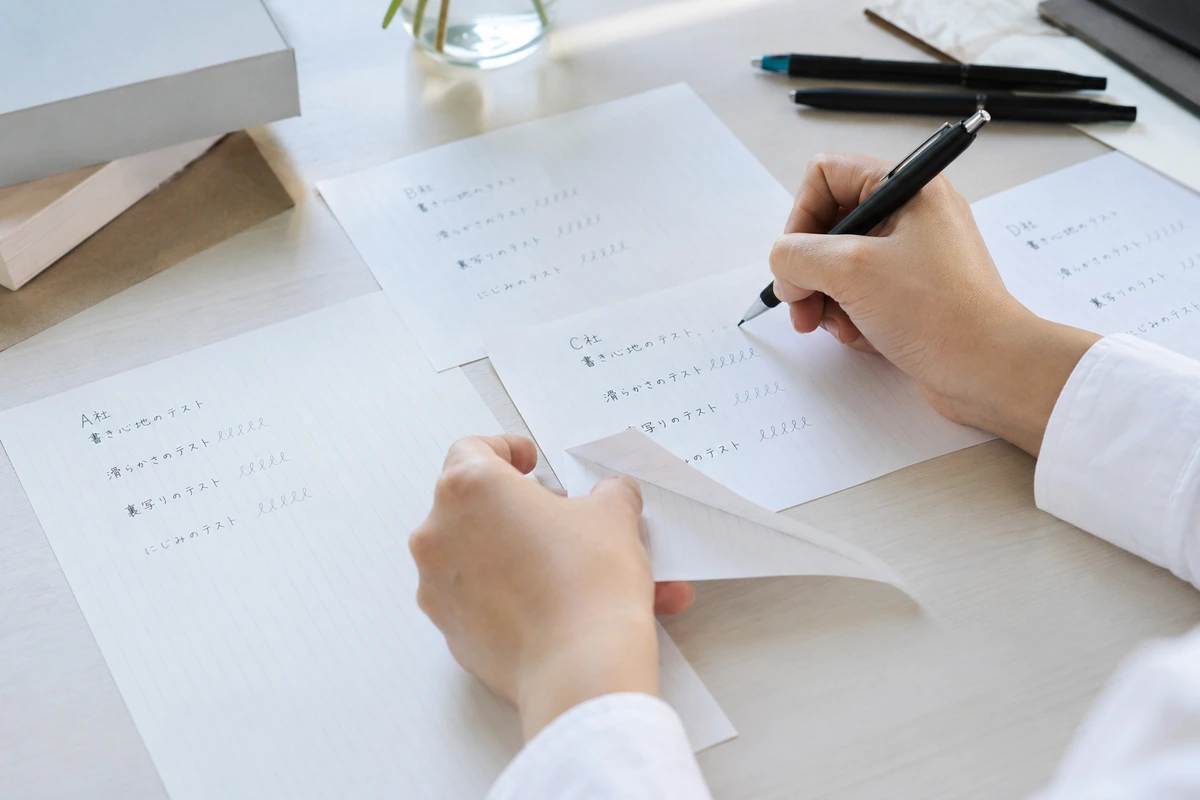
画面上で整っていても、印刷用PDFではサイズ・線・画像・色を改めて確認します
Canvaでレポート用紙を作るときは、商品サイズを先に確定し、余白と記入欄を設計してから、PDF書き出し後の見え方まで確認します
Canvaは、文字や図形を配置しながらレイアウト案を作りやすい一方、レポート用紙では細い罫線、均等な記入欄、原寸サイズ、画像の鮮明さなど、印刷時に確認すべき項目が多くあります。編集画面だけで完成と判断せず、書き出したPDFを確認し、原寸に近い状態で試し刷りすることが重要です。
最初にレポート用紙印刷の商品ページで商品を選び、A4ならA4レポート用紙印刷、B5ならB5レポート用紙印刷の最新仕様を確認してください。商品を決める前にCanvaで作り始めると、サイズ変更によって罫線や記入欄を作り直す可能性があります。
このページで分かること
Canvaで作業する前に商品・サイズ・原稿を整理する方法
記入欄、罫線、画像、文字を配置する基本手順
PDF書き出し後に確認するサイズ・色・線のポイント
テンプレート、デザイン制作、入稿窓口への進み方
Canvaでレポート用紙を作るときの注意を始める前の準備
作業前に決めるべき内容は、デザインの雰囲気よりも、商品、仕上がりサイズ、用紙の向き、記入項目、必要な余白です。後からページサイズを変更すると、罫線の間隔や文字サイズ、ロゴ位置がずれることがあるため、最初の条件整理が重要です。
先に決める内容
商品と用途
- レポート用紙かオリジナルメモ帳か
- A4・B5などのサイズ候補と縦横の向き
- 誰が、どこで、何を記入するか
- 日付欄、担当者欄、承認欄などの必須項目
準備する素材
原稿と画像
- 確定した文章と項目名
- 正式なロゴと会社情報
- 配置イメージが分かるラフ
- 必要に応じて参考にする既存帳票
印刷用テンプレートは、仕上がりサイズや注意範囲を確認する基準として利用します。Canvaで直接編集できる形式とは限らないため、テンプレートの寸法と注意表示を確認し、同じ条件になるように新規ページを設定してください。
作成手順
レポート用紙は、装飾から始めるより、記入する情報の流れを先に作ると使いやすくなります。次の順番で進めると、記入面とブランド表示のバランスを保ちやすくなります。
ページサイズを設定する
注文する商品の仕上がりサイズと向きを基準に、ページ寸法を設定します。単位や縦横を取り違えないようにします。
安全な余白を確保する
文字や記入欄を端へ寄せすぎず、テンプレートの注意範囲を参考に内側へ余白を取ります。
記入欄を先に作る
日付、担当者、本文、承認、備考などを、実際の記入順に沿って配置します。
罫線と文字を整える
罫線の太さと濃さをそろえ、項目名が記入文字より目立ちすぎないように調整します。
ロゴや社名を配置する
記入欄を圧迫しない位置へまとめ、ロゴの縦横比や会社情報の正式表記を確認します。
PDFを書き出して確認する
印刷向けのPDFとして書き出し、ページサイズ、文字化け、画像、罫線、色、ページ数を確認します。
PDFの確認手順はレポート用紙入稿用PDFの作り方、レイアウト全体の考え方はレポート用紙のデザイン方法も参考になります。
サイズ・配置・色の確認
Canva上の見た目と、書き出したPDFや実際の印刷物は同じ条件ではありません。特に、細い線、淡い色、小さい文字、低解像度画像は、画面では問題がなくても印刷で見えにくくなる場合があります。
| 確認項目 | 確認する内容 | 実務上の判断 |
|---|---|---|
| ページサイズ | 商品と同じ仕上がり寸法・向きになっているか | PDFの文書情報や原寸出力でも照合する |
| 余白・配置 | 文字、ロゴ、記入欄が端へ寄りすぎていないか | テンプレートの注意範囲を基準にする |
| 罫線 | 細すぎる線や濃度差のない線が混在していないか | PDFを拡大し、原寸出力でも途切れを確認する |
| 文字 | 小さすぎないか、書き出し後に形が変わっていないか | 項目名と補足文の優先順位を分ける |
| 画像・ロゴ | 拡大してぼやけていないか、縦横比が正しいか | 元画像の品質を確認し、無理な拡大を避ける |
| 色 | 淡い罫線や背景が印刷でも識別できるか | 画面表示だけでなく試し刷りで濃度を確認する |
用紙によっても色や筆記感の印象は変わります。印刷用紙の種類と厚さ、レポート用紙に適した用紙の選び方をあわせて確認してください。仕上がり方法を検討する場合は、印刷の加工オプションも確認できます。
よくある失敗と防ぎ方
ページサイズを後から変更する
罫線や記入欄の間隔が崩れやすくなります。商品とサイズを決めてから作業を始めます。
細い線を大量に使う
印刷で薄くなったり見えにくくなったりすることがあります。線の役割を整理し、原寸で確認します。
余白を取らず端まで配置する
文字やロゴが仕上がりで窮屈に見えます。重要要素はテンプレートの注意範囲より内側へ配置します。
画面の色だけで判断する
モニターと印刷では見え方が異なります。薄い罫線や背景色は試し刷りで確認します。
画像を大きく引き伸ばす
ロゴや画像がぼやける原因になります。元データを確認し、無理な拡大を避けます。
PDFを開かずに入稿する
文字化け、ページサイズ、ページ数、配置ずれを見落としやすくなります。書き出したPDFを必ず確認します。
Word・Excelを使う場合との違いはWord・Excelでレポート用紙を作るときの注意でも確認できます。
入稿前チェックリスト
完成したデータは、Canvaの編集画面ではなく、実際に入稿するPDFを基準に確認します。社内の別担当者にも確認してもらうと、文章や項目名の誤りを見つけやすくなります。
最終確認項目
- 注文する商品・サイズ・向きとPDFが一致している
- ページ数が意図した枚数になっている
- 文字化け、欠け、改行ずれがない
- 罫線の太さ・濃さ・間隔がそろっている
- ロゴや画像が鮮明で、縦横比が崩れていない
- 社名、住所、電話番号、URL、日付欄などが最新版である
- 背景や画像を端まで印刷する場合、塗り足しの要否を確認した
- 原寸に近い出力で記入スペースと読みやすさを確認した
- ファイル名と注文内容が一致している
入稿データの確認は、文章内容、会社情報、計算式、法的表記などの正しさを保証するものではありません。原稿内容はお客様側で最終確認してください。
関連テンプレート・入稿窓口
自分で作成する場合はテンプレートと入稿窓口を利用し、レイアウトやデータ作成に不安がある場合はデザイン制作を検討できます。
レポート用紙印刷
商品全体の仕様と最新料金を確認します。
レポート用紙印刷を見るA4・B5商品ページ
選んだサイズの商品条件を個別に確認します。
A4レポート用紙を見るB5レポート用紙を見る印刷用テンプレート
仕上がりサイズや注意範囲を確認して作成します。
印刷用テンプレートを見るレポート用紙デザイン制作
原稿や配置案を準備し、データ制作を相談できます。
レポート用紙デザイン制作を見る完成したPDFを確認したうえで、印刷データ入稿窓口へ進んでください。商品選択や入稿方法が分からない場合は、注文前に確認しておくと進行が止まりにくくなります。
よくある質問
レポート用紙 Canvaは初心者でも準備できますか?
準備できます。最初に商品と仕上がりサイズを決め、記入欄を先に配置し、最後にロゴや装飾を整える順番にすると進めやすくなります。ブラウザー上の表示だけで判断せず、書き出したPDFと原寸に近い試し刷りで確認してください。
テンプレートは利用できますか?
印刷用テンプレートのページで商品別テンプレートを確認できます。Canvaで直接編集できる形式とは限らないため、テンプレートの仕上がりサイズ、余白、注意範囲を確認し、同じ条件になるようにページサイズとガイドを設定してください。
データに不備があった場合はどうなりますか?
入稿データの確認で問題が見つかった場合は、内容に応じて修正や再入稿が必要になることがあります。サイズ、PDFのページ数、画像の鮮明さ、文字化け、罫線、余白、色、塗り足しの要否を入稿前に確認してください。
デザイン制作から依頼できますか?
レポート用紙デザイン制作へ相談できます。使用目的、サイズ、記入項目、ロゴ、会社情報、配置ラフ、参考資料などを準備してください。Canvaで作成した案がある場合は、意図を伝える参考資料として整理しておくと相談が進めやすくなります。
完成したデータは、テンプレートと入稿条件を照合してから送信します
商品とサイズを確認し、テンプレートの確認またはデータ入稿へ進みましょう
Canvaで作成する場合も、最終的な判断基準は商品仕様と入稿用PDFです。商品に合うサイズと余白を確認し、書き出したPDFを開いて最終チェックしてください。