


レポート用紙入稿用PDFの作り方
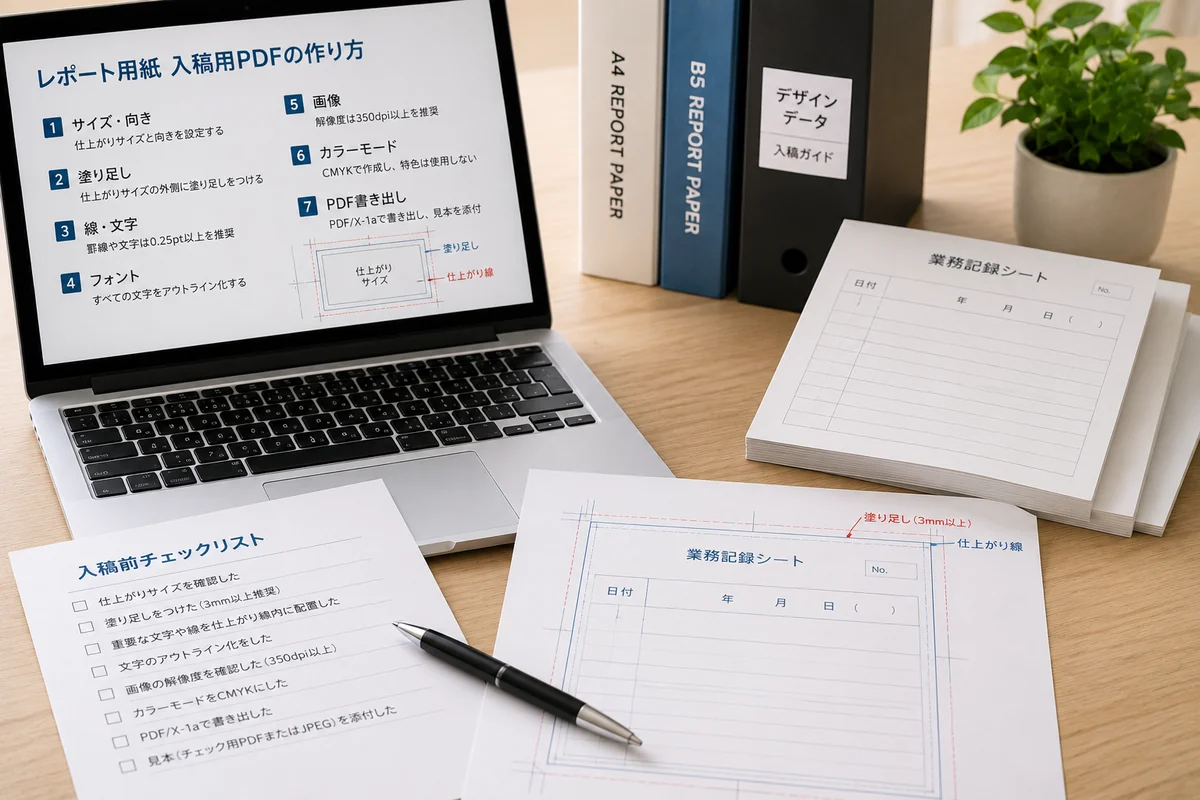
PDF PREFLIGHT GUIDE
レポート用紙入稿用PDFの作り方を始める前の準備
レポート用紙の入稿用PDFは、単にPDF形式で保存するだけでは完成ではありません。注文する商品の仕上がりサイズ、フォント、線、画像、色、塗り足し、PDFのセキュリティ設定を確認し、書き出したPDFそのものを開いて最終確認することが重要です。
まず、レポート用紙の印刷用テンプレートから商品・サイズ・向きに合うデータを選びます。A4は210×297mm、B5は182×257mmです。背景や色面を用紙の端まで印刷するときは、仕上がり位置の天地左右に各3mmの塗り足しを作成してください。
PDF作成の順序
テンプレート選択から書き出し後の再確認までを整理できます。
不備を防ぐ項目
フォント、細線、画像、CMYK、ページサイズを確認できます。
入稿時の準備
出力見本、ファイル名、入稿窓口まで確認できます。
PDF CREATION STEPS
作成手順
元データとPDFを別物として確認することが、入稿不備を防ぐ基本です。次の順で進めると、確認漏れを減らせます。
- STEP 1
商品・サイズ・向きを確定する
A4レポート用紙の商品仕様またはB5レポート用紙の商品仕様を確認し、縦型・横型と製本位置を決めます。テンプレートも同じ商品と向きを選びます。
- STEP 2
仕上がり範囲と塗り足しを確認する
文字や罫線は断裁位置へ近づけすぎず、背景や写真を端まで印刷するときは天地左右に各3mmの塗り足しを設けます。製本側にも文字や記入欄が寄りすぎていないか確認します。
- STEP 3
文字・線・画像・色を整える
Illustratorでは文字をアウトライン化します。OfficeソフトからPDFを作る場合はフォントを埋め込み、細すぎる線を避け、画像は原寸で300~350dpiを目安にします。印刷用の色はCMYKを基本に確認します。
- STEP 4
PDFを書き出す
使用ソフトのPDF保存または書き出し機能を使います。拡大・縮小や用紙への自動調整を行わず、作成したページサイズを保った状態で書き出してください。
- STEP 5
PDFを閉じて開き直す
書き出したPDFを閲覧ソフトで開き、文字化け、画像抜け、線の欠落、ページサイズ、ページ数を確認します。元データが正しく見えていても、PDF変換後に状態が変わることがあります。
- STEP 6
出力見本を用意して入稿する
最終の見た目が分かるJPEGまたはPDFなどの出力見本を用意し、印刷データと一緒に印刷データ入稿窓口から送信します。
PDF SETTINGS
サイズ・配置・色の確認
PDFは見た目が同じでも、内部のページサイズやフォント、画像品質、セキュリティ設定が異なる場合があります。書き出し後にPDFのプロパティと表示内容を確認してください。
| 確認項目 | 確認する内容 | 不備を防ぐポイント |
|---|---|---|
| ページサイズ | 注文する仕上がりサイズと向きになっているか | PDFのプロパティで確認し、印刷時の「用紙に合わせる」を使わない |
| 塗り足し | 端まで印刷する背景に天地左右各3mmがあるか | 仕上がり線で背景を止めず、外側まで延ばす |
| フォント | アウトライン化または埋め込みができているか | PDFのフォント情報を確認し、別環境での置換を防ぐ |
| 線と文字 | 細すぎる線、小さすぎる文字、薄すぎる色がないか | 100%表示だけでなく拡大表示と試し刷りで確認する |
| 画像 | 原寸で300~350dpiを目安に解像度を確保できているか | 低解像度画像を配置後に拡大しない |
| 色 | CMYKで作成され、RGBや特色が残っていないか | モニター表示と印刷色が完全一致しないことを前提に確認する |
| セキュリティ | パスワード、印刷制限、編集制限が付いていないか | PDFのプロパティで「セキュリティなし」と必要操作の許可を確認する |
A4・B5と向き
A4は210×297mm、B5は182×257mmです。縦型と横型を取り違えず、注文商品とPDFのページサイズを一致させます。
断裁・製本側の余白
文字、日付欄、チェック欄を仕上がり線や糊綴じ位置へ寄せすぎないようにします。実際に記入する手の動きも確認してください。
罫線と記入性
罫線や薄い文字は、画面では見えても印刷で弱くなる場合があります。一方で濃い面積が大きいと筆記性へ影響するため、用途に合わせて調整します。
PDF自体を確認
元データではなく、入稿するPDFを別の閲覧ソフトやパソコンでも開き、ページ全体と細部を確認します。
COMMON ERRORS
よくある失敗と防ぎ方
PDFのページサイズが違う
テンプレート外で作成したり、保存時に自動縮小されたりすると、注文サイズと一致しないPDFになります。プロパティで実寸を確認します。
フォントが置き換わる
使用フォントが埋め込まれていないと、別環境で書体や改行が変わることがあります。埋め込み状態を確認し、Illustratorではアウトライン化します。
罫線が消える・弱くなる
塗りだけで作成したヘアラインや極端に薄い線は、印刷で再現しにくい場合があります。適切な線幅と濃度を設定します。
画像が粗くなる
画面用画像や小さい画像を拡大すると、印刷時に粗さが目立ちます。配置後の実寸で300~350dpiを目安に確認します。
背景の端に白が出る
背景を仕上がり位置で止めると、断裁のわずかなずれで白い縁が出る場合があります。天地左右へ各3mm延ばします。
PDFを印刷工程で扱えない
パスワードや印刷・編集制限が設定されていると、必要な処理ができません。入稿前にセキュリティなしの状態を確認します。
FINAL CHECK
入稿前チェックリスト
PDFを書き出した後、次の項目を上から順に確認してください。複数ページがある場合は、最初と最後だけでなく全ページを確認します。
PDFファイルの確認
- 注文する商品、サイズ、向きと一致している
- 必要な背景に天地左右各3mmの塗り足しがある
- 文字がアウトライン化または埋め込みされている
- 文字化け、改行ずれ、画像抜けがない
- 細すぎる線や薄すぎる罫線がない
- 画像が原寸で十分な解像度になっている
- CMYKを基本に色を確認している
- パスワードや印刷・編集制限がない
- 製本位置が分かるように指示している
- 最終出力見本を用意している
入稿全体の注意点は印刷データ入稿ガイドでも確認できます。データ不備が見つかると修正や再入稿が必要になる場合があるため、納品希望日から逆算して余裕を持って準備してください。
TOOLS & SUBMISSION
関連テンプレート・入稿窓口
自分でPDFを作る場合はテンプレートと入稿ガイドを利用できます。データ作成が難しい場合は、レポート用紙のデザイン制作も検討できます。
FAQ
よくある質問
レポート用紙 PDF 入稿は初心者でも準備できますか?
はい。商品に合うテンプレートを使い、仕上がりサイズ、文字、画像、色、塗り足しを順番に確認すれば準備できます。書き出したPDFは、元データではなくPDF自体を開き、ページサイズと見た目を確認してください。
テンプレートは利用できますか?
はい。印刷用テンプレート一覧には、A4・B5レポート用紙の縦型・横型テンプレートがあります。注文する商品、サイズ、向きが一致するテンプレートを選び、ZIPを展開してから使用してください。
データに不備があった場合はどうなりますか?
データチェックで不備が見つかると、修正や再入稿が必要になる場合があります。再入稿によって進行が変わる可能性があるため、フォント、ページサイズ、塗り足し、画像、セキュリティ設定、出力見本を入稿前に確認してください。
デザイン制作から依頼できますか?
はい。レポート用紙には名入れデザインとオリジナルデザインの制作プランがあります。デザイン制作だけでは注文できないため、希望するレポート用紙の印刷商品と一緒に申し込んでください。
CREATE & SUBMIT
テンプレートを使ってPDFを作成し、確認後に入稿
注文する商品とサイズに合うテンプレートを選び、PDFを書き出した後にページサイズ、フォント、画像、色、塗り足しを確認してください。準備が整ったら、最終出力見本と一緒に入稿します。
レポート用紙・メモ帳のデザイン・入稿ガイドへ戻る