


レポート用紙の罫線の太さと色
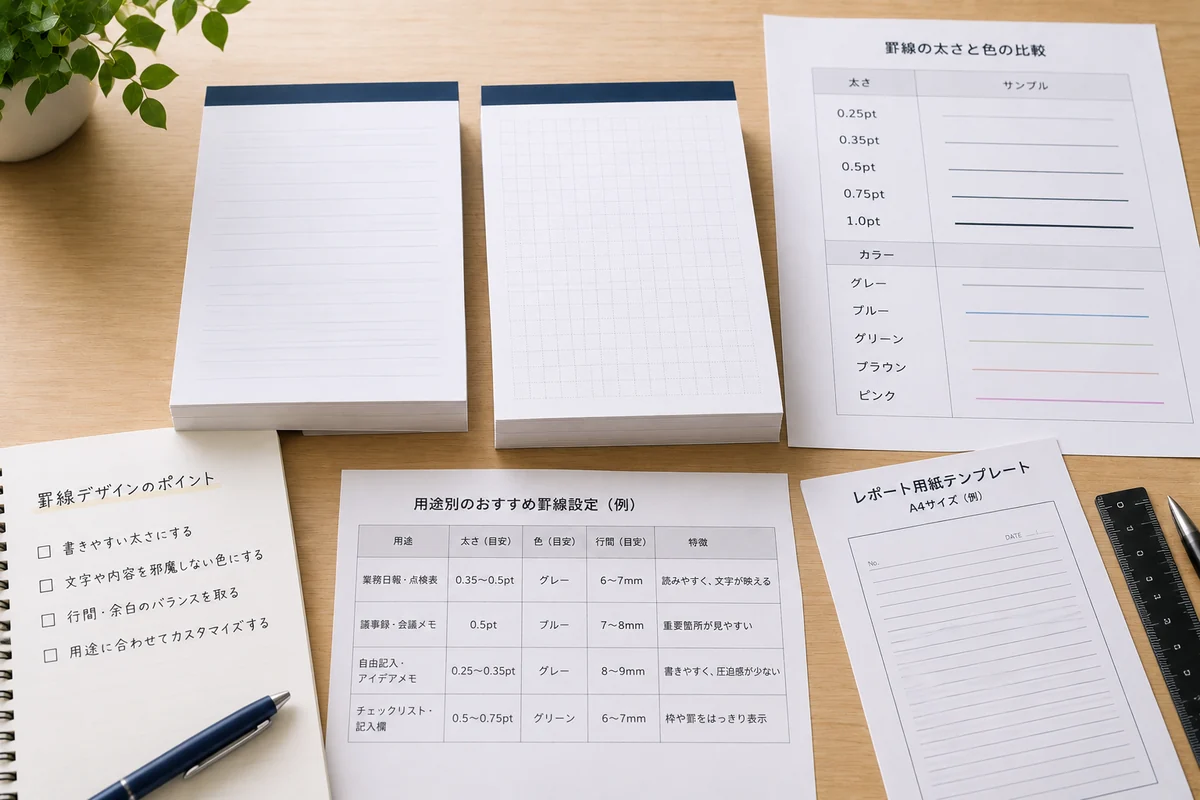
罫線は「見えるけれど、書いた文字より目立たない」が基本
線幅・色・間隔を別々に決め、実寸で確認すると書き込みやすいレポート用紙になります
レポート用紙の罫線は、細く淡くすれば必ず使いやすくなるわけではありません。細すぎる線や薄すぎる色は印刷条件によって見えにくくなり、反対に太く濃い線は手書き文字やチェック記号を邪魔します。まず用途と使用する筆記具を整理し、線幅、色、行間、記入欄の大きさを実寸で確認してください。
クレアールのレポート用紙印刷では、本文へオリジナルの罫線や記入欄を配置できます。A4・B5の商品仕様や注文条件は、最新のA4レポート用紙、B5レポート用紙の商品ページで確認し、データ作成に不安がある場合はレポート用紙デザイン制作を利用できます。
このページで分かること
用途に応じた罫線の太さの考え方
文字を邪魔しにくい色と濃度の選び方
行間・記入欄・余白を確認する手順
入稿前に防ぎたい細線・淡色・ズレの問題
レポート用紙の罫線の太さと色を始める前の準備
罫線デザインを始める前に、誰が、どの筆記具で、何を書き、記入後にどう扱うかを整理します。同じ横罫でも、短いメモ、営業日報、点検表、申込書では必要な線幅や行間が異なります。
筆記具を決める
ボールペン、鉛筆、油性ペンなど、主に使う筆記具を想定します。線が太い筆記具では罫線との重なりが目立ちやすいため、記入文字を優先した濃度にします。
記入量を確認する
一行に書く文字数、数字だけか文章か、複数行を使うかを確認します。記入量が多いほど行間と欄の高さを実寸で検証する必要があります。
読み返し方を考える
その場で記入して切り離す用紙か、回覧・保管する記録かで、罫線の役割が変わります。長期保管する書式は見出しと記入欄の区別も重要です。
印刷色を整理する
本文をモノクロにするかカラーにするか、ロゴや見出しに色を使うかを決めます。罫線だけでなく、文字や記号を含む本文全体で色の優先順位を考えます。
罫線を決める3つの基準
- 視認性
- 必要な位置は分かるが、記入文字より先に目へ入らない
- 再現性
- 細線や淡色が印刷条件によって消えたり不均一になったりしにくい
- 運用性
- 書き込み、チェック、押印、スキャン、コピーなどの実際の使い方に合う
作成手順
罫線は、線幅だけを先に決めるのではなく、実際の用紙サイズと記入内容を配置してから調整します。
- STEP 1
仕上がりサイズで作業する
使用する商品に合うテンプレートを開き、仕上がり寸法、向き、製本位置を確認します。別サイズのデータを拡大縮小すると、罫線の太さや行間も変わるため注意します。
- STEP 2
記入項目を先に配置する
日付、氏名、項目名、チェック欄、自由記入欄などを配置し、必要な情報量を確定します。罫線は文字を置いた後に加えると過密になりにくくなります。
- STEP 3
線幅・色・間隔を調整する
一般的な検討の出発点として、補助罫線は細め、区切り線は中程度、外枠や重要欄はやや強めにします。数値は印刷方法や用途で変わるため、画面表示だけで確定しないでください。
- STEP 4
実寸で出力して記入する
100%表示のPDFまたは実寸プリントを用意し、実際の筆記具で書きます。行間、文字の重なり、チェック欄の大きさ、淡色罫線の見え方を確認します。
- STEP 5
入稿条件を確認する
文字のアウトライン、CMYK、画像解像度、出力見本、希望する製本位置などを確認し、印刷データ入稿ガイドに沿ってデータを整えます。
サイズ・配置・色の確認
罫線の太さは、単独ではなく、色・間隔・周囲の文字との組み合わせで判断します。次の区分は一般的な検討目安であり、完成時の再現を保証する数値ではありません。
| 罫線の役割 | 線幅の考え方 | 色の考え方 | 確認する点 |
|---|---|---|---|
| 横罫・方眼の補助線 | 細めから検討 | 薄いグレーや低彩度色など、文字より弱い色 | 書いた文字と重なっても読みやすいか |
| 表の区切り線 | 補助線より少し強くする | 本文文字より薄く、欄の境界が分かる濃さ | コピーやスキャンでも区切りが判別できるか |
| 外枠・重要欄 | 中程度からやや強め | 見出し色と統一するか、濃いグレー | 他の欄より強すぎず、重要箇所が分かるか |
| チェック欄・記号 | 小さくしても欠けにくい強さ | 記入するチェック記号と区別できる色 | チェックを書き込む余白が十分か |
罫線を薄くしたい場合
濃度だけを下げすぎるのではなく、線幅との組み合わせを確認します。細い線を極端に淡くすると、印刷時に不安定になったり、場所によって見え方が変わったりすることがあります。
カラー罫線を使う場合
明るい青や緑などは画面上で鮮やかに見えても、印刷では落ち着いて見える場合があります。RGBではなくCMYKのデータで作成し、必要に応じて色校正・カラープルーフで傾向を確認します。
行間を決める場合
一般的な文字だけでなく、数字、ふりがな、訂正、印鑑、チェックなどの使用も想定します。行間が狭いと書き込み量は増えますが、読み返しにくくなります。
端まで罫線を置く場合
断裁位置や製本位置に近い線は、仕上がりのズレや綴じ部分の影響を受けます。重要な記入欄を紙端や糊付け位置へ寄せすぎないようにします。
よくある失敗と防ぎ方
画面では見えるが印刷すると弱い
高輝度のモニターでは薄い罫線も見やすく表示されます。画面だけで判断せず、実寸出力や校正で確認します。
罫線が文字より目立つ
線幅と濃度を同時に強くすると、記入内容が読みづらくなります。見出し、罫線、記入文字の順に視覚的な強弱を整えます。
細線が不均一・欠けて見える
細すぎる線、淡すぎる色、細かな網点は印刷条件の影響を受けやすくなります。必要以上に細くせず、重要な枠は十分な強さを確保します。
行間が用途に合わない
デザイン画面では整っていても、実際の筆記具では文字が収まらないことがあります。印刷前に担当者が実際の内容を書き込んで確認します。
罫線が製本側へ寄りすぎる
糊付け・クロス巻き側は手が入りにくくなる場合があります。製本位置を確定し、記入開始位置と余白を調整します。
出力見本と入稿データが違う
最終修正後にPDFやJPEGの出力見本を作り直します。クレアールの入稿ガイドでは、仕上がり確認用の出力見本を一緒に送るよう案内しています。
印刷物は用紙、インキ、印刷方式、機械状態などの影響を受けます。色校正は仕上がりの傾向を確認する手段であり、モニターや色見本との完全一致を保証するものではありません。
入稿前チェックリスト
- 使用する商品の仕上がりサイズとデータサイズが一致している
- 縦向き・横向きと、希望する糊付け・製本位置を明記している
- 補助罫線、区切り線、外枠に適切な強弱がある
- 実寸で印刷し、実際の筆記具で記入テストを行った
- 罫線や記入欄が紙端・製本位置へ寄りすぎていない
- カラーモードをCMYKで確認した
- 文字をアウトライン化し、画像解像度とリンク画像を確認した
- 最終データと同じ内容のPDFまたはJPEG出力見本を用意した
- 細線や淡色の見え方が重要な場合は、校正の必要性を検討した
商品ごとの仕様、料金、納期、テンプレートは、注文時点のA4レポート用紙またはB5レポート用紙の商品ページで確認してください。
関連テンプレート・入稿窓口
印刷用テンプレート
商品に合うサイズと向きを確認してから、罫線・記入欄を作成します。
印刷用テンプレートを確認する無料の表紙・罫線デザイン集
横罫、方眼、チェックリスト、メモ欄など、用途に近い罫線を探せます。
無料デザイン集を見るレポート用紙デザイン制作
データ作成が難しい場合は、名入れまたはオリジナルデザイン制作の対応範囲を確認できます。
デザイン制作プランを確認する印刷データ入稿窓口
注文後の完成データ・再入稿データを送信する窓口です。
印刷データを入稿するよくある質問
レポート用紙 罫線 太さは初心者でも準備できますか?
はい。まず用途、筆記具、記入量を決め、罫線を文字より薄く見える色にして、実寸のPDFやプリントで確認すると準備しやすくなります。印刷条件によって細線や淡色の見え方が変わるため、不安がある場合はデザイン制作や校正をご相談ください。
テンプレートは利用できますか?
印刷用テンプレートと、レポート用紙で利用できる無料の表紙・罫線デザイン集があります。使用する商品の仕上がりサイズとテンプレートが一致していることを確認してから編集してください。
データに不備があった場合はどうなりますか?
不備内容によって確認や再入稿が必要になる場合があります。文字のアウトライン、CMYK、画像解像度、仕上がりサイズ、出力見本、希望する製本位置などを入稿前に確認してください。
デザイン制作から依頼できますか?
レポート用紙の印刷商品と一緒に、名入れまたはオリジナルのデザイン制作を依頼できます。罫線、記入欄、ロゴ、社名など、必要な内容を整理してレポート用紙デザイン制作で対応範囲をご確認ください。
テンプレート確認から入稿まで
罫線データを準備して、レポート用紙の印刷へ進む
まず商品に合うテンプレートでサイズ・製本位置を確認し、完成データと出力見本を用意して入稿してください。デザイン制作が必要な場合は、印刷商品と一緒にご依頼ください。