


記入欄の幅と高さの決め方
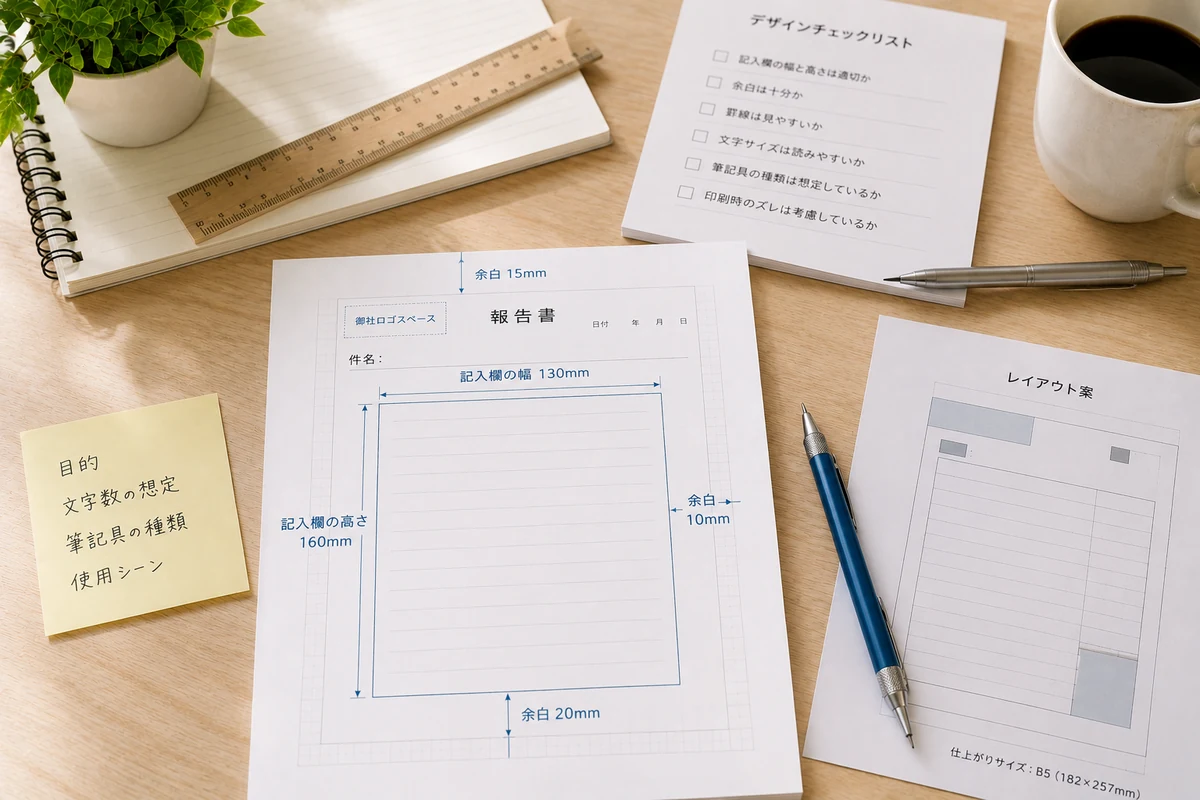
記入欄の幅と高さは、見た目のバランスよりも「何を書くか」「何文字書くか」「どの筆記具を使うか」から決めることが重要です。記入欄が狭すぎると文字が詰まり、広すぎると用紙全体の情報量が減ってしまいます。
最初に実際の記入内容を仮置きし、手書きで試してから幅・高さ・余白を調整すると、使いやすいフォームに近づけやすくなります。本ページでは、初心者でも進めやすい順番で、記入欄サイズの決め方と入稿前の確認点を整理します。
このページで分かること
- 記入内容と文字数から幅を決める方法
- 1行記入欄と複数行記入欄の高さの考え方
- 筆記具、余白、罫線、文字色の確認ポイント
- データ作成から入稿までのチェック手順
記入欄の幅と高さの決め方を始める前の準備
記入欄を作る前に、フォームへ入れる項目を一覧化します。氏名、日付、担当者名、数値、住所、自由記述など、書く内容によって必要なスペースは異なります。
| 記入内容 | 幅を決める基準 | 高さを決める基準 |
|---|---|---|
| 日付・番号 | 想定する桁数と表記方法 | 1行で書ける高さと上下余白 |
| 氏名・担当者名 | 長い氏名や部署名も入るか | 署名か活字記入かを確認 |
| 住所・連絡先 | 最大文字数と改行の有無 | 複数行を想定するか |
| 自由記述 | 文章量と用紙全体の優先度 | 行数と行間、書き直し余白 |
| 承認・確認欄 | 印鑑、署名、チェックの種類 | 押印スペースや署名動作 |
作成手順
記入欄は、用紙サイズに空きスペースを埋めるのではなく、記入する順番と重要度に沿って配置します。次の手順で進めると、後から欄が足りなくなる問題を減らせます。
-
1
記入項目を優先順位で並べる
必須項目、補助項目、自由記述を分け、使用者が記入する順番に並べます。
-
2
想定文字数を決める
最短ではなく、実務で起こり得る長めの内容を基準にします。住所や商品名などは特に余裕を持たせます。
-
3
仮の幅と高さを設定する
まずは文字を無理なく書ける大きさを優先し、その後に用紙全体へ収まるよう調整します。
-
4
原寸で印刷して記入テストをする
画面表示だけでなく、実際の大きさで印刷し、想定する筆記具で記入します。
-
5
文字切れと余白を確認する
記入欄の端、製本側、断裁に近い位置へ重要な項目を寄せすぎていないか確認します。
記入欄とあわせて、罫線の見え方はレポート用紙の罫線の太さと色、日付欄は日付欄を使いやすくするデザイン、確認欄は担当者欄・承認欄の作り方で詳しく確認できます。
サイズ・配置・色の確認
記入欄の使いやすさは、幅と高さだけでなく、周囲の余白、見出し文字、罫線、印刷色との組み合わせで決まります。欄が十分な大きさでも、罫線が濃すぎたり、見出しが近すぎたりすると書きにくく感じることがあります。
幅
最長文字列を書いても末尾が詰まらないか、左右に少し余裕が残るかを確認します。
高さ
1行欄では上下余白、複数行欄では行間と書き直しスペースを確認します。
配置
記入順に視線が流れるか、関連項目が離れすぎていないかを確認します。
色と線
筆記文字より罫線が目立ちすぎないか、薄すぎて欄が分かりにくくないかを確認します。
用紙サイズによって配置できる範囲は異なります。大きな記入欄を取りたい場合はA4レポート用紙の商品情報、取り回しとのバランスを重視する場合はB5レポート用紙の商品情報をご確認ください。A4の一般的な使い方はA4レポート用紙のサイズと用途でも整理しています。
よくある失敗と防ぎ方
| よくある失敗 | 起こりやすい問題 | 防ぎ方 |
|---|---|---|
| 最短の文字だけで幅を決める | 長い氏名や住所が入りきらない | 最長候補を仮入力して原寸確認する |
| 罫線を細かく詰めすぎる | 大きな文字を書く人が使いにくい | 実際の筆記具と利用者で試す |
| 製本側へ重要欄を寄せる | 手が当たり、書き込みにくい | 製本方向と手の動きを確認する |
| 画面だけで完成と判断する | 実寸で見ると文字や欄が小さい | 100%の原寸で出力して確認する |
| 欄名と記入欄の関係が曖昧 | どこへ書くのか迷いやすい | 見出しと欄を近づけ、視線順を整える |
用紙の書きやすさも記入欄の使い勝手に影響します。筆記具や紙の選び方はレポート用紙に適した用紙の選び方をご覧ください。
入稿前チェックリスト
- すべての記入項目を一覧化している
- 想定する最大文字数で仮入力している
- 実際の筆記具で原寸記入テストをしている
- 製本側や断裁位置に重要情報を寄せすぎていない
- 罫線の太さと色が筆記文字を邪魔していない
- 欄名、記入欄、注記の関係が分かりやすい
- フォント、画像、塗り足しなどの入稿条件を確認している
- 最終データのサイズと向きが商品条件に合っている
入稿データ全体の確認事項は印刷データ入稿ガイドをご覧ください。テンプレートが利用できる場合は、独自に仕上がり枠を作るよりも印刷用テンプレートを基準にすると確認しやすくなります。
関連テンプレート・入稿窓口
記入欄のレイアウトが決まったら、商品サイズと入稿条件に合わせてデータを整えます。デザイン作成が難しい場合は、原稿や用途を整理して制作相談へ進みます。
商品全体の最新仕様と注文方法を確認します。
デザイン相談 レポート用紙デザイン制作記入項目や原稿から制作を相談する場合に確認します。
データ準備 印刷用テンプレート仕上がりサイズやデータ作成の土台を確認します。
データを整えて次の工程へ
テンプレート確認・データ入稿へ進む
利用できるテンプレートと入稿条件を確認し、完成データを準備してください。
よくある質問
記入欄のサイズやデザインは初心者でも準備できますか?
用途、書く内容、想定文字数、使用する筆記具を順番に整理すれば、初心者でも下準備はできます。最初から細かな数値を決めるより、実際に書く文章を仮入力し、手書きで試してから調整する方法が分かりやすいです。
テンプレートは利用できますか?
印刷用テンプレートが用意されている場合は、仕上がりサイズや安全範囲を確認する土台として利用できます。利用できる形式や対象商品は、印刷用テンプレートのページで最新情報をご確認ください。
データに不備があった場合はどうなりますか?
不備の内容によって確認や修正が必要になる場合があります。入稿前に、文字切れ、線の太さ、画像、フォント、塗り足し、仕上がり位置などを印刷データ入稿ガイドで確認してください。
デザイン制作から依頼できますか?
記入項目やレイアウトが決まっていない場合は、レポート用紙デザイン制作のページで相談内容を確認できます。実際の対応範囲や費用、必要な原稿は依頼時にご確認ください。