


日付欄を使いやすくするデザイン
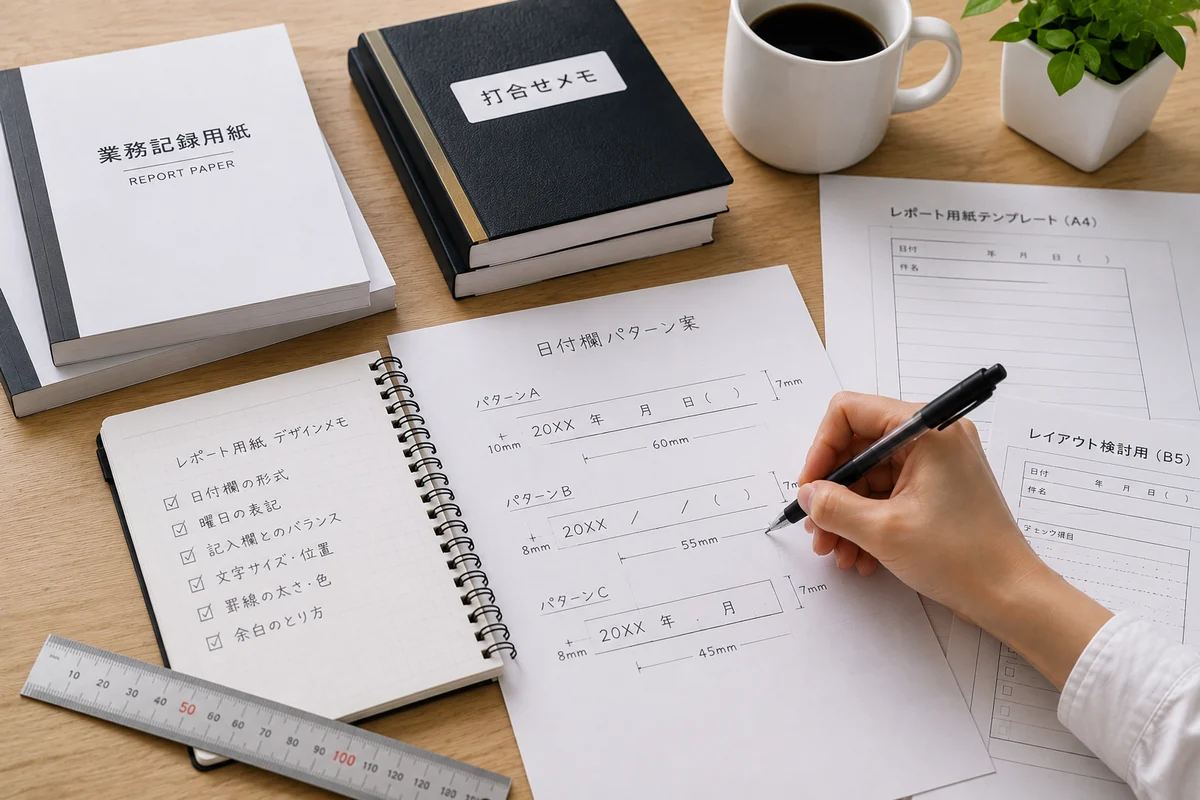
DATE FIELD DESIGN
日付欄を使いやすくするデザインを始める前の準備
使いやすい日付欄は、見た目だけでなく、誰が、どの場面で、どの期間を、どの筆記具で記入するかに合わせて設計します。年月日を毎回書くのか、曜日が必要か、開始日と終了日を並べるのかを先に決めると、記入欄の幅や配置を無理なく決められます。
日報、点検表、受付票、会議記録などでは、日付欄が検索・分類の基準になることがあります。日付だけを小さく置くのではなく、件名、担当者、承認欄など周辺項目との記入順も含めて考えることが重要です。
日付形式の選び方
年月日、曜日、期間、数字表記を業務に合わせて選べます。
配置と余白の決め方
記入順、筆記スペース、周辺項目との関係を整理できます。
入稿前の確認
テンプレート、塗り足し、文字、出力見本などを確認できます。
DESIGN STEPS
作成手順
日付欄は、先に枠を描いてから文字を当てはめるより、実際の記入方法を文章で決めてから形にすると失敗を減らせます。次の順で整理してください。
- STEP 1
記録する時間単位を決める
1日単位、週単位、月単位、開始日と終了日など、記録の範囲を明確にします。複数日にまたがる業務では、単一の日付欄だけで足りるかも確認します。
- STEP 2
必要な要素だけを選ぶ
年・月・日・曜日のすべてが必要とは限りません。年度内だけで使う用紙なら年を省くなど、運用上分かる情報は減らし、誤記しやすい要素は残します。
- STEP 3
表記方法を統一する
「年 月 日」「YYYY/MM/DD」「月 日(曜)」など、社内で使う形式を一つに決めます。数字の桁数や曜日の書き方が変わっても収まる幅を確保します。
- STEP 4
周辺項目との記入順を整える
日付の次に件名、担当者、承認者などを書く場合は、視線が自然に移動する順序で配置します。日付欄だけを離しすぎると記入漏れにつながります。
- STEP 5
実寸で試し書きする
画面上だけで判断せず、A4またはB5の実寸で出力し、普段使う筆記具で記入します。数字、曜日、訂正時の余白まで確認してください。
| 形式 | 向いている用途 | 確認する点 |
|---|---|---|
| 年・月・日 | 日報、受付票、点検記録など | 年を毎回書く必要があるか、数字を十分に書けるかを確認します。 |
| 月・日・曜日 | 短期間で繰り返し使う業務用紙 | 曜日が判断に必要か、括弧や選択欄が狭くないかを確認します。 |
| 開始日・終了日 | 作業期間、貸出期間、対応期間の記録 | 二つの日付を取り違えないラベルと間隔が必要です。 |
| 数字のみの区切り形式 | システム入力と同じ順序で記録する用紙 | 年・月・日の順序を迷わない表示にします。 |
LAYOUT CHECK
サイズ・配置・色の確認
日付欄の使いやすさは、欄そのものの大きさだけでなく、用紙サイズ、向き、罫線、周辺の余白で変わります。A4は項目数の多い日報や点検表に使いやすく、B5は手元で扱いやすい記録用紙として検討できます。商品仕様は、A4レポート用紙の仕様とB5レポート用紙の仕様で確認してください。
実際の記入文字から幅を決める
印刷された見本文字ではなく、記入者が書く数字や曜日を基準にします。急いで書く場面では文字が大きくなりやすいため、実務に近い状態で試してください。
記入開始位置の近くへ置く
日付が最初の確認項目なら用紙上部へまとめます。承認や集計のときに探す項目なら、他の識別情報と一緒に配置します。
記入線と区切り線を混同させない
日付を記入する線、表の区切り、見出しの装飾が同じ強さだと書く場所が分かりにくくなります。役割ごとに線の強弱を整理します。
薄すぎる色と濃いベタを避ける
罫線が薄すぎると印刷後に見えにくくなり、濃い背景は筆記文字を読みにくくします。実寸の出力見本で、印刷色と筆記文字の両方を確認します。
日付欄だけで判断しない
記入欄の幅と高さの決め方、レポート用紙の罫線の太さと色も合わせて確認すると、用紙全体の記入しやすさを整えやすくなります。
COMMON MISTAKES
よくある失敗と防ぎ方
曜日を書く場所が足りない
日付の数字だけで幅を決めると、曜日や括弧が入らないことがあります。最長の記入例を作り、実寸で確認します。
開始日と終了日が区別しにくい
横並びにする場合は「開始」「終了」などのラベルを明確にし、二つの欄の間隔を確保します。
日付欄が他の項目から離れている
件名や担当者と関連して使う場合は一つの情報ブロックとしてまとめ、記入漏れや照合ミスを防ぎます。
画面表示だけで完成と判断する
画面の拡大率では実際の書きやすさを判断できません。実寸出力と普段の筆記具で試し書きをします。
文字や線を仕上がり端へ寄せすぎる
断裁や製本位置を考慮し、重要な日付・見出し・罫線は安全な位置へ配置します。背景を端まで入れる場合は塗り足しも確認します。
用紙ごとに表記が違う
社内で複数の記録用紙を使う場合は、年月日の順序や曜日表記をそろえると、記入・検索・集計がしやすくなります。
PREFLIGHT
入稿前チェックリスト
日付欄の使いやすさを確認したら、印刷データとしての基本条件も確認します。詳細は印刷データ入稿ガイドをご覧ください。
デザインと入稿データの確認
- 注文する商品、A4・B5、縦型・横型がテンプレートと一致している
- 年月日、曜日、期間など必要な項目がそろっている
- 実寸出力で数字や曜日を試し書きした
- 日付欄と担当者欄、承認欄の記入順が分かりやすい
- 重要な文字と罫線を仕上がり端へ寄せすぎていない
- 背景を端まで配置する場合は天地左右に塗り足しを作成した
- Illustratorの文字をアウトライン化した
- カラーモード、仕上がりサイズ、画像サイズを確認した
- JPEGまたはPDFなどの最終出力見本を用意した
不備がある場合は修正・再入稿が必要になることがあります
入稿前に、文字、塗り足し、カラーモード、画像、仕上がりサイズ、出力見本を確認してください。データチェックと修正の時間も考えて、余裕を持って準備することが大切です。
TEMPLATE & SUBMISSION
関連テンプレート・入稿窓口
自分でデータを作成する場合は、商品とサイズに合うテンプレートを使用します。日付欄を含むオリジナルの記入項目を一から設計することが難しい場合は、レポート用紙のデザイン制作も検討できます。
FAQ
よくある質問
日付欄 デザインは初心者でも準備できますか?
はい。まず、誰が、いつ、何のために記入するかを整理し、年月日・曜日・期間のうち必要な要素だけを選びます。実寸で試し書きをしてから入稿データへ反映すると、使いやすさを確認しやすくなります。
テンプレートは利用できますか?
はい。印刷用テンプレート一覧には、A4・B5レポート用紙の縦型・横型テンプレートがあります。注文予定の商品とサイズ、向きが一致していることを確認して利用してください。
データに不備があった場合はどうなりますか?
入稿データの確認で不備が見つかると、修正や再入稿が必要になる場合があります。文字のアウトライン、CMYK、塗り足し、仕上がりサイズ、出力見本などを入稿前に確認してください。
デザイン制作から依頼できますか?
はい。レポート用紙には名入れデザインとオリジナルデザインの制作プランがあります。デザイン制作だけではなく、希望するレポート用紙の印刷商品と一緒に申し込む必要があります。
READY TO CREATE
テンプレートを確認して、日付欄のデータ作成を始める
注文する商品とサイズに合うテンプレートを選び、実寸で日付欄を確認してから入稿してください。データ制作が難しい場合は、印刷商品と合わせてデザイン制作をご検討ください。
レポート用紙・メモ帳のデザイン・入稿ガイドへ戻る