


Illustratorでレポート用紙を作る方法
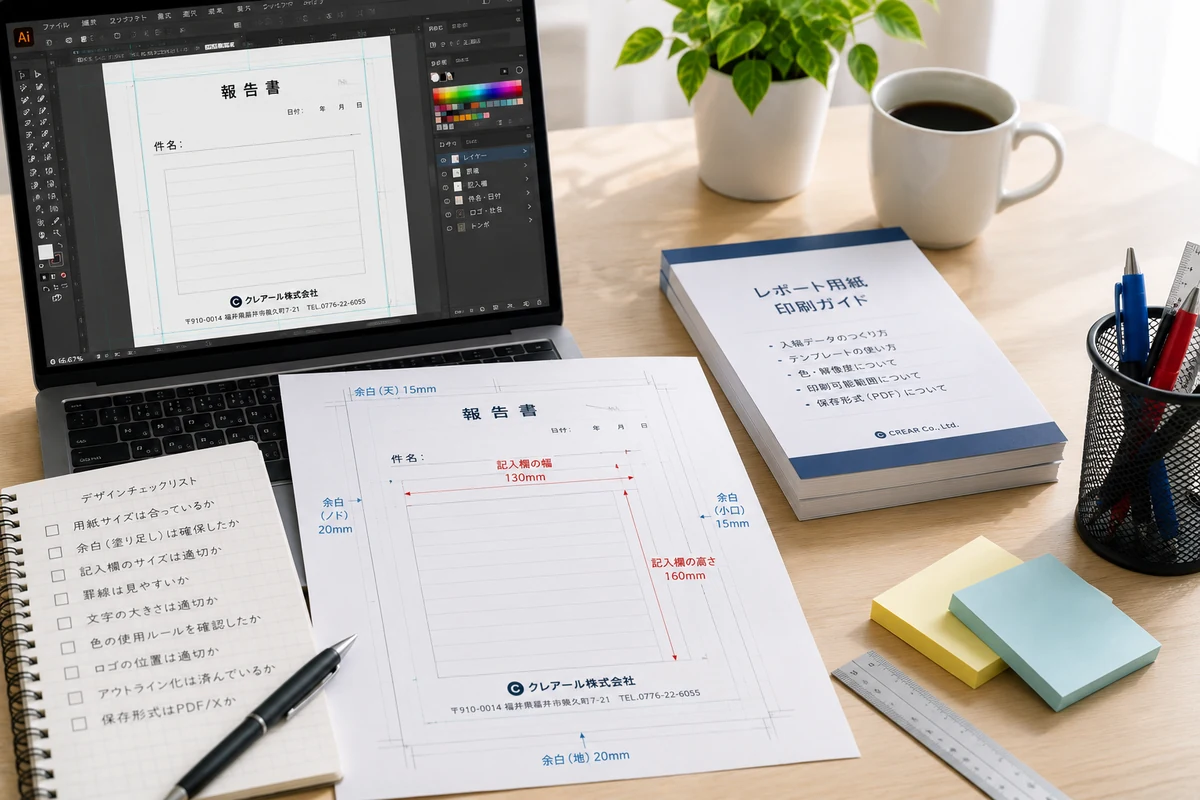
Illustratorでレポート用紙を作るときは、最初に印刷用テンプレートと仕上がり範囲を確認し、罫線・文字・ロゴを別々の要素として整理することが重要です。デザインを先に進めてからサイズや塗り足しを直すと、全体の配置をやり直す可能性があります。
本ページでは、アートボードの準備、罫線と記入欄、ロゴ配置、色の確認、アウトライン化、PDF保存までを順番に整理します。ソフトの操作画面や保存項目は環境によって異なる場合があるため、実際の入稿条件はテンプレートと入稿ガイドを優先してください。
このページで分かること
- Illustratorで作り始める前に確認する項目
- 罫線、文字、ロゴを配置する順番
- 塗り足し、安全範囲、印刷色の確認方法
- アウトライン化とPDF保存前のチェック内容
Illustratorでレポート用紙を作る方法を始める前の準備
新規データを作る前に、仕上がりサイズ、向き、製本側、印刷面、用紙、必要部数、入稿形式を整理します。商品によって利用できる仕様が異なるため、レポート用紙印刷の商品ページと、対象サイズのA4レポート用紙またはB5レポート用紙で最新情報を確認してください。
| 準備項目 | 確認内容 | データ作成への影響 |
|---|---|---|
| 仕上がりサイズ | 商品ページ・テンプレートと一致しているか | アートボードと配置範囲を決める |
| 製本方向 | 上辺か横辺か、記入時の向きはどうか | ロゴ、見出し、重要欄の位置に影響する |
| 記入項目 | 氏名、日付、自由記述などの優先順位 | 欄の幅、高さ、行数を決める |
| ロゴ・原稿 | 使用できる元データがそろっているか | 配置サイズと色の確認が必要になる |
| 入稿形式 | 必要なファイル形式と保存条件 | アウトライン化、画像、PDF保存に関係する |
可能であれば、印刷用テンプレートをダウンロードし、そのファイルを基準に作業します。テンプレートを利用すると、仕上がり線、塗り足し、安全範囲などの基準を確認しやすくなります。
作成手順
Illustratorでは、背景、罫線、文字、ロゴ、ガイドを分けて管理すると、修正と確認がしやすくなります。次の順番で進めると、要素の重なりや修正漏れを減らせます。
-
1
テンプレートまたはアートボードを準備する
仕上がりサイズ、塗り足し、安全範囲を確認します。独自に作る場合も、商品条件と一致しているか先に確認します。
-
2
背景と印刷範囲を作る
用紙端まで色や図形を入れる場合は、仕上がり線で止めず、必要な塗り足し範囲まで伸ばします。
-
3
罫線と記入欄を配置する
線の太さと色をそろえ、複製や整列機能を使って間隔を均一にします。記入欄の幅と高さは原寸で確認します。
-
4
見出し文字とロゴを入れる
記入順に見出しを配置し、ロゴは製本側や断裁位置へ寄せすぎないようにします。
-
5
色・線・文字を確認する
罫線が濃すぎないか、小さな文字や細い線が印刷時に弱くならないかを確認します。
-
6
文字をアウトライン化し、PDFを保存する
編集用データを残したうえで、入稿用コピーを作り、フォントや画像を確認して指定形式へ保存します。
レイアウト全体の考え方は手書きしやすい余白の作り方、テンプレート利用の流れはレポート用紙テンプレートの使い方も参考にしてください。
サイズ・配置・色の確認
罫線
線幅と色を統一し、手書き文字より強く見えすぎないようにします。複数の線をまとめて選択し、間隔のずれも確認します。
文字
見出し、注記、番号の役割を分け、小さすぎる文字や製本側へ寄りすぎた文字がないか確認します。
ロゴ
元データの画質と色を確認し、縦横比を変えずに配置します。小さくしすぎる場合は再現性も確認します。
色
画面上の見え方だけでなく、印刷を想定した色設定と濃度を確認します。背景と記入文字のコントラストも考えます。
用紙と筆記具の相性を確認したい場合は、レポート用紙に適した用紙の選び方もあわせて確認してください。
よくある失敗と防ぎ方
| よくある失敗 | 起こる問題 | 防ぎ方 |
|---|---|---|
| テンプレートとサイズが違う | 仕上がり位置や塗り足しが合わない | 作業開始前にアートボードと商品条件を確認する |
| 背景が仕上がり線で止まっている | 断裁時に白い隙間が出る可能性がある | 必要な塗り足し範囲まで背景を伸ばす |
| 文字をアウトライン化していない | 環境によって文字が置き換わる可能性がある | 編集用を保存し、入稿用コピーでアウトライン化する |
| 画像がリンク切れしている | 配置画像が正しく出力されない | リンク状態と埋め込み、解像度を確認する |
| 罫線が細すぎる | 印刷時に弱く見えたり消えたりする可能性がある | 原寸出力し、入稿ガイドの注意点を確認する |
| 保存後のPDFを見ていない | 書き出し時のずれや欠落を見逃す | 入稿用PDFを開き、ページサイズと表示を再確認する |
PDF保存をさらに詳しく確認する場合は、レポート用紙入稿用PDFの作り方をご覧ください。Word・Excelとの違いを確認したい場合は、Word・Excelでレポート用紙を作るときの注意も参考になります。
入稿前チェックリスト
- 仕上がりサイズとアートボードが一致している
- 必要な塗り足しが設定されている
- 重要な文字やロゴが安全範囲内にある
- 罫線の太さと間隔がそろっている
- 小さすぎる文字や細すぎる線がない
- 配置画像のリンク切れや低解像度がない
- 入稿用データの文字をアウトライン化している
- 不要なガイドや非表示オブジェクトを確認している
- 保存したPDFのページサイズと表示を確認している
- 編集用の元データを別に保管している
データ全体の確認は印刷データ入稿ガイドを優先してください。実際の商品仕様や入稿方法は、最新の商品ページと案内に従います。
関連テンプレート・入稿窓口
作成を始める前にテンプレートを確認し、完成後は入稿ガイドに沿ってデータを準備します。Illustratorでの作成が難しい場合は、用途と記入項目を整理してデザイン制作を相談できます。
商品全体の最新仕様と注文方法を確認します。
デザイン相談 レポート用紙デザイン制作原稿整理から制作を相談する場合に確認します。
データ準備 印刷用テンプレート仕上がりサイズとデータ作成の基準を確認します。
テンプレートから入稿まで確認
印刷用データを準備する
テンプレートと入稿ガイドを確認し、完成データを準備してください。
よくある質問
Illustratorでレポート用紙を作るのは初心者でも準備できますか?
印刷用テンプレートを基準に、仕上がりサイズ、塗り足し、安全範囲を確認しながら進めれば準備できます。最初から複雑なレイアウトを作らず、罫線、見出し、ロゴ、記入欄を別々に整理すると確認しやすくなります。
テンプレートは利用できますか?
利用できるテンプレートがある場合は、印刷用テンプレートのページから確認できます。対象商品、サイズ、ファイル形式は最新情報を確認し、独自にアートボードを作る場合も仕上がり位置と塗り足しを合わせてください。
データに不備があった場合はどうなりますか?
文字のアウトライン化、画像のリンク切れ、塗り足し不足、細すぎる線、仕上がり位置のずれなど、不備の内容によって確認や修正が必要になる場合があります。入稿前に印刷データ入稿ガイドで確認してください。
デザイン制作から依頼できますか?
レイアウトや罫線設計が難しい場合は、レポート用紙デザイン制作のページで相談できます。用途、記入項目、ロゴ、参考資料など、分かる範囲を整理して依頼してください。