


レポート用紙テンプレートの使い方
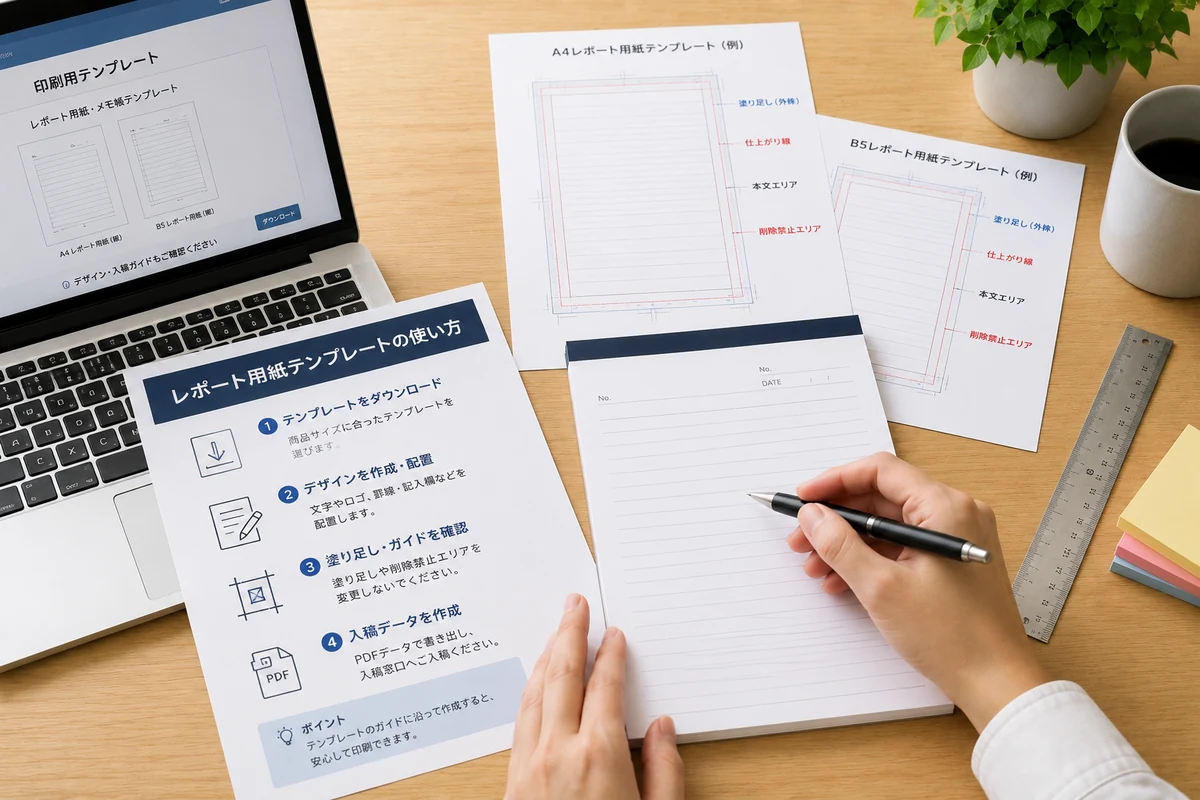
テンプレートは、商品・サイズ・向きを決めてから選ぶのが基本です
ガイドを残したまま制作し、仕上がり線・塗り足し・安全な配置を順番に確認してください
レポート用紙のテンプレートは、単に用紙サイズを示すだけではありません。仕上がり位置、断裁時の白フチを防ぐ塗り足し、文字やロゴを安全に配置する範囲、製本側の位置を判断する基準になります。最初に注文する商品と縦型・横型を決め、該当するテンプレートを使うことで、サイズ違いや向き違いを防ぎやすくなります。
クレアールの印刷用テンプレート一覧では、A4レポート用紙とB5レポート用紙の縦型・横型テンプレートが案内されています。商品仕様はA4レポート用紙、B5レポート用紙で確認し、データを一から作ることが難しい場合はレポート用紙デザイン制作をご利用ください。
このページで分かること
商品・サイズ・向きに合うテンプレートの選び方
仕上がり線・塗り足し・ガイドの役割
文字・罫線・ロゴを配置する確認手順
入稿前に防ぎたいサイズ違いとデータ不備
レポート用紙テンプレートの使い方を始める前の準備
テンプレートをダウンロードする前に、商品、仕上がりサイズ、縦型・横型、糊付け・製本位置を決めます。見た目が似たテンプレートでも、サイズや向きが異なると仕上がり位置やガイドも変わります。
商品を決める
まずレポート用紙印刷の商品一覧から用途に合う商品を選びます。A4・B5のほかにも商品があるため、注文予定の商品とテンプレート名を一致させます。
サイズと向きを決める
A4は210×297mm、B5は182×257mmです。縦型と横型では記入欄の組み方だけでなく、製本側や余白の考え方も変わります。
製本位置を確認する
レポート用紙は縦向き・横向きに対応し、糊付け位置を指定できます。入稿時には希望する製本位置が分かるように記載してください。
掲載内容を整理する
社名、ロゴ、連絡先、日付欄、記入欄、罫線などを一覧にします。必要項目を先に整理すると、ガイド内へ無理なく配置しやすくなります。
| 確認項目 | A4レポート用紙 | B5レポート用紙 | 選択時のポイント |
|---|---|---|---|
| 仕上がりサイズ | 210×297mm | 182×257mm | 注文する商品と同じサイズを選ぶ |
| 向き | 縦型・横型 | 縦型・横型 | 記入方法と製本位置を先に決める |
| 主な用途 | 日報、点検表、項目の多い書式 | 会議メモ、受付記録、簡易日報 | 必要な記入量と携帯性で選ぶ |
| 確認先 | A4の商品仕様を見る | B5の商品仕様を見る | 最新の価格・納期・仕様は商品ページで確認 |
作成手順
- STEP 1
商品に合うテンプレートを保存する
印刷用テンプレート一覧から、A4またはB5、縦型または横型を選びます。ファイル名だけで判断せず、開いた後にも仕上がりサイズを確認してください。
- STEP 2
元データを複製して作業を始める
ダウンロードした元ファイルを保管し、複製した作業用データへ社名、ロゴ、罫線、記入欄を配置します。修正前へ戻れるよう、途中の版も分けて保存します。
- STEP 3
ガイドの意味を確認する
仕上がり線は断裁後の大きさ、塗り足しは背景や写真を外側まで延ばす範囲、安全範囲は文字やロゴを内側へ置く目安です。テンプレート内の説明やガイドを確認せずに削除しないでください。
- STEP 4
デザインを配置する
重要な文字やロゴは紙端や製本側から余裕を取り、罫線は実際の筆記を邪魔しない強さにします。複数の項目がある場合は、複数の記入項目を見やすく並べる方法も参考にしてください。
- STEP 5
入稿用データと出力見本を作る
文字のアウトライン、CMYK、画像解像度、リンク画像を確認し、最終データと同じ内容のPDFまたはJPEG出力見本を用意します。PDF入稿の場合はレポート用紙入稿用PDFの作り方も確認してください。
サイズ・配置・色の確認
デザインを完成させる前に、テンプレート上のどの線が印刷され、どの線が制作確認用なのかを整理します。ガイドは制作中に必要でも、印刷物へ出さない設定になっている場合があります。レイヤー名やテンプレート内の注意書きに従い、自己判断で移動・拡大・縮小しないことが重要です。
仕上がり線
断裁後に残る商品の大きさです。データ全体を拡大・縮小すると、仕上がり位置と商品サイズが合わなくなるため、テンプレートの原寸を維持します。
塗り足し
背景色や写真を紙端まで配置する場合は、断裁時の白フチを防ぐため、仕上がり位置の天地左右へ各3mm延ばします。
安全な配置範囲
社名、ロゴ、日付欄など切れてはいけない内容は、仕上がり線ぎりぎりへ置かず、内側へ余裕を取ります。製本側も書き込みやすさを考えて余白を確認します。
色と画像
印刷用データはCMYKを基本とし、画像の解像度とリンク状態を確認します。RGBや特色はCMYKへ変換されるため、画面と印刷物の色が同じになるとは限りません。
削除・変更を避けるもの
- テンプレートの原寸
- 全体を拡大・縮小せず、仕上がりサイズを維持します。
- 仕上がり位置
- 断裁基準を自己判断で移動しないでください。
- 製本位置の目安
- 記入欄やロゴとの距離を確認する基準として残します。
- 注意書き・ガイド
- 入稿時の扱いが明記されている場合は、その指示に従います。
手書きで使用する用紙は、画面上の見た目だけでなく実寸出力で確認してください。余白の考え方は手書きしやすい余白の作り方、罫線や本文用紙との相性はレポート用紙に適した用紙の選び方でも確認できます。
よくある失敗と防ぎ方
別サイズのテンプレートで作る
A4とB5、縦型と横型を取り違えると、レイアウトを作り直す必要があります。商品名・サイズ・向きを、注文内容とファイル名の両方で確認します。
テンプレート全体を拡大・縮小する
原寸が変わると仕上がり線や塗り足しもずれます。レイアウトを調整するときは、テンプレートではなく配置したデザイン要素を調整します。
背景を仕上がり線で止める
背景や写真を紙端まで印刷したい場合、仕上がり線まででは不足します。天地左右に各3mmの塗り足しを作ります。
文字を紙端・製本側へ寄せすぎる
断裁のわずかな差や製本位置によって、文字が窮屈に見える場合があります。重要な内容は安全な範囲へ配置し、実寸で確認します。
ガイドを消して確認できなくなる
制作途中で必要なガイドまで削除すると、仕上がり位置や製本側を判断しにくくなります。元データを保存し、ガイドは最後まで確認できる状態で作業します。
出力見本が古いままになっている
修正後に出力見本を更新しないと、最終データとの照合ができません。入稿直前のデータからPDFまたはJPEGを作り直します。
テンプレートの構造やレイヤー名は商品によって異なる場合があります。必ずダウンロードしたファイル内の注意書きと、印刷データ入稿ガイドを確認して作業してください。
入稿前チェックリスト
- 注文する商品・サイズ・向きとテンプレートが一致している
- データを原寸で作成し、テンプレート全体を拡大・縮小していない
- 背景や写真を紙端まで印刷する部分に天地左右3mmの塗り足しがある
- 社名・ロゴ・記入欄が紙端や製本側へ寄りすぎていない
- 希望する製本位置が分かるように記載している
- 文字をアウトライン化している
- カラーモードをCMYKで確認している
- 画像解像度とリンク画像を確認している
- 不要なオブジェクトや印刷に使用しない要素を整理している
- 最終データと同じPDFまたはJPEG出力見本を用意している
Illustratorでの具体的な制作手順はIllustratorでレポート用紙を作る方法、データ作成全般は印刷データ入稿ガイドで確認してください。
関連テンプレート・入稿窓口
テンプレート、商品仕様、デザイン制作、入稿窓口は目的によって使い分けます。価格や納期はテンプレートファイルではなく、注文時点の商品ページでご確認ください。
よくある質問
レポート用紙 テンプレートは初心者でも準備できますか?
はい。最初に商品、サイズ、縦型・横型を決め、該当するテンプレートを使用すれば制作範囲を確認しながら進められます。仕上がり線、塗り足し、ガイドの役割が分からない場合は、デザイン制作もご利用いただけます。
テンプレートは利用できますか?
印刷用テンプレート一覧から、A4レポート用紙とB5レポート用紙の縦型・横型テンプレートを確認できます。注文予定の商品、サイズ、向きと一致するテンプレートを選んでください。
データに不備があった場合はどうなりますか?
不備の内容によって、確認や再入稿が必要になる場合があります。仕上がりサイズ、3mmの塗り足し、文字のアウトライン、CMYK、画像解像度、出力見本などを入稿前に確認してください。
デザイン制作から依頼できますか?
レポート用紙デザイン制作では、印刷商品と一緒に名入れまたはオリジナルデザインを依頼できます。ロゴ、社名、罫線、記入項目など、掲載したい内容を整理して対応範囲をご確認ください。
商品に合うテンプレートを選び、完成データと出力見本を準備してください
テンプレートを使ってデータを作る場合は、商品・サイズ・向きを一致させ、仕上がり線、3mmの塗り足し、文字やロゴの配置、製本位置を確認します。データ完成後は、最終の出力見本を添えて入稿してください。