


スイングPOPの印刷範囲と安全な文字位置
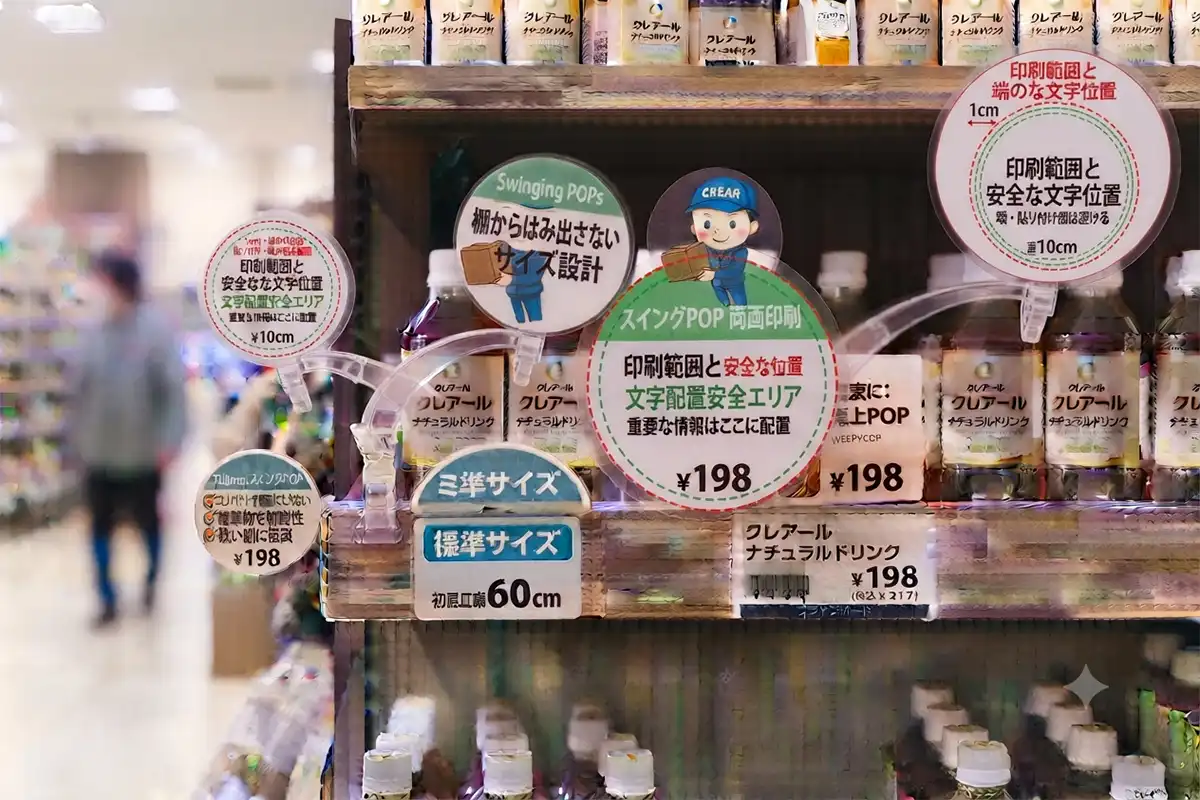
PRINTABLE & SAFE AREA GUIDE
重要な文字・ロゴ・QRコードはPOP面の中央寄りへ置き、型抜き端、細いアーム、粘着タブ側には配置しないのが基本です。
スイングPOPは、丸型または角型の訴求面だけでなく、細長いアームと棚へ貼る粘着タブを含む型抜き商品です。背景色や写真は仕上がりの外側まで延ばす一方、読ませたい情報は端から離し、平らで見やすいPOP面へ集約します。
クレアールの商品ページでは、テンプレートの線を仕上がり線(カットライン)とし、フチまで絵柄を入れる場合は3mm以上の塗り足しを付けるよう案内しています。正確な外形は、選んだ100mm・145mm、丸型・角型の専用テンプレートを優先してください。
スイングPOPの印刷範囲と安全な文字位置の基本
データを作るときは、商品全体を「背景を延ばす範囲」と「重要情報を読ませる範囲」に分けて考えます。仕上がり線のすぐ内側へ文字を置くと、型抜き位置のわずかな変化や丸型の曲線によって、文字が窮屈に見えたり欠けた印象になったりします。
POP面の中央
商品名、短い訴求、ロゴ、主役の写真など、必ず見せたい情報を置く中心領域です。
型抜き端の近く
背景や写真は塗り足しまで延ばしますが、細い文字、ロゴ、QRコードなどは置かないようにします。
アームと粘着タブ
取り付けと揺れを担う細い部分です。曲がりや棚との重なりが生じるため、重要情報の表示場所には向きません。
概念図を寸法図として使用しないでください
丸型・角型、100mm・145mmで外形が異なります。正確なカットライン、塗り足し、表裏の向きは、商品ページで配布されている該当テンプレートを確認してください。
サイズ・範囲を確認する方法
先にデザインを作ってから外形へ合わせると、文字や写真が端へ寄りすぎる原因になります。最初に商品仕様を決め、同じサイズ・形状のテンプレート上で作成してください。
サイズと形状を決める
100mmまたは145mm、丸型または角型を選びます。別サイズ・別形状のテンプレートを流用しません。
仕上がり線を確認する
商品ページの案内では、テンプレートの線が型抜き後の仕上がり線です。外周の形を自己判断で変更しないようにします。
背景を3mm以上延ばす
フチまで色、写真、模様を入れる場合は、仕上がり線の外側まで塗り足しを作ります。
重要情報を中央へ戻す
文字、ロゴ、顔写真、商品画像、QRコードは、端から十分に離れた平らなPOP面へ配置します。
表裏と実寸を確認する
最終PDFを100%で確認し、表裏の上下、アーム側、文字の大きさ、読み取りやすさを確認します。
| 部位 | 配置しやすい内容 | 避けたい内容 |
|---|---|---|
| POP面中央 | 主見出し、商品名、ロゴ、写真、短い訴求 | 情報を詰め込みすぎた長文 |
| 型抜き端 | 背景色、写真、模様の続き | 細い文字、枠線、ロゴ、QRコード |
| アーム | 背景色や単純な色面 | 読む必要がある文章、連絡先、商品名 |
| 粘着タブ | 取り付けに支障のない背景 | 表示目的の文字や図版 |
| QRコード周辺 | 白などコントラストを確保した無地の余白 | 型抜き端、曲がる位置、写真や模様の上 |
用途に合う仕様の選び方
安全な文字位置は、表示したい情報量と選ぶサイズ・形状によって変わります。大きな145mmでも長文を詰め込むのではなく、売り場で一瞬に伝える内容を優先します。
丸型
曲線の外周へ文字を沿わせすぎず、中心へ大きな図版と短い言葉を置くデザインに向きます。
角型
四隅が使えるように見えますが、角や端へ重要情報を寄せず、中央にまとまりを作ります。
100mm
表示面が限られるため、商品名、短い訴求、アイコンなど、優先度の高い要素へ絞ります。
145mm
写真や図版を大きく見せやすい一方、文字数を増やすより余白と視認性を確保する使い方が有効です。
棚からはみ出す範囲も同時に確認
印刷面だけでなく、アームが揺れる範囲と周囲の商品への重なりも確認します。詳しくは棚からはみ出さないスイングPOPのサイズ設計とアーム長さと揺れ方をご覧ください。
デザインデータで注意する位置
型抜き端、アーム、粘着タブは、完成後の形や設置状態の影響を受けやすい部分です。重要な情報を中央へ集め、背景だけを外周まで続けると、型抜き後も整った見え方になります。
- 外周ぎりぎりに細い枠線を置く
- 丸型の曲線に沿って小さな文字を並べる
- アームへ商品名や問い合わせ先を入れる
- 粘着タブ側へロゴを配置する
- QRコードを端や写真の上へ置く
- 100mm用データを145mmへ単純拡大する

QRコードは平らなPOP面と無地の余白を確保
QRコードは端、アーム、曲がる位置を避け、周囲の余白と明暗差を確保します。画像生成やスクリーンショットで作らず、正式なURLから作成したコードを使用し、最終PDFを実寸出力して複数端末で読み取り確認を行います。
入稿前の配置チェック
- 注文するサイズ・形状の専用テンプレートを使用した
- 背景をカットラインの外側へ3mm以上延ばした
- 重要な文字とロゴをPOP面の中央へ置いた
- アームと粘着タブへ重要情報を置いていない
- 外周ぎりぎりの細い枠線を使用していない
- 画像は原寸で必要な解像度を確保した
- 文字をアウトライン化した
- 表裏の上下とアーム側を確認した
- 確認用PDFを実寸で見た
- QRコードを実際に読み取った
一般的な文字アウトライン、画像解像度、CMYK、確認用PDFについては印刷データ入稿ガイドも確認してください。
注文前の確認事項
データの安全な位置だけでなく、注文する商品仕様とデータが一致しているかも確認します。商品ページの価格・掲載納期は変更される可能性があるため、注文時点の内容を確認してください。
商品仕様
100mm・145mm、丸型・角型、数量、デザイン数、表裏の内容を確定します。
設置条件
棚の貼付面、周囲の商品、アームが動く範囲、見る距離を確認します。
データ確認
テンプレート、塗り足し、文字位置、画像、アウトライン、確認用PDFを照合します。
| 項目 | 伝える内容 | 確認につながること |
|---|---|---|
| サイズ・形状 | 100mm/145mm、丸型/角型 | 使用するテンプレートと商品仕様 |
| 数量・種類 | 合計部数、デザイン数、表裏の組み合わせ | 価格表または個別見積もり |
| データ | Illustratorデータ、画像、確認用PDF | 仕上がり、文字位置、表裏方向 |
| 使用日 | 設置日、納品希望日、納品先 | 最新納期と配送日数からの逆算 |
仕様が複雑な場合は、印刷物のお見積もりでサイズ・形状・数量・データの状態をご相談ください。
よくある質問
スイングPOP 印刷範囲 文字位置はどのような場合に向いていますか?
丸型・角型の外周まで背景を入れる場合、ロゴや商品名を大きく見せたい場合、QRコードを配置する場合、表裏で別の内容を印刷する場合に特に確認が必要です。重要な情報はPOP面の中央寄りへ置き、型抜き端、細いアーム、粘着タブ側を避けます。
商品や仕様はどこで確認できますか?
スイングPOP印刷の商品ページで、100mm・145mm、丸型・角型、用紙、加工、掲載納期、価格表、Illustrator形式のテンプレートを確認できます。テンプレートの線は仕上がりのカットラインで、フチまで絵柄を入れる場合は3mm以上の塗り足しが案内されています。
少部数でも相談できますか?
商品ページの標準価格表は500部から掲載されています。掲載部数以外、複数デザイン、サイズや形状の組み合わせなどは、必要数量と使用予定日をまとめて見積もり窓口へご相談ください。
デザイン制作や見積もりを依頼できますか?
はい。専用テンプレートを使った入稿のほか、デザインが決まっていない場合や文字位置・QRコード配置に迷う場合も相談できます。完成イメージ、設置棚の写真、表示したい情報、サイズ、形状、数量を用意すると確認がスムーズです。
サイズ・形状・文字位置を確認して見積もりへ
使用するテンプレート、完成イメージ、サイズ、形状、数量、設置日をまとめると、データと仕様の確認がスムーズです。