


SWING POP DESIGN GUIDE
スイングPOPのデザイン方法
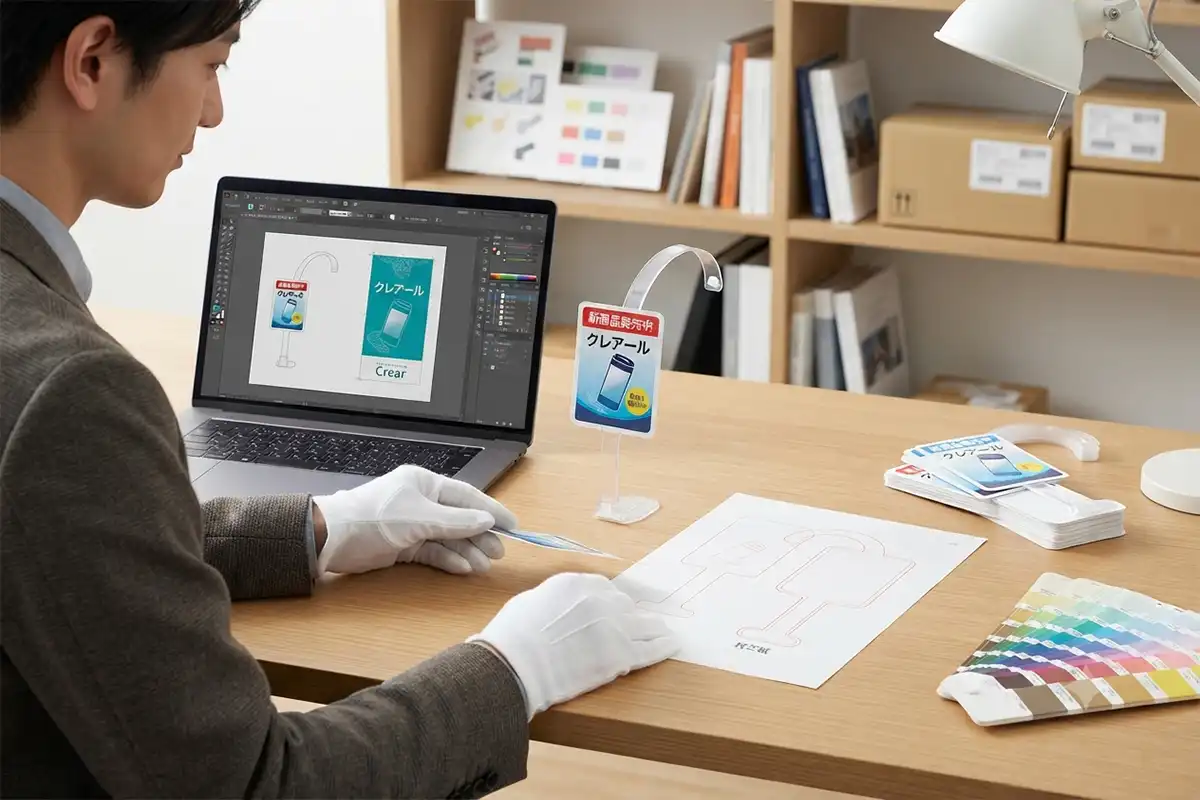
スイングPOPは、棚前へ張り出す小さな訴求面を、揺れている状態でも短時間で読めるように設計することが重要です。情報を詰め込まず、主メッセージを一つに絞り、文字・画像・色・余白の優先順位を決めてからデータを作成します。
最初に確認する結論
スイングPOPのデザインは「誰に、何を一つ伝えるか」を先に決め、主メッセージを最も大きく、補助情報を最小限にします。実寸で読める文字サイズ、背景とのコントラスト、カットラインからの余白、表裏とアーム側の向きを確認してから入稿してください。
このページで分かること
伝える内容の絞り方
商品名、特徴、キャンペーンなどから主役を一つ選び、情報の優先順位を決めます。
配置と余白の作り方
カットライン付近を避け、揺れていても認識しやすい中央部へ重要情報を集めます。
文字と色の確認方法
実寸、見る距離、棚の背景、照明を想定し、読みやすさとコントラストを確認します。
スイングPOPのデザイン方法を始める前の準備
デザインソフトを開く前に、設置する棚、見る方向、商品との距離、伝えたい内容、使用期間を整理します。スイングPOPは訴求面が棚前へ張り出し、通行や空調などのわずかな動きで揺れるため、ポスターやチラシよりも短い時間で理解できる構成が必要です。
サイズ・形状を決める
現行商品には100mm・145mm、丸型・角型があります。棚幅、周囲の商品、必要な情報量から選びます。
主メッセージを一つ決める
新商品、特徴、期間限定、売り場案内など、最初に読ませる内容を一つへ絞ります。
素材をそろえる
ロゴ、商品画像、色指定、掲載文、表裏の内容、完成イメージを用意します。
商品と同じテンプレートを使用します
スイングPOP印刷の商品ページまたは印刷用テンプレート一覧から、注文予定と同じサイズ・形状のテンプレートを選びます。別サイズや別形状のデータを流用すると、カットラインとアーム位置が一致しません。
作成手順
「情報を絞る→優先順位を付ける→実寸で確認する」の順に進めると、限られた面積でも伝わりやすくなります。最初から細部を作り込まず、主メッセージと大きな形から組み立ててください。
- 1
設置場面と見る人を決める
通路側から見るのか、商品を手に取る直前に見るのかを決めます。見る時間が短い場所ほど、内容を簡潔にします。
- 2
一番伝えたい内容を書き出す
複数候補がある場合は一つを主役にし、残りは補助情報へ分けます。文章ではなく、短い語句として整理します。
- 3
大きな要素から配置する
主メッセージ、商品画像、補助情報の順に配置し、中心部へ重要情報を集めます。カット端やアーム接続部には余白を確保します。
- 4
色とコントラストを整える
背景と文字の明るさを分け、棚の商品パッケージに埋もれない配色にします。色数を増やしすぎず、強調色を限定します。
- 5
表裏とアーム側を確認する
両面で同じ内容を見せるか、見る方向ごとに役割を変えるかを決めます。テンプレート上で上下とアーム側を照合します。
- 6
実寸出力で確認する
画面の拡大表示だけで判断せず、可能であれば原寸で出力し、棚へ仮置きして文字・画像・余白の見え方を確認します。
サイズ・配置・色の確認
スイングPOPは、完成後に揺れたり見る角度が変わったりするため、静止した画面上で読めるだけでは不十分です。重要情報は訴求面の中心寄りへまとめ、外周やアーム接続部に文字を寄せすぎないようにします。
円形・角型とも、内側から組み立てる
- 中央:主メッセージや商品画像
- 中間:短い補助情報やシンボル
- 外周:十分な余白を確保
- アーム側:重要情報を避け、表裏の向きを確認
文字サイズ
小さな説明を増やすより、短い主メッセージを大きくします。実寸出力と使用距離で確認します。
コントラスト
文字と背景の明るさを分けます。写真の上へ文字を置く場合は、読みやすい無地面や帯を確保します。
色数
基本色、背景色、強調色を整理し、すべてを同じ強さで目立たせないようにします。
サイズ
100mm・145mmのどちらを使うか、棚幅と情報量から決めます。データは原寸で作成します。
カットライン
背景は塗り足しまで伸ばし、文字・ロゴ・商品画像はカット端から離します。
表裏
見る方向、上下、アーム側を確認します。両面の役割が違う場合は見本と照合します。
売り場
周囲の商品色、棚の照明、POPの揺れを想定し、遠目と近距離の両方で確認します。
文字の読みやすさはスイングPOPで読みやすい文字サイズ、色の組み合わせはスイングPOPの配色とコントラストで詳しく確認できます。
よくある失敗と防ぎ方
| よくある失敗 | 起こりやすい問題 | 防ぎ方 |
|---|---|---|
| 情報を詰め込みすぎる | 視線の入口が分からず、揺れている間に内容を読めない | 主メッセージを一つにし、補助情報を減らす |
| 文字を外周へ寄せる | 型抜きや見る角度の影響で読みにくくなる | 重要文字を中心寄りの安全な位置へ置く |
| 背景と文字の明るさが近い | 商品棚の照明や反射で文字が埋もれる | 明暗差を付け、実際の売り場で確認する |
| 画面上だけで確認する | 原寸では文字や画像が小さく見える | 原寸出力し、見る距離から確認する |
| 表裏・上下を見落とす | 設置後に内容が逆向き、またはアーム側と合わない | テンプレートと完成見本で両面を照合する |
| 画像やフォントの確認不足 | 画像が粗い、リンク切れ、文字置換などが起こる | 画像解像度、リンク、アウトライン化を確認する |
3秒で理解できるか
一度視線を向けただけで、何を案内するPOPか分かるかを確認します。
原寸で読めるか
画面を拡大せず、完成サイズと実際の見る距離で確認します。
棚に埋もれないか
背景、商品パッケージ、照明との組み合わせでコントラストを確認します。
入稿前チェックリスト
- ✓注文するサイズ・形状とテンプレートが一致している
- ✓主メッセージが一つに絞られている
- ✓文字・画像・補助情報の優先順位が明確である
- ✓カットライン付近へ重要情報を置いていない
- ✓背景を塗り足しまで伸ばしている
- ✓表裏の上下とアーム側を確認した
- ✓文字と背景に十分なコントラストがある
- ✓配置画像の解像度・リンク・カラーモードを確認した
- ✓フォントをアウトライン化し、不要なオブジェクトを整理した
- ✓原寸出力または完成見本で最終確認した
関連テンプレート・入稿窓口
よくある質問
スイングPOP デザインは初心者でも準備できますか?
はい。最初に商品・サイズ・形状に合うテンプレートを選び、伝える内容を一つに絞って、主メッセージ、補助情報、画像の順に優先順位を付けると進めやすくなります。実寸での読みやすさとカットライン付近の余白も確認してください。
テンプレートは利用できますか?
はい。スイングPOP印刷の商品ページと印刷用テンプレート一覧から、100mm・145mmの丸型・角型に対応したIllustrator形式のテンプレートを確認できます。注文予定と同じサイズ・形状のものを使用してください。
データに不備があった場合はどうなりますか?
データチェックで確認が必要になった場合は、修正や再入稿が必要になることがあります。カットライン、塗り足し、文字位置、画像、カラーモード、フォント、表裏の向きを入稿前に確認してください。
デザイン制作から依頼できますか?
はい。グラフィックデザイン制作の相談窓口があります。ロゴ、商品画像、掲載したい内容、希望サイズ・形状、設置場所、使用日などを整理してご相談ください。
DESIGN & DATA SUPPORT
商品に合うテンプレートで、伝わるデザインを準備しましょう
サイズ・形状に合うテンプレートを選び、主メッセージ、文字、画像、色、余白、表裏を確認してください。デザイン制作から相談する場合は、ロゴ・商品画像・掲載内容・設置場所・使用日を整理すると進めやすくなります。