


担当者欄・承認欄の作り方
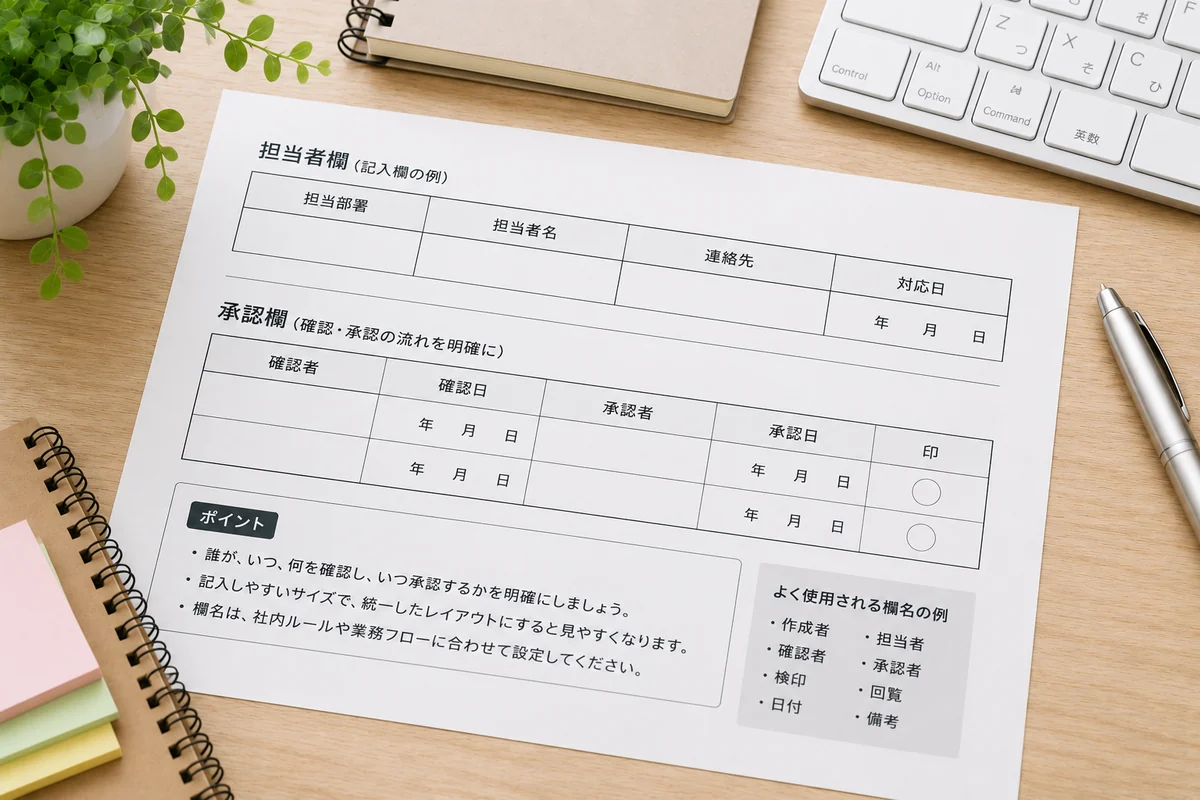
欄を描く前に、実際の確認・承認・回覧の順番を決めます
担当者欄・承認欄は、組織図ではなく「この用紙が動く順番」に合わせて設計します
使いやすい担当者欄・承認欄を作るポイントは、最初から枠の数や見た目を決めるのではなく、誰が記入し、誰が内容を確認し、誰が最終承認するのかを整理することです。用紙が複数部署を回る場合は、回覧順と差し戻し先も含めて考えます。
署名だけでよいのか、押印が必要なのか、日付や時刻も残すのかによって必要な面積は変わります。実際の運用を確認したうえで、欄名・人数・記入方法・配置方向を決め、原寸で試し書きしてから印刷データへ反映してください。商品情報はレポート用紙印刷の案内、デザイン作成を依頼する場合はレポート用紙デザイン制作で確認できます。
このページで分かること
担当者・確認者・承認者の整理方法
署名・押印・日付欄の決め方
欄のサイズ・配置・罫線の考え方
入稿前に確認するチェック項目
担当者欄・承認欄の作り方を始める前の準備
まず、現在の業務フローを一枚のメモに書き出します。「作成者→担当者→確認者→承認者」のように順番を並べ、各段階で何を残す必要があるかを確認してください。部署名だけでなく、役割名で整理すると、担当者変更があっても帳票を使い続けやすくなります。
| 欄の種類 | 主な役割 | 決めておく内容 | 確認ポイント |
|---|---|---|---|
| 担当者欄 | 作業や記入を行った人を残す | 氏名、部署、社員番号、日付など | 手書きか押印か、記入スペースは足りるか |
| 確認者欄 | 内容を確認した人を残す | 確認者、確認日、確認結果など | 差し戻し時の連絡先や備考が必要か |
| 承認欄 | 最終判断や責任者の承認を残す | 承認者、承認日、署名・印など | 承認者が複数いるか、順序が固定か |
| 回覧欄 | 複数部署が見たことを残す | 部署名、閲覧者、日付、コメントなど | 横方向と縦方向のどちらが回覧順を追いやすいか |
「担当」「作成」「確認」「検印」「承認」などの欄名は会社や業務によって異なります。一般的な名称へ無理に合わせず、利用者が迷わない言葉を使ってください。
作成手順
用紙が動く順番を整理する
記入、確認、承認、保管までの順番を書き出し、途中で用紙を受け取る部署も確認します。
各段階で残す情報を決める
氏名だけか、日付・部署・社員番号・印・コメントまで必要かを決めます。
欄の数と並び方を決める
承認順に左から右、または上から下へ並べると、処理の流れを追いやすくなります。
実寸で試し書きする
想定する筆記具や印鑑を使い、氏名や日付が無理なく収まるかを確認します。
他の記入欄との優先順位を調整する
承認欄を大きくしすぎて本文の記入スペースが狭くならないよう、用紙全体で調整します。
記入欄の幅と高さの決め方と日付欄を使いやすくするデザインもあわせて確認すると、記入テストの基準を整理しやすくなります。
サイズ・配置・色の確認
署名欄
長い氏名や部署名を想定し、実際の文字サイズで書ける幅を確保します。欄名と記入位置が近すぎないようにします。
押印欄
使う印の大きさを確認し、罫線や隣の欄へ重なりにくい余白を設けます。押印が任意か必須かも分かる表示にします。
日付欄
年・月・日を分けるか、自由記入にするかを決めます。同じ用紙内で表記方法を統一します。
色と罫線
薄すぎる罫線や細すぎる線は画面上と印刷物で見え方が変わる場合があります。重要欄だけを強調し、すべてを太枠にしないことも大切です。
欄を用紙端へ寄せすぎず、商品に合うテンプレートと入稿ルールを確認してください。具体的な対応サイズや加工条件は、最新の商品ページで確認します。
よくある失敗と防ぎ方
| よくある失敗 | 起こりやすい問題 | 防ぎ方 |
|---|---|---|
| 承認者の数だけ枠を増やす | 本文の記入スペースが不足する | 実際に毎回必要な承認者だけを残し、例外処理は別欄にする |
| 欄名が曖昧 | 誰がどこへ記入するか迷う | 担当・確認・承認など役割が分かる名称に統一する |
| 印の大きさを確認しない | 隣接欄や罫線へ重なる | 実物の印で原寸テストを行う |
| 回覧順と配置が逆 | 処理済みの位置が追いにくい | 実際の回覧方向と同じ順番で欄を並べる |
| 線や文字が細かすぎる | 印刷後に見づらくなる可能性がある | 原寸表示と出力見本で確認し、重要情報の視認性を優先する |
入稿前チェックリスト
- 担当者・確認者・承認者の順番が実際の業務と一致している
- 欄名が社内で使われている呼称と一致している
- 署名・押印・日付に必要なスペースを原寸で確認した
- 本文の記入欄を圧迫していない
- 回覧方向と欄の並び方が一致している
- 罫線、文字、背景色が見やすい
- ロゴや社名との位置関係を確認した
- テンプレートと入稿ルールを確認した
ロゴや社名を同じ用紙へ配置する場合は、ロゴと社名の配置方法を確認してください。項目数が多い場合は、複数の記入項目を見やすく並べる方法も参考になります。
関連テンプレート・入稿窓口
よくある質問
担当者欄 承認欄 デザインは初心者でも準備できますか?
はい。最初に誰が記入し、誰が確認し、誰が承認するかを順番に書き出すと整理しやすくなります。欄名、必要な日付、署名・押印の有無を決め、実寸で記入テストをしてからデータを整えてください。
テンプレートは利用できますか?
印刷用テンプレートの案内があります。使用する商品のテンプレートが用意されているかを確認し、仕上がり位置や安全範囲などのルールに沿って作成してください。テンプレートの内容と実際の注文仕様が合っているかも確認が必要です。
データに不備があった場合はどうなりますか?
データの状態によって確認や修正が必要になる場合があります。入稿前に文字、罫線、画像、塗り足し、仕上がり位置、記入欄の大きさを確認し、最新の印刷データ入稿ガイドも参照してください。個別の対応は入稿窓口で確認してください。
デザイン制作から依頼できますか?
レポート用紙デザイン制作の案内があります。現在使用している帳票、必要な記入項目、社内の承認順、ロゴデータ、参考資料を準備し、制作範囲と見積もりを確認してください。
データ作成前に、商品に合うテンプレートと入稿条件をご確認ください
担当者欄・承認欄を含む印刷データの準備を進める
自社でデータを作成する場合はテンプレートを確認し、完成後は入稿窓口へお進みください。レイアウトから相談する場合は、デザイン制作の案内をご確認ください。