


ロゴと社名の配置方法
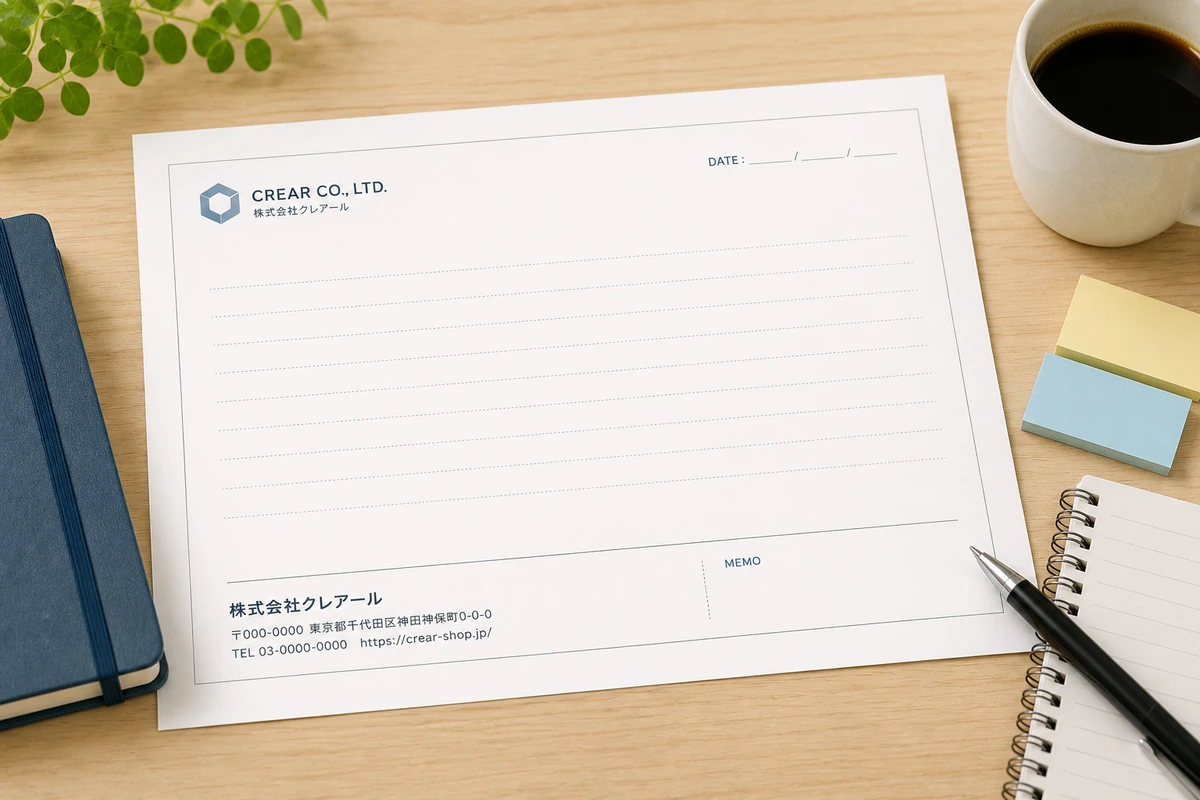
ロゴを目立たせる前に、記入スペースと情報の優先順位を決めます
ロゴと社名は、用紙の役割を邪魔しない位置へまとめ、記入欄・日付欄・承認欄を先に確保してから配置します
レポート用紙にロゴや社名を入れる目的は、会社や部署を識別しやすくし、書類の管理やブランド表示を整えることです。ただし、ロゴを大きく置きすぎたり、複数箇所へ繰り返したりすると、実際に書き込むスペースが狭くなり、記入項目の視線移動も増えます。
まずレポート用紙印刷の商品ページで検討する商品を確認し、A4ならA4レポート用紙印刷、B5ならB5レポート用紙印刷の最新仕様を基準にします。そのうえで商品別の印刷用テンプレートを使い、記入面の用途に合わせてブランド表示を設計してください。
このページで分かること
ロゴ・社名・連絡先を置く前に整理する内容
記入スペースを確保しながら配置する手順
サイズ・位置・色を確認する判断基準
テンプレート、デザイン制作、入稿窓口への進み方
ロゴと社名の配置方法を始める前の準備
作業を始める前に、ロゴと社名の「見せ方」ではなく、用紙へ必ず入れる情報を整理します。レポート用紙は書き込んで使う印刷物なので、ブランド要素より先に、記入者が必要とする欄と余白を確定することが重要です。
先に決める内容
用紙の役割と記入項目
- 誰が、どの場面で使う用紙か
- 日付、担当者、承認、備考などの必須欄
- 一項目あたりに必要な記入量
- 複写・保管・回覧などの運用方法
ブランド情報として整理する内容
正式表記と優先順位
- 使用する正式なロゴデータ
- 社名、部署名、サービス名の表記
- 住所、電話番号、URLなどの連絡先
- 最も強く見せる情報と補助情報
ロゴを先に大きく配置すると、後から記入欄を縮めることになりやすいためです。日付欄は日付欄を使いやすくするデザイン、担当者・承認欄は担当者欄・承認欄の作り方を参考に、必要面積を先に決めてください。
作成手順
配置は、テンプレート確認から原寸チェックまでを順番に進めます。ロゴだけを単独で置くのではなく、社名や連絡先を一つの情報ブロックとして扱うと、紙面が整理しやすくなります。
- 1
商品とテンプレートを選ぶ
使用する商品の最新仕様を確認し、該当するテンプレートを開きます。別サイズのデータを流用せず、注文予定の商品と一致させます。
- 2
記入欄と余白を配置する
本文欄、日付欄、担当者欄などを先に置き、書き込みやすい余白を確保します。余白設計は手書きしやすい余白の作り方も参考になります。
- 3
ロゴと社名を一つのまとまりにする
ロゴの横または下へ社名を置き、必要に応じて部署名や連絡先を続けます。離れた場所へ情報を分散させすぎないようにします。
- 4
視線の流れを確認する
用紙を見たときに、用紙名、記入欄、ブランド表示の順序が自然か確認します。複数項目の整理は複数の記入項目を見やすく並べる方法も役立ちます。
- 5
原寸に近い状態で印刷する
画面上の拡大表示だけで判断せず、実際に書き込んで、ロゴの大きさ、文字の読みやすさ、記入スペースを確認します。
サイズ・配置・色の確認
ロゴと社名は、単に大きく目立たせるのではなく、用紙の使用目的に合う強さで表示します。次の比較表を使い、ブランド表示が記入面へ与える影響を確認してください。
| 確認項目 | 判断の基準 | 確認方法 |
|---|---|---|
| ロゴサイズ | 用紙を識別できるが、記入欄を圧迫しない | 原寸印刷して手との大きさを比較する |
| 社名サイズ | ロゴとの主従関係が明確で、小さすぎない | 少し離れた位置から読み取れるかを見る |
| 配置位置 | 日付欄や本文欄と競合せず、視線を遮らない | 実際の記入順に沿って視線を動かす |
| 余白 | ロゴ周辺が詰まりすぎず、他要素と区別できる | 四方の空きが偏っていないか確認する |
| 色 | ブランドイメージを保ち、罫線や記入文字を邪魔しない | 印刷時の見え方を想定して濃度差を確認する |
| 連絡先 | 必要な情報だけを、読める大きさでまとめる | 古い住所やURLが残っていないか照合する |
用紙の色味や厚さとの組み合わせも見え方へ影響します。紙の基礎知識は印刷用紙の種類と厚さ、レポート用紙に合う用紙の考え方はレポート用紙に適した用紙の選び方で確認できます。
よくある失敗と防ぎ方
ロゴが大きすぎる
ブランド表示が主役になり、記入欄が狭くなる失敗です。先に記入欄を配置し、残った範囲でロゴサイズを調整します。
情報を四隅へ分散させる
社名・住所・ロゴが別々の位置にあると、紙面が落ち着きません。一つまたは二つの情報ブロックへまとめます。
ロゴ画像が不鮮明
小さい画像を拡大すると輪郭が崩れることがあります。支給されたロゴデータの形式と品質を確認し、無理な拡大を避けます。
社名表記が最新版ではない
旧住所や旧ロゴを流用する失敗です。会社情報の正式な管理元と照合し、入稿前に担当部署の承認を取ります。
罫線とブランド色が競合する
ロゴ色と罫線色が近すぎたり強すぎたりすると、記入面が見づらくなります。白黒でも情報の優先順位が分かるか確認します。
仕上がり範囲の外へ置く
テンプレートの注意範囲を確認せずに配置すると、仕上がりで欠けるおそれがあります。テンプレートの指示を基準に配置します。
入稿前チェックリスト
デザインが完成したら、見た目だけでなくデータとしての状態も確認します。特にロゴは別ファイルを配置することが多いため、リンク切れや古いデータの混在に注意してください。
最終確認項目
- 注文する商品・サイズと使用テンプレートが一致している
- ロゴ、社名、部署名、住所、電話番号、URLが最新版である
- ロゴの縦横比を変形させていない
- 記入欄や罫線とロゴが重なっていない
- 文字・画像・色などが入稿案内に沿っている
- テンプレートの不要な説明要素を最終データで確認した
- 原寸に近い出力で読みやすさと記入スペースを確認した
- 社内の確認担当者が最終内容を承認した
入稿データの確認は、文章内容や正式表記の正しさを保証するものではありません。会社情報、ロゴの使用ルール、記入項目の内容は、入稿前にお客様側で最終確認してください。
関連テンプレート・入稿窓口
自分でデータを作る場合は商品テンプレートから始め、完成したデータは専用窓口から入稿します。データ制作が難しい場合は、原稿とロゴを準備してデザイン制作へ相談できます。
商品・仕様
レポート用紙印刷
商品全体の仕様、価格、部数、納期を確認する入口です。
レポート用紙印刷を見る制作開始
印刷用テンプレート
注文する商品に合うテンプレートを確認し、正しいサイズから制作を始めます。
印刷用テンプレートを見る制作支援
レポート用紙デザイン制作
ロゴ、社名、原稿、配置指示を用意して、印刷データ制作を相談できます。
レポート用紙デザイン制作を見るデータ送付
印刷データ入稿窓口
注文内容と一致する最終データを選び、案内に沿って入稿します。
印刷データ入稿窓口へ進む加工を含む仕上がりを確認する場合は印刷の加工オプションも参考にしてください。
よくある質問
レポート用紙 ロゴ 社名 配置は初心者でも準備できますか?
準備できます。最初に使用する商品テンプレートを確認し、記入欄を先に確保してから、ロゴ・社名・連絡先の優先順位を決めると進めやすくなります。画面だけで判断せず、原寸に近い状態で印刷して大きさと余白を確認してください。
テンプレートは利用できますか?
印刷用テンプレートのページから商品別テンプレートを確認できます。テンプレート内の仕上がり位置や注意表示を残したまま作業し、最終入稿時は不要なガイドや説明レイヤーの扱いを案内に沿って確認してください。
データに不備があった場合はどうなりますか?
入稿データの確認で問題が見つかった場合は、内容に応じて修正や再入稿が必要になることがあります。ロゴ画像の解像度、文字のアウトライン、リンク画像、色、配置、仕上がり範囲を入稿前に確認すると進行が止まりにくくなります。
デザイン制作から依頼できますか?
レポート用紙デザイン制作へ相談できます。ロゴデータ、正式な社名表記、連絡先、記入項目、配置の希望、参考資料などを準備してください。企画内容が未確定の場合は、用途と必須項目を先に整理しておくと相談が進めやすくなります。
正しいテンプレートから制作し、最終データを入稿してください
ロゴと社名の配置が決まったら、テンプレート確認とデータ入稿へ進みましょう
自分で制作する場合は商品別テンプレートを使用し、注文内容と一致するデータを入稿してください。制作が難しい場合は、ロゴ・原稿・配置希望をそろえてデザイン制作へ相談できます。