


複数の記入項目を見やすく並べる方法
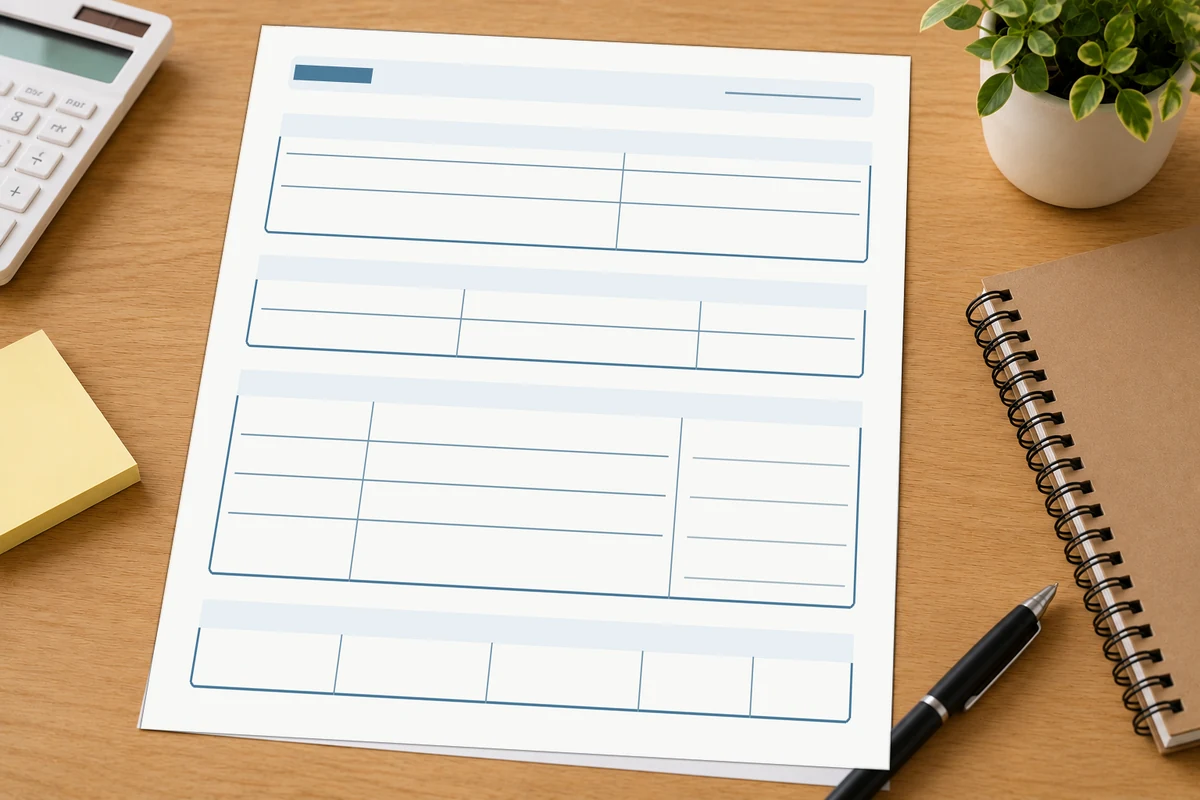
項目数が多いほど、線を増やすより情報を整理
帳票の項目は、内容ごとにまとめ、見出しと余白で視線の順番を作ります
複数の記入項目を見やすく並べるには、すべての欄を同じ大きさの表へ詰め込むのではなく、記入者情報、記録内容、確認事項、承認欄など、役割の近い項目をグループ化することが重要です。各グループへ短い見出しを付け、グループ間に余白を設けると、記入者は次に書く場所を判断しやすくなります。
帳票レイアウトは、項目名の長さよりも、実際に書く内容の量と業務の順番から設計します。サイズ、用紙、印刷条件、注文方法などの最新情報は、レポート用紙印刷の商品ページで確認してください。このページでは、価格や仕様を推測せず、項目の整理と紙面設計に集中して解説します。
このページで分かること
項目のグループ化
記入者、内容、確認、承認など、役割の近い項目をまとめる方法を確認します。
視線順と余白
上から下、左から右へ迷わず記入できる順番と、区切りとして使う余白を解説します。
入稿前の確認
欄の幅、見出し、罫線、文字、色、テンプレート、データ形式をチェックします。
1. 複数の記入項目を見やすく並べる方法を始める前の準備
レイアウトを作る前に、すべての項目を一覧にします。既存帳票から項目をそのまま移すのではなく、必須か、誰が記入するか、いつ記入するか、どの項目と一緒に確認するかを整理してください。
記入者・基本情報
氏名、会社名、部署、日付、管理番号など、帳票全体の対象を示す項目です。
主な記録内容
報告、数量、結果、作業内容、相談内容など、帳票の目的となる記入欄です。
補足・選択項目
チェック欄、選択肢、注意事項、備考など、主な記録を補助する項目です。
確認・承認
担当者、確認者、承認者、処理日など、記入後の業務で使う項目です。
項目ごとに確認する四つの質問
| 確認 | 判断する内容 | レイアウトへの反映 |
|---|---|---|
| 誰が書くか | 利用者、担当者、承認者など | 記入者が変わる場所でグループを分ける |
| いつ書くか | 受付時、作業中、作業後、確認時など | 実際の業務順に上から下へ並べる |
| どれだけ書くか | 短い数値、選択、長文、署名など | 内容量に合わせて欄の幅と高さを変える |
| 何と一緒に見るか | 関連項目、計算項目、確認欄など | 近くに配置し、不要な視線移動を減らす |
2. 作成手順
項目の整理が終わったら、紙面を大きなグループから作り、最後に細かな線や文字を整えます。先に罫線を細かく引くと、後から項目をまとめ直しにくくなります。
-
STEP 1
仕上がりサイズと向きを決める
項目数、記入量、机上スペース、保管方法から縦・横を検討します。A4の使い方はA4レポート用紙のサイズと用途、商品情報はA4レポート用紙とB5レポート用紙で確認できます。
-
STEP 2
大きなグループを配置する
基本情報、主な記録、補足、承認などのまとまりを、大きな枠または余白で分けます。重要なグループほど上部へ置きます。
-
STEP 3
グループへ短い見出しを付ける
見出しは内容が分かる短い表現にし、項目名より一段強く見せます。見出しの色や帯を増やしすぎないようにします。
-
STEP 4
記入順に項目を並べる
上から下、左から右という基本の視線順に合わせます。離れた場所を行き来しなければならない配置を避けます。
-
STEP 5
内容量に合わせて欄の大きさを変える
日付や数量の欄は必要な幅へ抑え、文章欄や備考欄へ十分な面積を配分します。均等なマス目へ揃える必要はありません。
-
STEP 6
余白でグループの違いを示す
枠線だけで区切らず、グループ間に一定の余白を設けます。手書きしやすい余白は手書きしやすい余白の作り方も確認してください。
-
STEP 7
実寸で記入テストを行う
複数人で記入し、迷う場所、狭い欄、見落とす項目、承認時に確認しにくい場所を洗い出します。
3. サイズ・配置・色の確認
見出し
グループの目的を短く表し、項目名より一段強い文字や背景で区別します。同じ階層の見出しは表現と位置を揃えます。
余白
項目間は小さく、グループ間は大きく取ると関係性が伝わります。余白を空きではなく情報の区切りとして使います。
欄の幅
項目名の長さではなく、記入する内容量で決めます。署名、文章、数値、チェックでは必要な幅が異なります。
視線順
記入開始位置を明確にし、次の欄へ自然に移動できる順番にします。左右へ何度も往復する配置を避けます。
罫線と色は、情報の階層を補助する
外枠、グループ枠、項目区切りをすべて同じ太さにすると、どこが大きなまとまりか分かりにくくなります。外側の区切りをやや強く、内部の補助線を控えめにするなど、役割に応じて差を付けます。色を使う場合も、見出しや重要項目へ限定し、記入欄の背景を濃くしすぎないようにします。
見やすい配置
- 関連項目が同じ見出しの中にある
- 項目間とグループ間で余白の差がある
- 記入順が上から下へ自然につながる
- 長文欄と短い数値欄の大きさが異なる
見直したい配置
- すべての項目が同じ大きさのマスに入る
- 線が多く、どこから書くか分からない
- 関連項目が離れた場所に分かれている
- 余白がなく、手書き文字が枠へ接近する
担当者欄や承認欄を設ける場合は、担当者欄・承認欄の作り方を確認してください。ロゴと社名を配置する場合は、ロゴと社名の配置方法も参考になります。
4. よくある失敗と防ぎ方
すべてを一つの大きな表に入れる
防ぎ方:記入者、記入時点、用途が異なる項目をグループへ分け、見出しと余白で区切ります。
項目名の長さに合わせて欄を作る
防ぎ方:実際に書く文字量を基準にし、長文欄、数値欄、署名欄で大きさを変えます。
見出しと項目名の強さが同じ
防ぎ方:見出しは大きさ、太さ、背景、余白のいずれかで一段強くし、階層を明確にします。
重要項目が下部や端へ埋もれる
防ぎ方:記入開始時に必ず必要な項目は上部へ置き、補足や備考を下部へまとめます。
枠線が多く、紙面が細かく分断される
防ぎ方:余白だけで区切れる場所は線を減らし、外枠と内部線の強さを変えます。
作成者だけで確認し、実際の利用者が試していない
防ぎ方:実寸で出力し、記入者と確認者の両方に使ってもらい、視線移動と記入時間を確認します。
5. 入稿前チェックリスト
レイアウトの完成後は、使いやすさと印刷データの両方を確認します。内容の修正後に欄の幅や改行が変わっていないかも見直してください。
項目構成
配置・視線順
見出し・罫線
印刷データ
印刷用データ全体の確認は、印刷データ入稿ガイドを参照してください。テンプレートの使い方は、レポート用紙テンプレートの使い方でも確認できます。
6. 関連テンプレート・入稿窓口
帳票の項目レイアウトを作るときは、希望する商品とサイズに合う最新テンプレートを使います。別サイズや過去のデータを流用する場合は、仕上がり位置と安全範囲を必ず確認してください。
7. よくある質問
帳票 項目 レイアウトは初心者でも準備できますか?
用途、記入者、項目の優先順位、記入順を整理すれば、初心者でも配置案を準備できます。最初は手書きのラフでグループと視線順を確認し、その後テンプレートへ配置すると進めやすくなります。
テンプレートは利用できますか?
利用できるテンプレートや対応形式は、印刷用テンプレートのページで最新情報を確認してください。仕上がりサイズと安全範囲を確認してから項目を配置します。
データに不備があった場合はどうなりますか?
不備の内容によっては確認や修正が必要になる場合があります。サイズ、文字、画像、罫線、色、塗り足し、ファイル形式を入稿前に確認し、印刷データ入稿ガイドに沿って準備してください。
デザイン制作から依頼できますか?
デザイン制作を希望する場合は、レポート用紙デザイン制作の案内で対応内容を確認してください。原稿、項目一覧、ロゴ、既存帳票、希望イメージを整理して相談すると進行がスムーズです。
項目を整理したら、テンプレートへ配置して入稿準備へ
見やすい帳票レイアウトを印刷データにまとめる
最新テンプレートで仕上がり位置を確認し、完成データは入稿窓口から送信してください。デザイン制作から相談する場合は、項目一覧と既存帳票を準備するとスムーズです。