


スイングPOPに商品写真を入れる方法
PRODUCT PHOTO LAYOUT GUIDE
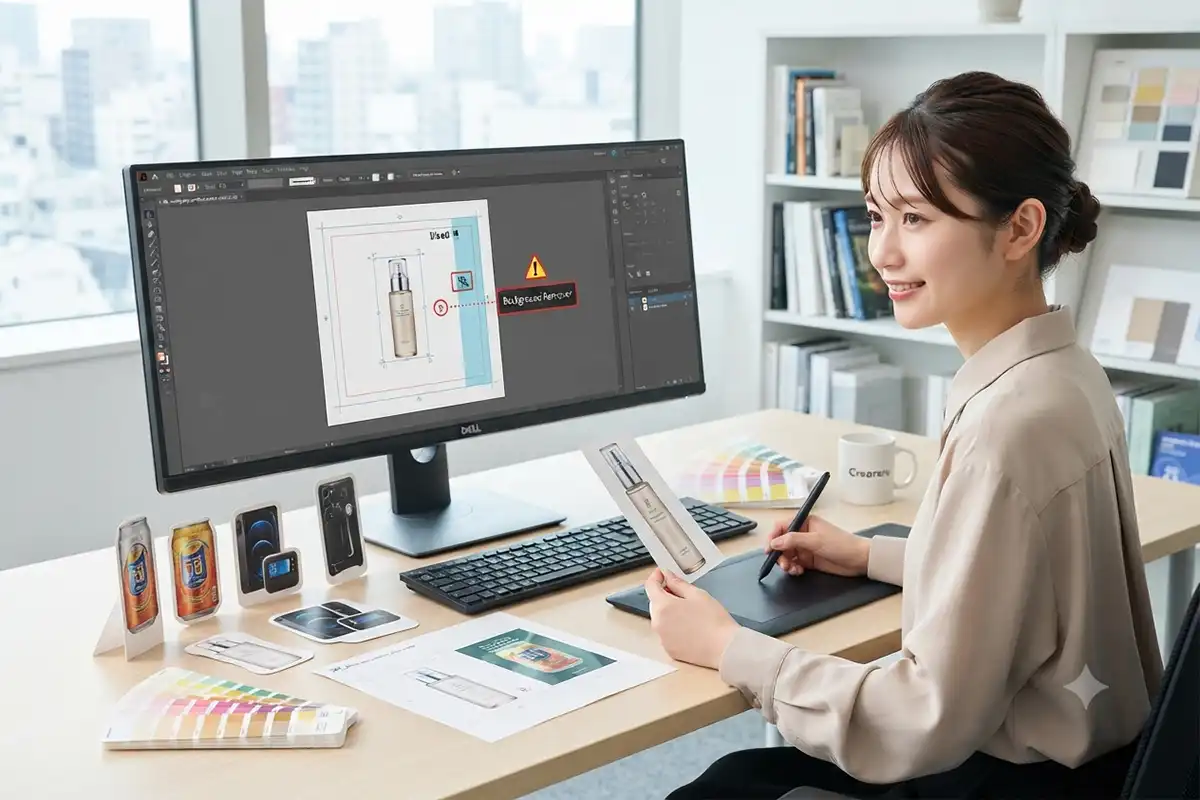
結論:写真を大きく置く前に、切り抜き・余白・解像度を整えます
スイングPOPへ商品写真を入れるときは、写真を型の中へ置くだけではなく、商品の輪郭を見やすく切り抜く、背景との明度差を作る、型抜き線やアーム接続側から余白を取る、原寸で十分な画像解像度を確保することが重要です。
まず100mm・145mm、丸型・角型のどれを作るか決め、スイングPOP印刷の商品専用テンプレートを使用します。商品写真を目立たせることと、商品名・特徴・価格などの情報を読みやすくすることを同時に考え、実寸で確認してから入稿します。
このページで分かること
元写真の選び方
切り抜きやすさ、向き、ピント、余白を確認します。
切り抜きと背景
商品輪郭を整え、背景とのコントラストを作ります。
配置と解像度
型抜き線、文字、原寸解像度との関係を確認します。
入稿前チェック
リンク画像、CMYK、塗り足し、出力見本を点検します。
スイングPOPに商品写真を入れる方法を始める前の準備
最初に、写真を載せる目的を一つに絞ります。商品そのものを覚えてもらいたいのか、新味・新色の違いを見せたいのか、使用場面を伝えたいのかによって、選ぶ写真とレイアウトが変わります。
パッケージや商品の形が分かり、輪郭が背景へ埋もれていない写真を選びます。
小さなWeb画像やスクリーンショットではなく、元の撮影データを用意します。
メーカー支給画像、人物、ロゴ、キャラクターなどは、印刷物への使用権限を確認します。
100mm・145mm、丸型・角型を決め、該当するテンプレートを使用します。
写真と一緒に決めておく情報
商品名、短い特徴、価格や期間、誘導先などを同時に整理します。写真を大きくしすぎて文字が置けなくならないよう、先に情報の優先順位を決めてください。
作成手順
- STEP 1
専用テンプレートを開く
100mm丸型、100mm角型、145mm丸型、145mm角型から注文予定と同じテンプレートを選びます。テンプレートの線は仕上がりのカットラインとして扱います。
- STEP 2
商品写真を補正する
傾き、明るさ、色かぶりを調整し、商品にピントが合っているか確認します。強すぎる補正や過度な彩度で実物の印象を変えないようにします。
- STEP 3
必要に応じて切り抜く
商品だけを見せる場合は背景を切り抜きます。輪郭へ元背景が残る、細部が欠ける、影が不自然に途切れる状態を拡大して確認します。
- STEP 4
背景と余白を作る
商品写真と背景が同化しない色を選び、写真の周囲へ呼吸できる余白を取ります。フチまで背景を入れる場合はカットラインの外側へ3mm以上延ばします。
- STEP 5
写真と文字を配置する
商品写真、商品名、特徴、価格などを重要度順に配置します。丸型は円周、角型は四隅、両方ともアーム接続側へ重要情報を寄せすぎないようにします。
- STEP 6
原寸で確認する
画面の拡大表示だけで判断せず、100%表示または原寸の紙出力で、写真の大きさ、文字との間隔、棚から見た印象を確認します。
サイズ・配置・色の確認
| 確認項目 | 推奨する考え方 | 避けたい状態 |
|---|---|---|
| 写真の大きさ | 商品形状が分かり、文字を置く余白も残す | 写真が型いっぱいで、端や文字と接触する |
| 切り抜き | 輪郭、透明部分、細い部品を拡大して確認 | 白い縁、元背景、欠け、不自然な輪郭が残る |
| 背景 | 商品と明度・色相の差を作り、輪郭を見せる | 同系色だけで商品が背景へ埋もれる |
| 画像解像度 | 配置した原寸サイズで300~350dpiを目安に確認 | 小さな画像を大幅に拡大して使用する |
| 色 | CMYKで確認し、画面と印刷の差を想定する | RGB画面の鮮やかさがそのまま印刷されると考える |
| 安全な位置 | 型抜き線、円周、四隅、アーム側から余白を取る | 商品や重要情報がカット位置へ近すぎる |
画像解像度は、入稿ガイドで原寸サイズ300~350dpiが目安として案内されています。Illustrator上で写真を縮小すると実効解像度は上がり、拡大すると下がります。配置後の大きさで確認してください。
背景を残す写真と切り抜き写真の使い分け
商品の使用場面まで伝えたい場合は背景を残し、パッケージや形状を強調したい場合は切り抜きが向いています。背景を残す場合も、POPの型へ収めるトリミングと文字を置く余白を先に確認します。
よくある失敗と防ぎ方
Webサイトから保存した小画像ではなく、撮影元や支給元の高解像度データを使用します。
明るい背景と暗い背景の両方へ仮置きし、白い縁や元背景が残っていないか確認します。
型抜き線ぎりぎりへ配置せず、重要な輪郭が仕上がり範囲内へ収まるよう余白を取ります。
商品写真、商品名、短い訴求の順に主役を決め、すべてを同じ大きさにしません。
RGBからCMYKへの変換で色が変わることを前提にし、特に鮮やかな青・緑・蛍光色へ注意します。
「配置画像を含む」を選ぶか、使用した元画像を入稿データと一緒に送ります。
スイングPOPで読みやすい文字サイズとスイングPOPの配色とコントラストも合わせて確認すると、写真と文字の優先順位を整理しやすくなります。
入稿前チェックリスト
- 注文するサイズ・形状とテンプレートが一致している
- 商品写真の使用許可を確認した
- 商品輪郭の切り抜きに白い縁や欠けがない
- 写真と背景に十分な明度差がある
- 配置後の実効解像度を原寸で確認した
- カラーモードをCMYKで確認した
- 背景や写真をフチまで入れる部分に3mm以上の塗り足しがある
- 型抜き線とアーム接続側から重要情報を離した
- 文字をアウトライン化した入稿用コピーを作成した
- リンク画像を含めるか、使用画像を一緒に用意した
- 原寸表示または紙出力で全体を確認した
- 確認用PDFやJPEGなどの出力見本を用意した
入稿データ全体の確認は印刷データ入稿ガイドを参照してください。商品写真だけでなく、文字、塗り足し、画像、色、ファイル構成をまとめて確認します。
よくある質問
スイングPOP 商品写真は初心者でも準備できますか?
商品写真の元データ、使用するサイズと形状、載せたい情報を用意し、商品専用テンプレートへ配置すれば準備できます。切り抜きが難しい場合や印刷データを作れない場合は、印刷物と一緒にグラフィックデザイン制作を相談できます。
テンプレートは利用できますか?
100mm・145mmの丸型と角型についてIllustrator形式のテンプレートが用意されています。注文予定の商品・サイズ・形状に一致するテンプレートを印刷用テンプレートまたは商品ページから使用してください。
データに不備があった場合はどうなりますか?
画像解像度、リンク画像、塗り足し、アウトライン、カラーモードなどに不足があると確認や再入稿が必要になる場合があります。入稿前に印刷データ入稿ガイドと商品テンプレートを確認してください。
デザイン制作から依頼できますか?
使用する商品写真、文章、配置ラフ、希望色などを用意し、印刷するスイングPOPと一緒にグラフィックデザイン制作を相談できます。デザイン単体では注文できません。
PREPARE YOUR PRINT DATA
商品写真を原寸で確認し、専用テンプレートから入稿してください
100mm・145mm、丸型・角型を決めたら、商品写真、文字、塗り足し、画像解像度を確認し、注文後の入稿窓口へ進みます。