


スイングPOPの配色とコントラスト
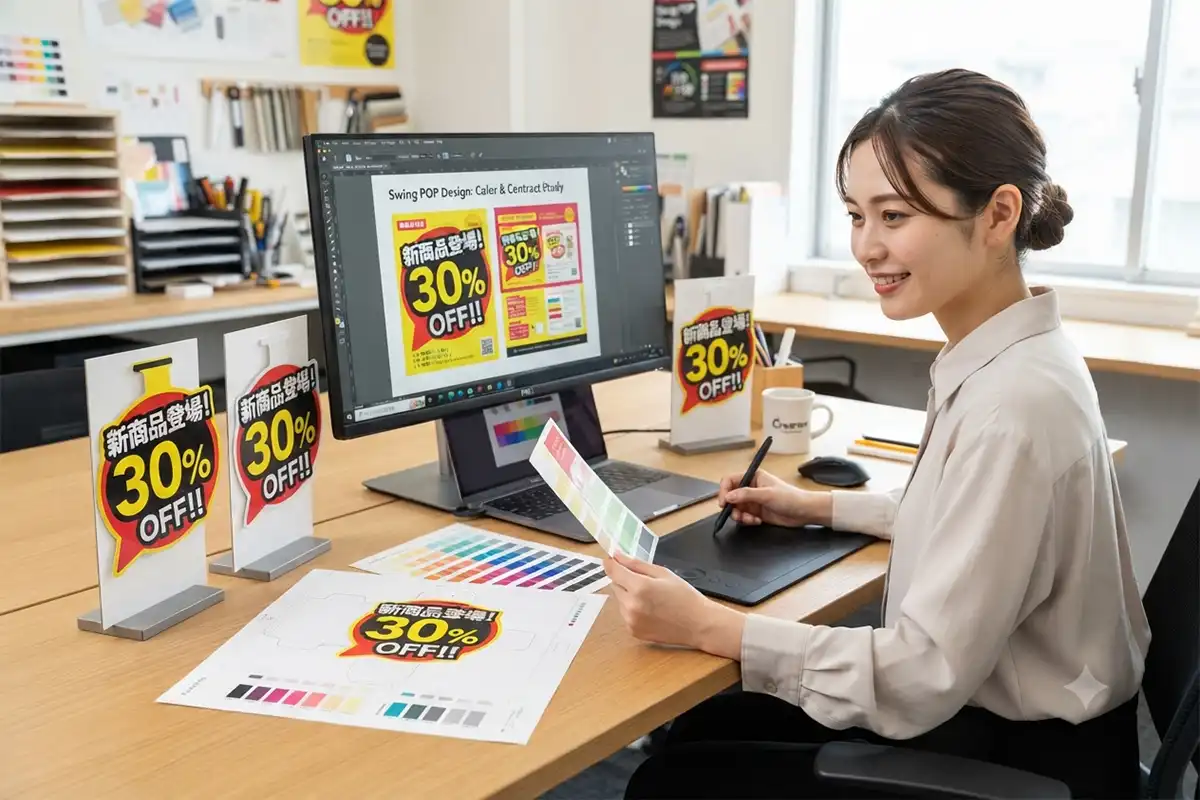
COLOR & CONTRAST GUIDE
目立たせたい色を増やすより、商品パッケージとの差と文字の明暗差を先に決めます
スイングPOPは商品棚の前へ張り出すため、面積が小さくても視線を集めやすい販促物です。ただし、商品パッケージと似た色だけでまとめたり、背景と文字の明るさが近かったりすると、売り場に埋もれて内容が読み取りにくくなります。
配色は「売り場から区別する背景色」「最初に読ませる文字色」「一つだけ強調する色」の順に決めます。画面上のRGB色と印刷時のCMYK色は見え方が異なるため、完成データではカラーモード、配置画像、出力見本も確認してください。
このページで分かること
- 商品パッケージと区別する色の決め方
- 背景と文字のコントラストを確認する方法
- 限られた面積で色数を整理する手順
- CMYK変換・色校正・入稿前の注意
スイングPOPの配色とコントラストを始める前の準備
配色を始める前に、デザイン画面だけでなく、実際に設置する棚と商品を確認します。商品パッケージの主な色、棚の色、価格表示、近くにある他のPOPを写真で残すと、売り場で埋もれない色を検討しやすくなります。
売り場の基準色を集める
商品パッケージ、棚板、什器、周囲のPOPから、面積の大きい色を3~5色程度確認します。スイングPOPの背景色は、これらと同化しない明るさ・鮮やかさを検討します。
最初に伝える情報を一つ決める
商品名、特徴、価格、キャンペーンなどを同じ強さで並べると、配色以前に視線が分散します。最優先の情報を一つ選び、その文字と背景のコントラストを最初に確認します。
| 色の役割 | 目的 | 確認すること |
|---|---|---|
| 背景色 | 商品や棚からPOP面を区別する | 商品パッケージと似すぎていないか |
| 主要文字色 | 最優先の情報を読ませる | 背景との明暗差が十分か |
| 強調色 | 価格・新商品・期間などを補助する | 一つの要素に絞れているか |
| 補助色 | 区切りや小さな情報を整理する | 主要文字より目立っていないか |
作成手順
- STEP 01
商品と棚の写真を並べる
実際の売り場写真をデザイン画面の横に置き、商品パッケージと棚の色を確認します。画面上だけで配色を決めないことが重要です。
- STEP 02
背景色を一色に絞る
商品と区別できる候補を複数作り、縮小表示して比較します。複雑な模様や多色グラデーションを先に入れず、単純な色面で視認性を確認します。
- STEP 03
文字色との明暗差を確認する
濃い背景には明るい文字、明るい背景には濃い文字を基本にします。色相が違っても明るさが近い組み合わせは読みにくいため、モノクロ表示でも差を確認します。
- STEP 04
強調色を一つ追加する
価格や短い訴求など、一番目立たせたい箇所だけに使います。背景・文字・強調色の3役を基準にすると、小さなPOP面でも整理しやすくなります。
- STEP 05
実寸・縮小・売り場距離で見る
100mmまたは145mmの実寸で確認し、離れた位置から読めるか、商品を隠さないか、周囲のPOPより過度に強くなっていないかを確認します。
サイズ・配置・色の確認
小さい面積ほど色数を抑える
100mmでは短い訴求を大きく配置し、145mmでも情報を詰め込みすぎないようにします。サイズが大きくなっても色数を増やす必要はありません。
型抜きの端へ文字を寄せすぎない
丸型・角型の輪郭、アームにつながる位置、塗り足しをテンプレートで確認します。重要な文字やQRコードは安全な範囲へ置きます。
RGBとCMYKの差を見込む
画面はRGBの光、印刷物は主にCMYKインキと用紙で色を表現します。鮮やかな青・緑・オレンジなどは、変換後の見え方を特に確認します。
PP加工と照明の反射を考える
商品ページで確認できる標準仕様には両面ツヤPP加工が含まれます。光沢面は照明を反射するため、細い文字や弱いコントラストを避け、設置角度も確認します。
クレアールではプロセスカラーで印刷するため、RGBモードや特色が設定されたデータはCMYKへ変換されます。モニター、プリンター出力、色見本と完全に同じ色へ合わせるものではありません。色を慎重に確認する案件では、色校正・カラープルーフの目的と違いをご確認ください。
よくある失敗と防ぎ方
商品と同じ色で埋もれる
ブランドカラーを使う場合でも、背景全面を商品と同じ色にせず、白・濃色・補色寄りの縁取りや余白でPOPの輪郭を分けます。
鮮やかな色を複数競わせる
赤、黄、青などを同じ面積・強さで使うと、最優先情報が分かりません。強調色は一つに絞り、残りは背景や区切りへ回します。
色相だけ変えて明暗差がない
赤と緑など色が違って見えても、明るさが近いと小さな文字は読みにくくなります。モノクロ表示や縮小表示で差を確認します。
画面の鮮やかさを完成色と考える
RGB表示の鮮やかさは、そのまま印刷で再現されるとは限りません。CMYK変換後のデータと出力見本を確認し、必要に応じて色校正を検討します。
背景写真の上へ文字を直接置く
写真の明暗が変化する場所では文字が部分的に読めなくなります。単色の帯、ぼかし、半透明ではなく十分な不透明度の色面などで文字の背景を安定させます。
ツヤ面の反射を考えていない
売り場照明の位置によっては、明るい背景と細い文字が見えにくくなります。実物サンプルや近い素材で、正面と斜め方向から確認します。
入稿前チェックリスト
色とデータを送信前に確認
- 注文するサイズ・形状のテンプレートを使用した
- 商品パッケージと背景色が同化していない
- 背景と主要文字の明暗差が十分にある
- 強調色を使う要素が一つに整理されている
- 細い文字や細線を多用していない
- カラーモードと配置画像を確認した
- 型抜き・塗り足し・安全な文字位置を確認した
- JPEGまたはPDFなどの出力見本を用意した
- 表裏・上下・アーム位置を確認した
- 電話番号・URL・QRコードなどの内容を確認した
関連テンプレート・入稿窓口
テンプレートを探す場合は印刷用テンプレート一覧も確認できます。完成データを送る前に、注文内容とファイルを照合して印刷データ入稿窓口へ進んでください。
よくある質問
スイングPOPの配色は初心者でも準備できますか?
はい。最初に商品パッケージと売り場背景の主な色を確認し、POPでは背景色・文字色・強調色の役割を分けてください。色数を増やすより、重要な情報と背景の明暗差を十分に取る方が整理しやすくなります。
スイングPOPのテンプレートは利用できますか?
はい。スイングPOP印刷の商品ページには、100mm・145mmの丸型と角型についてIllustrator形式のテンプレートが用意されています。注文予定のサイズと形状に合うテンプレートを選び、輪郭やアーム位置を変更せずに作成してください。
配色やカラーモードに不備があった場合はどうなりますか?
クレアールではプロセスカラーで印刷するため、RGBモードや特色のデータはCMYKへ変換されます。変換後は画面表示より色味が変わる場合があり、モニターや色見本との完全一致は保証されません。入稿前にCMYK、配置画像、出力見本を確認してください。
スイングPOPのデザイン制作から依頼できますか?
はい。グラフィックデザイン制作では、お客様のデザイン案と素材をもとに印刷データを作成します。設置場所、サイズ、形状、商品写真、掲載文、希望する配色の参考資料を整理し、事前見積もりでご相談ください。
TEMPLATE / DATA UPLOAD
配色とデータを確認して、テンプレート・入稿窓口へ進む
商品パッケージとの差、文字のコントラスト、CMYK、型抜き範囲、出力見本を確認してから、商品に合うテンプレートと入稿窓口をご利用ください。