


価格を見やすく表示するデザイン
PRICE HIERARCHY
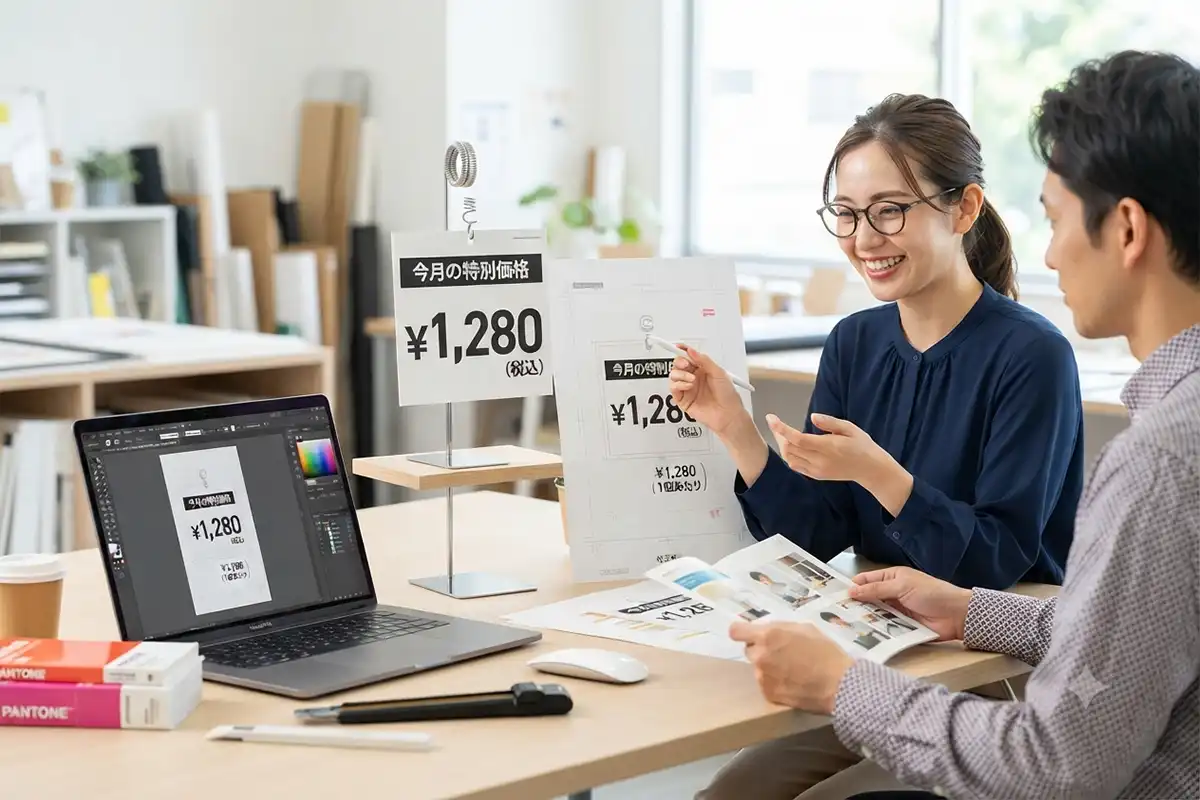
価格は「数字を大きくする」だけでなく、読む順番を設計します
スイングPOPで価格を見やすくする結論は、価格の数字を最優先にし、単位・税込表記・販売条件を役割ごとに分けることです。すべてを同じ大きさ・同じ色で並べると、棚の前で一瞬に読み取れません。
最初に表示する価格と条件を確定し、数字、単位、税込・税別などの扱い、期間・対象・数量などの補足情報を重要度順に整理します。そのうえで、スイングPOPのサイズと形状に合うテンプレートへ配置し、原寸出力を実際の棚から確認します。
このページで分かること
- 数字・単位・税込表記・補足情報の優先順位
- 100mm・145mmの表示面に情報を収める考え方
- 棚から読みやすい文字サイズ・余白・配色
- 価格が誤認されやすい失敗と防ぎ方
- テンプレートから入稿までの確認手順
価格を見やすく表示するデザインを始める前の準備
価格だけを先にレイアウトすると、後から税込表記や対象条件が加わり、表示面が窮屈になります。
価格の数字
最初に読ませる主役です。桁の並び、区切り、訂正前後の関係を確定します。
単位
円、個、セット、容量単位など、数字の意味を誤認させない情報を近くへ置きます。
税込などの扱い
店舗の運用と関係するルールに従い、価格との対応が分かる位置へまとめます。
補足条件
対象商品、会員条件、期間、数量、組み合わせなど、判断に必要な条件を簡潔にします。
価格、税の扱い、販売条件、期間などは、デザイナーが推測せず、店舗・販促担当者が確定した原稿を渡します。掲載方法は店舗運用や関係するルールも確認してください。
作成手順
- STEP 1
商品・サイズ・形状を決める
スイングPOP印刷の商品ページで、100mm・145mm、丸型・角型を確認します。取り付ける棚と周囲の商品を見て候補を選びます。
- STEP 2
価格情報を4階層へ分ける
数字、単位、税込表記、補足条件に分け、最も重要なものから順に並べます。商品名や訴求文を加える場合も、価格より強くしすぎません。
- STEP 3
数字の領域を先に確保する
最も桁数が多い価格を想定し、数字が変わっても収まる幅を取ります。数字の左右と上下に余白を残します。
- STEP 4
単位と補足をまとめる
数字に関係する単位は近くへ置き、販売条件は一つのまとまりにします。離れた場所へ小さく散らさないことが重要です。
- STEP 5
原寸出力を棚で確認する
パソコン画面だけで判断せず、100%で出力して棚へ当てます。正面、斜め、少し離れた位置から数字と条件を確認します。
- STEP 6
最終原稿と入稿データを照合する
承認済みの価格原稿、印刷データ、出力見本が一致しているか、別の担当者も含めて確認します。
サイズ・配置・色の確認
| 情報 | 優先度 | 配置の考え方 | 確認ポイント |
|---|---|---|---|
| 価格の数字 | 最優先 | 表示面の中心または視線が最初に入る位置 | 桁がつぶれず、一続きの価格として読める |
| 円などの単位 | 高い | 数字の近くで、数字より少し弱くする | 単位が別の数字や条件と結び付かない |
| 税込などの扱い | 必要情報 | 価格との対応関係が分かる場所にまとめる | 複数価格がある場合に、どの価格へ掛かるか明確 |
| 期間・対象・数量 | 条件による | 一つの補足ブロックにまとめる | 小さすぎず、商品名や背景へ埋もれない |
| 商品名・訴求文 | 補助 | 価格の上または下へ短く配置 | 価格より目立ちすぎず、内容を補足する |
100mmでは情報を絞る
表示面が小さいほど、価格・単位・最低限の条件に絞ります。長い説明は商品棚や別の案内へ分けます。
数字の周囲へ余白を残す
カットライン、アーム付近、背景の模様から距離を取り、数字の輪郭が一目で分かるようにします。
明度差を優先する
赤と緑など色相の違いだけに頼らず、明るい背景には濃い文字、濃い背景には明るい文字を使います。
商品パッケージと分ける
棚の商品と似た色だけで構成すると埋もれます。設置予定の商品棚を撮影し、周囲とのコントラストを確認します。
価格を複数並べるとき
通常価格と企画価格、単品とセットなどを同時に表示する場合は、名称・数字・条件を一つの組として近くに置きます。線や色面だけに依存せず、どの条件がどの数字へ対応するかを原寸で確認してください。
よくある失敗と防ぎ方
数字も補足も同じ大きさ
読む順番がなくなります。数字、単位、補足の順に強弱を付けます。
価格が背景へ埋もれる
色相だけでなく明度差を確認し、写真の上へ直接置く場合は無地の領域を作ります。
税込表記が離れすぎる
価格との関係が分かる距離へまとめ、複数の数字がある場合は特に対応を明確にします。
条件を小さく詰め込む
必要な条件を短文化し、表示面に収まらない説明は別の販促物へ分けます。
アーム付近に重要情報を置く
取り付け方向や可動部と重ならないよう、テンプレートの形状を確認して配置します。
画面だけで校正する
実際の大きさと見る距離が分かりません。原寸出力を棚へ置き、複数人で確認します。
入稿前チェックリスト
価格原稿・見え方・印刷データを分けて確認
- 価格の数字、桁、区切りが承認済み原稿と一致している
- 円などの単位と税込・税別などの扱いを確認した
- 期間、対象、数量、会員条件など必要な補足を確認した
- 複数価格の名称と条件が正しく対応している
- 設置予定の商品棚で原寸見本を確認した
- 数字の周囲に十分な余白がある
- 背景と文字に読みやすい明度差がある
- 注文商品とテンプレートのサイズ・形状が一致している
- 文字のアウトライン、画像、塗り足し、カラーモードを確認した
- 最終の出力見本を用意した
関連テンプレート・入稿窓口
スイングPOPの商品ページでは、100mm・145mmの丸型・角型についてIllustrator形式のテンプレートが案内されています。注文予定のサイズ・形状と一致するものを選び、仕上がり線やアーム位置の基準を動かさずにデザインします。
データを用意できない場合
価格、単位、税の扱い、条件、商品写真、ロゴ、希望色、簡単な配置案を整理し、グラフィックデザイン制作へ相談できます。制作範囲・料金・確認工程は同ページと見積もりでご確認ください。
よくある質問
スイングPOP 価格表示 デザインは初心者でも準備できますか?
はい。まず価格の数字、円などの単位、税込・税別などの扱い、販売条件や期間の補足を分け、重要度順に並べます。商品ページのテンプレートを使い、原寸で印刷して棚から見た読みやすさを確認すると進めやすくなります。
テンプレートは利用できますか?
はい。スイングPOP印刷の商品ページでは、100mm・145mmの丸型と角型についてIllustrator形式のテンプレートが案内されています。注文予定の商品と同じサイズ・形状を選び、カットラインやアーム位置を動かさずに使用してください。
データに不備があった場合はどうなりますか?
文字のアウトライン、画像、塗り足し、カラーモード、仕上がりサイズなどに不備があると、確認や再入稿が必要になることがあります。入稿前に印刷データ入稿ガイドを確認し、最終の出力見本も一緒に送ってください。
デザイン制作から依頼できますか?
はい。価格、単位、税込表記、販売条件、掲載期間、商品写真、ロゴ、希望色、簡単な配置案をそろえると相談がスムーズです。対応範囲や費用はグラフィックデザイン制作ページと見積もりで確認してください。
DATA SUBMISSION
テンプレートを確認して価格表示データを準備する
注文予定のサイズ・形状に対応したテンプレートを使い、承認済みの価格原稿と原寸出力を照合してから入稿してください。