


スイングPOPのデザイン・入稿ガイド
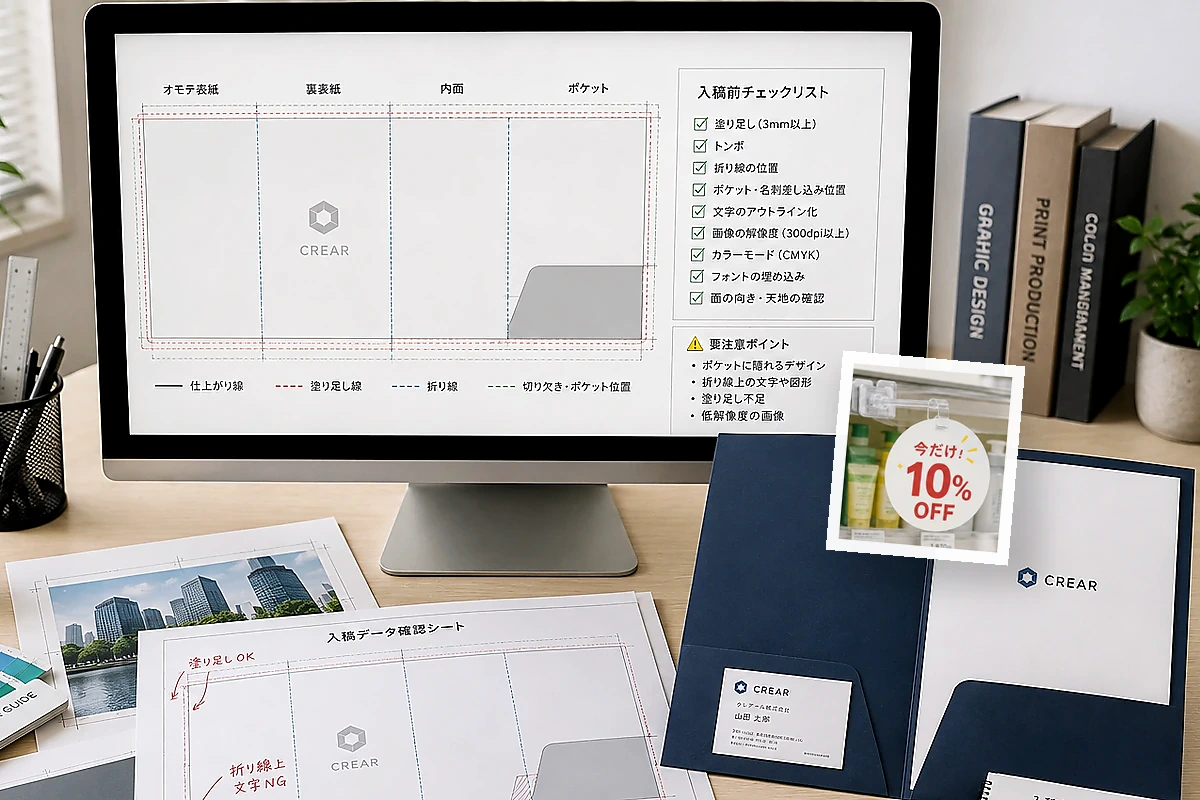
DESIGN & DATA GUIDE
小さな訴求面でも、見る順番と入稿ルールを整えると伝わりやすくなります
スイングPOPは、棚の前へ張り出した訴求面が揺れることで目を引く販促ツールです。限られた面積に多くの情報を詰め込むのではなく、最初に見せる内容、文字の大きさ、色の差、写真や価格の優先順位を整理することが重要です。
このページでは、デザインの考え方から入稿データの作り方まで、詳しい解説を目的別にまとめています。スイングPOPの商品や形状がまだ決まっていない場合でも、設置する棚と伝えたい内容から確認するページを選べます。
このページで分かること
- 読みやすい文字サイズ、配色、写真、価格表示を確認するページ
- QRコード、表裏の使い分け、小さい面積への情報整理の注意点
- 商品別テンプレートとIllustratorによるデータ作成の進め方
- 入稿用PDFを作り、データ不備を防ぐための確認順序
- スイングPOP商品ページ、デザイン制作、サンプル、見積もりへの進み方
スイングPOPのデザイン・入稿ガイドで分かること
スイングPOPは、棚から張り出して動くため、通常のチラシやポスターとは見え方が異なります。離れた位置から一瞬で内容を認識できること、棚の商品を隠しすぎないこと、アームや取り付け部分を含めた完成形を想定することが必要です。
設置場所と視認距離を確認する
棚の高さ、通路からの距離、周囲の商品、取り付けられる面を確認します。デザインを始める前に、どの位置から見る販促物かを決めます。
最初に伝える内容を一つ決める
商品名、特徴、価格、キャンペーンなど、第一に見せる内容を選びます。補足情報は優先順位を下げ、主役と競合させないことが大切です。
形状に合うテンプレートを選ぶ
商品ページでは100mm・145mm、丸型・角型のテンプレートを確認できます。注文予定の商品と異なるテンプレートを使わないようにします。
入稿前に完成データを点検する
文字、画像、色、塗り足し、PDF、不要オブジェクトを確認し、出力見本と照合します。仕様や料金、納期は最新の商品ページで確定してください。
商品形状は商品ページとテンプレートで確認してください
スイングPOPは、訴求面、細長いアーム、棚へ貼る粘着部分で構成されます。壁貼りポスターや普通の値札とは構造が異なるため、デザインだけでなく、設置後の向きと張り出し方も確認します。
目的からページを選ぶ
このカテゴリーに含まれる12ページを、デザインの疑問とデータ作成の順に並べています。現在の作業段階に近いページから確認してください。
比較・選び方から探す
どの解説を読むか迷う場合は、現在のデザイン案で最も大きな課題を一つ選びます。複数の要素を同時に強く見せると、視線の入口が分かりにくくなるため、主役を決めてから補助情報を加えます。
文字が読みにくい
文字数、サイズ、行間、背景との色差を確認します。まず読みやすい文字サイズと配色・コントラストのページへ進みます。
文字サイズの考え方を見る写真と価格が競合する
写真を大きく見せるのか、価格を最優先するのかを決めます。商品写真と価格表示は、それぞれ別の役割として整理します。
商品写真の使い方を見る情報を載せきれない
すべてを縮小するのではなく、棚前で必要な内容だけを残します。詳しい説明はパッケージや案内先へ分ける方法も検討します。
情報をまとめる方法を見るQRコードを入れたい
コード画像を小さくしすぎず、周囲の余白と読み取り距離を確認します。画像生成で作った疑似コードは使用しません。
QRコードの注意点を見るデザイン・入稿から探す
デザイン案が固まった後は、商品に合うテンプレートを使って入稿データを作ります。次の順番で確認すると、形状違い、ガイド線の移動、画像不足、PDF書き出しの不備を防ぎやすくなります。
- 注文予定のサイズと丸型・角型を確認する
- 商品と同じテンプレートをダウンロードする
- 訴求面、アーム、粘着部分の構造を把握する
- 文字、画像、色、塗り足しを整える
- 入稿用PDFと出力見本を作成する
- 入稿前チェックリストで最終確認する
用途・業種から探す
デザインだけでなく、設置場所や売り場の目的から商品を選ぶ場合は、関連するカテゴリーハブへ進んでください。このページでは同じ説明を複製せず、知りたい内容ごとの入口を分けています。
基礎知識・選び方
スイングPOPの仕組みや他のPOPとの違い、選び方の基本を確認します。
基礎知識・選び方ガイドサイズ・仕様
設置場所と訴求面の大きさ、丸型・角型など、商品仕様の確認先です。
サイズ・仕様ガイド素材・パーツ
印刷面、アーム、粘着部分など、構成部品を確認したい場合に進みます。
素材・パーツガイド設置・使い方
貼り付け位置、棚からの張り出し、周囲との干渉などを確認します。
設置・使い方ガイド売り場・用途別
新商品、キャンペーン、価格訴求など、売り場の目的から探せます。
売り場・用途別ガイド業種別
小売店やサービス業など、業種ごとの設置・訴求方法を確認します。
業種別ガイド関連商品と相談窓口
デザインの方向が決まったら、商品ページで現在のサイズ、形状、用紙、加工、部数、料金、納期、テンプレートを確認します。完成データを用意できない場合は、グラフィックデザイン制作も確認してください。
BEFORE ORDERING
サイズ感と取り付け構造は、サンプルで確認できます
訴求面、アーム、粘着部分の大きさや仕上がりを確認したい場合は、無料サンプル・資料請求をご利用ください。個別条件は見積もり時に整理できます。
よくある質問
どのページから見ればよいですか?
まず、読みやすさ、写真、価格表示、QRコード、表裏デザインなど、現在困っている内容から選んでください。データ作成を始める段階では、テンプレートの使い方、Illustratorでの作成方法、PDFの作り方、入稿前チェックの順に確認すると進めやすくなります。
商品が決まっていなくても選べますか?
はい。設置場所、見せたい情報、必要な視認距離から、先にデザインの方向を整理できます。商品を確定する際は、スイングPOP印刷の商品ページで現在のサイズ、形状、仕様、料金、納期を確認してください。
デザインや入稿についても確認できますか?
はい。このページから、文字サイズ、配色、商品写真、価格、QRコード、表裏の使い分け、情報整理のほか、テンプレート、Illustrator、入稿用PDF、データ不備防止の各解説へ進めます。
見積もりや相談へ進めますか?
はい。商品ページ、グラフィックデザイン制作、無料サンプル・資料請求、印刷物のお見積もりへ案内しています。仕様が決まっていない場合は、設置場所と伝えたい内容を整理して相談してください。
DESIGN TO ORDER
デザインと設置条件を整理して、商品確認へ進みましょう
設置する棚、見せたい内容、希望する大きさ、データの準備状況を整理すると、商品選択と見積もりが進めやすくなります。