


印刷に必要な画像解像度の確認方法
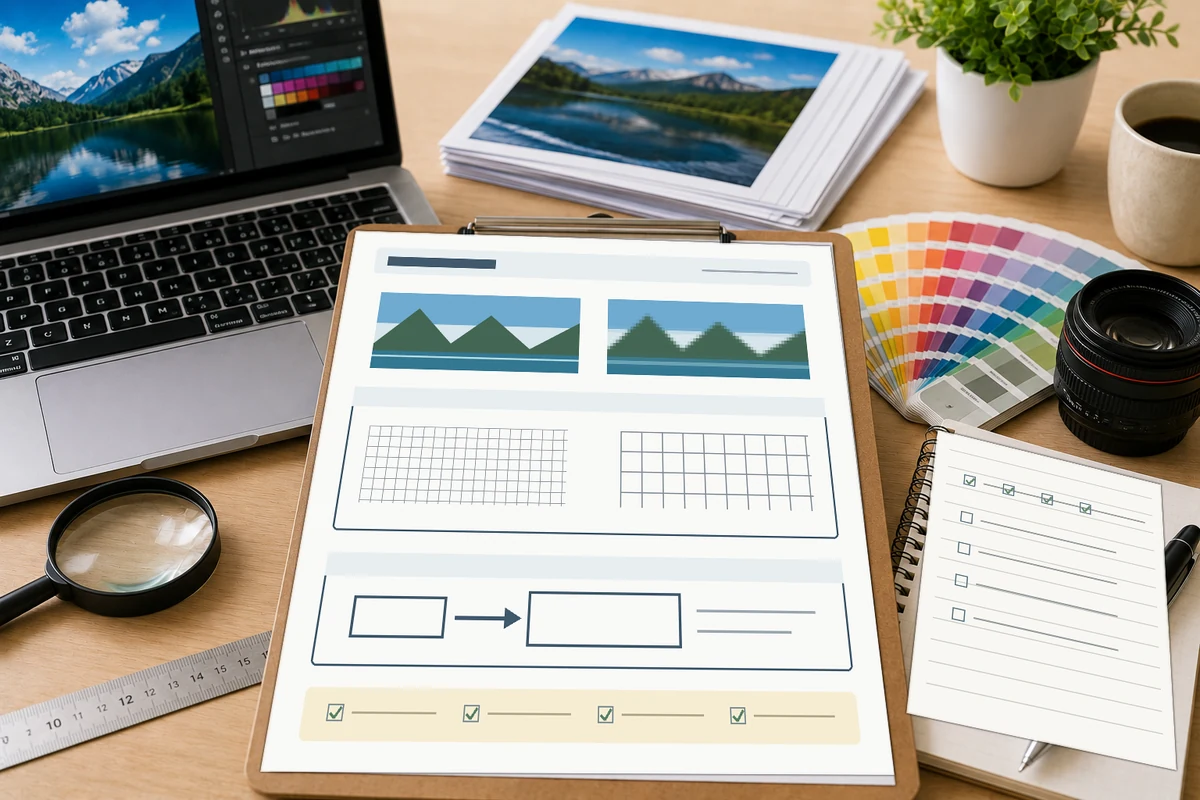
画像は「元のピクセル数」ではなく「印刷する実寸」で判断
画像解像度は、配置後の大きさに対して何個のピクセルが並ぶかを実効ppiで確認します
印刷用画像が十分かどうかは、ファイル容量や画面上の見た目だけでは判断できません。必要なのは、画像の横・縦のピクセル数、最終的に印刷する実寸サイズ、配置時の拡大率です。同じ画像でも小さく配置すれば細かく見え、大きく引き伸ばせば一つ一つのピクセルが目立ちやすくなります。
確認の基本は「画像のピクセル数 ÷ 印刷する長さ(インチ)=実効ppi」です。画像を配置した後のサイズで計算し、用途や商品に必要な基準は印刷データ入稿ガイドや各商品ページで確認してください。このページでは、特定の商品基準を推測せず、解像度を判断する共通手順を説明します。
このページで分かること
ppiとピクセルの関係
画像のピクセル数を印刷する実寸で割り、配置後の細かさを確認します。
拡大縮小の影響
画像を拡大すると実効ppiが下がり、縮小すると実効ppiが上がる仕組みを整理します。
入稿前の確認
リンク画像、配置サイズ、トリミング、補間、PDF化後の状態をチェックします。
1. 印刷に必要な画像解像度の確認方法を始める前の準備
解像度を確認する前に、元画像と完成時の配置条件を整理します。画像ファイルを開いたときの幅・高さだけでなく、デザイン上でどの大きさに配置するかが必要です。
元画像のピクセル数
画像情報やプロパティで、横と縦のピクセル数を確認します。ファイル容量だけでは判断しません。
印刷する実寸
画像そのものを何mmで配置するか確認します。用紙全体のサイズではなく、画像の配置幅・高さを使います。
拡大・縮小率
元の配置から何%に変更しているか確認します。大きく拡大した画像ほど解像度が下がります。
用途と見られる距離
近くで細部を見る印刷物か、離れて全体を見る印刷物かによって、必要な見え方は異なります。
2. 作成手順
- STEP 1
画像の横・縦ピクセル数を確認する
元画像の情報を開き、横幅と高さをピクセル単位で控えます。スクリーンショットやWeb用画像は、見た目が大きくてもピクセル数が少ない場合があります。
- STEP 2
デザイン上の配置サイズを確認する
テンプレートや制作データ上で、画像が何mmの幅・高さで配置されているか確認します。トリミングしている場合も、配置枠の実寸を基準にします。
- STEP 3
mmをインチへ換算する
印刷する長さを25.4で割るとインチになります。横方向と縦方向をそれぞれ計算します。
- STEP 4
実効ppiを計算する
画像のピクセル数を印刷する長さ(インチ)で割ります。横と縦の両方を確認し、低い方を基準に考えます。
- STEP 5
拡大縮小後の値を確認する
配置後に画像を200%へ拡大すると実効ppiはおおむね半分になり、50%へ縮小するとおおむね2倍になります。
- STEP 6
実寸表示とPDFで見直す
画面の拡大表示だけで判断せず、可能であれば実寸に近い表示や出力で、輪郭・細部・文字入り画像を確認します。
- STEP 7
完成データで最終確認する
リンク画像の差し替え、再配置、PDF書き出し後に値や見え方が変わっていないか、入稿前チェックリストと合わせて確認します。
実効ppiの計算式
画像のピクセル数 ÷(配置サイズmm ÷ 25.4)= 実効ppi
例として、横2400ピクセルの画像を横203.2mm、つまり8インチで配置した場合、横方向は300ppiになります。実際には縦方向も同じように確認してください。
3. サイズ・配置・色の確認
画像解像度はサイズと配置で変わります。また、解像度が十分でも、明るさ、コントラスト、カラーモードが適切でなければ、期待した印刷結果にならない場合があります。
| 配置変更 | 実効ppiへの影響 | 確認すること |
|---|---|---|
| 100%で配置 | 元の設定と配置サイズに応じた値 | ピクセル数と実寸から計算する |
| 200%へ拡大 | おおむね半分になる | 細部、輪郭、文字入り画像の粗さ |
| 50%へ縮小 | おおむね2倍になる | 必要以上の画像容量になっていないか |
| 一部を大きくトリミング | 使用する部分の見え方が厳しくなる | 顔、商品、細線など重要部分の細かさ |
| 画像を再保存・再圧縮 | ppiとは別に圧縮劣化が起きることがある | ブロックノイズ、輪郭のにじみ、色の段差 |
解像度が不足しやすい画像
- Webページから保存した小さい画像
- スマートフォン画面のスクリーンショット
- メールやSNSで自動圧縮された画像
- 小さな画像を大きく引き伸ばしたデータ
- 画像の中に小さい文字や細線を含むもの
解像度以外も確認したい画像
- 暗い写真や逆光の写真
- 鮮やかなRGBカラーを多く含む画像
- 広い黒背景を含むデザイン
- モニターごとに色が大きく違って見える画像
- 強いJPEG圧縮を繰り返した画像
写真の暗さは印刷画像の明るさ・コントラスト調整、色の仕組みはCMYKとRGBの違い、画面との差はモニターの色と印刷色が違う理由で確認できます。
4. よくある失敗と防ぎ方
ファイル容量が大きいので高解像度だと思う
防ぎ方:容量ではなく、横・縦のピクセル数と配置する実寸を確認します。
画像を大きく拡大した後も元のppi表示だけを見る
防ぎ方:制作ソフト上の配置後の実効ppi、またはピクセル数と実寸から再計算します。
画面で滑らかに見えるため問題ないと判断する
防ぎ方:モニター表示は印刷実寸と異なります。実寸表示、PDF、必要に応じた試し出力で確認します。
解像度の数値だけを変更して画質が増えたと思う
防ぎ方:ピクセルを追加する補間処理は元の細部を復元するものではありません。元画像の差し替えや配置縮小を優先します。
リンク画像を入稿データへ含めない
防ぎ方:リンクパネルを確認し、必要な画像を収集・パッケージしてから入稿データをまとめます。
低解像度のロゴや文字入り画像を拡大する
防ぎ方:ロゴや文字は可能であればベクターデータを使用し、画像の場合は輪郭を実寸で確認します。
5. 入稿前チェックリスト
元画像
配置
見え方
完成データ
データ全体の完成状態は完全データとは?印刷会社へ入稿できる状態と入稿前チェックリストで確認してください。
6. 関連テンプレート・入稿窓口
画像は最終サイズに合うテンプレート上へ配置し、完成データは入稿ガイドの確認後に送信してください。
7. よくある質問
印刷 画像解像度は初心者でも準備できますか?
はい。元画像のピクセル数と印刷する実寸サイズを確認し、配置後の実効ppiを計算すれば判断できます。画像を大きく拡大すると実効ppiは下がるため、最終サイズで確認してください。
テンプレートは利用できますか?
利用できるテンプレートと対応形式は、印刷用テンプレートのページで確認してください。テンプレート上へ画像を配置した後のサイズで、実効ppiを確認します。
データに不備があった場合はどうなりますか?
画像の解像度不足、リンク切れ、配置サイズの誤りなどは確認や再入稿が必要になる場合があります。入稿前チェックリストと印刷データ入稿ガイドに沿って確認してください。
デザイン制作から依頼できますか?
デザイン制作を希望する場合は、使用したい画像の元データ、希望する仕上がりサイズ、用途、原稿、参考資料を整理し、印刷物のお見積もりや相談窓口で対応内容を確認してください。
最終サイズで画像を確認し、完成データを入稿
テンプレートと入稿方法を確認する
商品・サイズに合うテンプレートへ画像を配置し、実効ppi、リンク、色、PDF化後の見え方を確認してから送信してください。