


印刷画像の明るさ・コントラスト調整
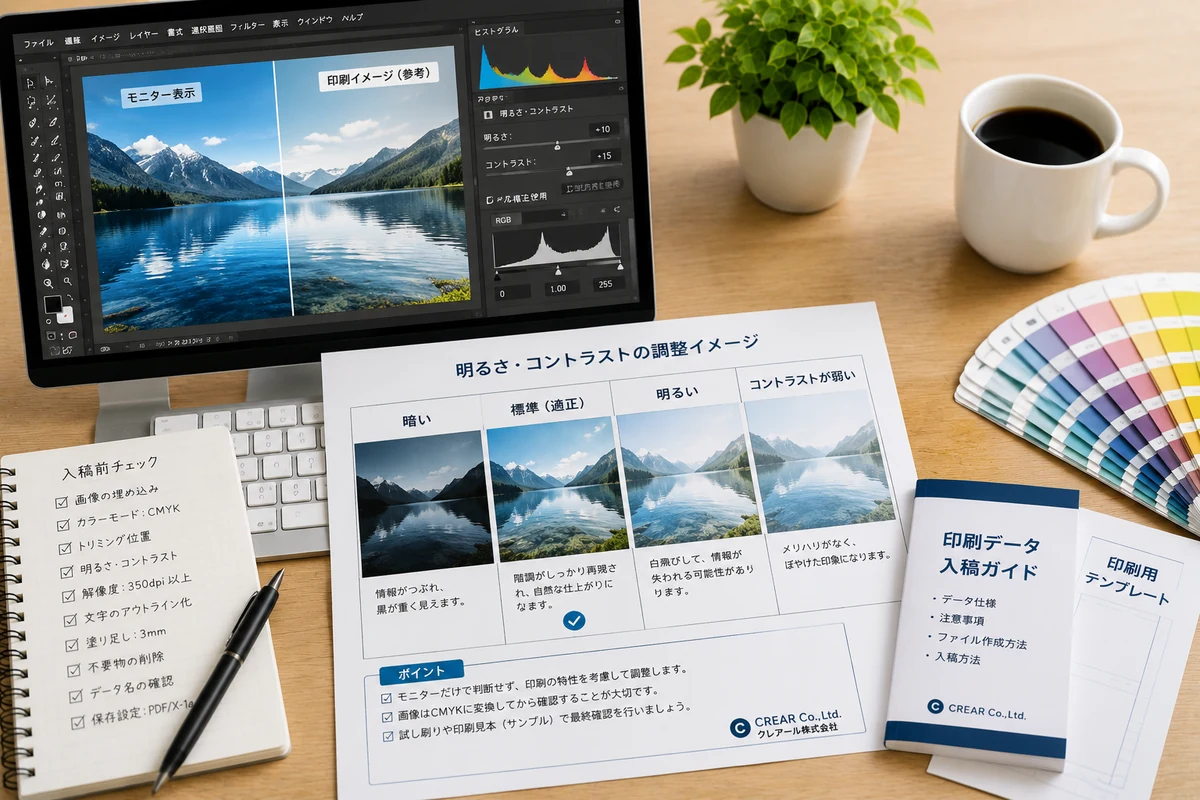
印刷画像の明るさは、モニターで明るく見えるかどうかだけでは判断できません。画面は自ら発光するため、紙へインクを載せる印刷物より明るく鮮やかに感じることがあります。暗部の情報、白飛び、黒つぶれ、肌や商品の色、用紙の見え方を分けて確認することが重要です。
画像全体を一度に大きく明るくするのではなく、元画像を残したうえで、階調とコントラストを少しずつ調整します。最終判断は、書き出したPDFや試し出力、校正紙など、モニター以外の確認も組み合わせて行います。
このページで分かること
- モニター表示と印刷画像の明るさが異なる理由
- 白飛び・黒つぶれを避けながら調整する手順
- 画像のサイズ、配置、色、解像度の確認方法
- 入稿前にPDFや出力物で確認するポイント
印刷画像の明るさ・コントラスト調整を始める前の準備
調整前に元画像を複製し、編集用と入稿用を分けて保存します。モニターの輝度が高すぎると、暗い画像でも十分明るく見えることがあるため、画面だけを基準にせず、複数の画像や過去の印刷物と見比べます。
| 確認項目 | 見るポイント | 注意する状態 |
|---|---|---|
| 暗部 | 髪、衣服、影、背景の細部が残っているか | 黒い部分が一色につぶれている |
| 明部 | 白い商品、空、照明、反射の階調が残っているか | 白い部分の模様や境界が消えている |
| 中間調 | 人物の肌、商品、建物など主役が自然に見えるか | 全体が灰色っぽい、または硬すぎる |
| モニター | 明るさを上げすぎていないか、周囲が暗すぎないか | 画面だけが極端に明るい環境 |
| 元画像 | 解像度、ノイズ、ピント、色かぶりを確認する | 補正だけでは改善しにくい画質不足 |
色の基本はCMYKとRGBの違い、モニターと印刷の見え方はモニターの色と印刷色が違う理由もあわせて確認してください。
作成手順
画像補正ソフトによって名称は異なりますが、明るさ、レベル、トーンカーブ、コントラストなどの機能を使い、少しずつ調整します。元画像へ直接上書きせず、調整前後を比較できる状態で進めます。
-
1
元画像を複製する
修正前へ戻れるように元画像を保存し、編集用コピーを作ります。
-
2
白飛びと黒つぶれを確認する
ヒストグラムや拡大表示を使い、明部と暗部に情報が残っているか確認します。
-
3
中間調を中心に明るさを調整する
主役となる人物や商品が見やすくなるよう、全体を一気に変えずに調整します。
-
4
コントラストを整える
メリハリを加えつつ、暗部と明部の細部が消えない範囲に抑えます。
-
5
原寸と縮小表示で見比べる
細部は原寸、全体の印象はページ全体表示で確認します。
-
6
PDF・試し出力で最終確認する
入稿形式へ書き出し、モニター以外の出力でも明るさと階調を確認します。
サイズ・配置・色の確認
明るさを調整しても、配置サイズに対して画像解像度が不足している場合や、カラーモード・トリミングに問題がある場合は、印刷品質へ影響します。画像補正と入稿データの確認は分けて行います。
配置サイズ
元画像を大きく拡大していないか確認し、実際に使用する大きさで細部を見ます。
解像度
必要な画質は印刷物や配置サイズで変わります。明るさ補正では解像度不足は改善しません。
カラーモード
作業環境と入稿条件を確認し、変換後に暗部や鮮やかな色が変わっていないか見直します。
周囲とのバランス
単体画像だけでなく、背景色、文字、他の画像と並べた状態で明るさを確認します。
配置画像の画質は印刷に必要な画像解像度の確認方法で確認できます。
よくある失敗と防ぎ方
| よくある失敗 | 起こる問題 | 防ぎ方 |
|---|---|---|
| モニターだけで判断する | 印刷すると想定より暗く感じる場合がある | PDF、試し出力、過去の印刷物とも比較する |
| 画像全体を一度に明るくする | 白飛びし、明るい部分の質感が消える | 中間調と暗部を分けて少しずつ調整する |
| コントラストを強くしすぎる | 黒つぶれ・白飛びが増え、階調が硬くなる | 調整前後を切り替え、細部が残る範囲にする |
| 暗いモニター環境で作業する | 必要以上に画像を明るく補正しやすい | 周囲の照明とモニター輝度を極端にしない |
| RGBの鮮やかさをそのまま期待する | 印刷時に色や明るさの印象が変わる | カラーモードと印刷条件を確認する |
黒の扱いはK100とリッチブラックの違い、印刷色全体の見え方はモニターの色と印刷色が違う理由をご覧ください。
入稿前チェックリスト
- 元画像と編集用画像を分けて保存している
- 暗部に必要な情報が残っている
- 白い部分の模様や境界が消えていない
- 人物の肌や商品の色が不自然になっていない
- コントラストを強くしすぎていない
- 配置サイズに対する画像解像度を確認している
- 入稿条件に合うカラーモードを確認している
- 書き出したPDFで明るさと配置を確認している
- 可能な範囲で試し出力や校正紙を確認している
- 画像以外の文字、塗り足し、サイズも確認している
入稿データ全体の確認は完全データとは?印刷会社へ入稿できる状態と入稿前チェックリストをご覧ください。
関連テンプレート・入稿窓口
画像の明るさを調整した後は、商品ごとのサイズ、塗り足し、配置、ファイル形式を確認します。画像だけが整っていても、入稿条件に合っていなければ完全な印刷データにはなりません。
入稿形式と画像・データ作成時の注意を確認します。
データ準備 印刷用テンプレート仕上がりサイズと配置範囲の基準を確認します。
画像確認 画像解像度の確認方法配置サイズに対する画像の画質を確認します。
テンプレートから入稿まで確認
印刷用データを準備する
利用する商品のテンプレートと入稿条件を確認し、完成データを準備してください。
よくある質問
印刷 画像 明るさは初心者でも準備できますか?
元画像を複製し、ヒストグラムや暗部・明部を確認しながら少しずつ調整すれば準備できます。モニター表示だけで判断せず、原寸表示、PDF、家庭用プリンターや校正出力など、複数の確認方法を組み合わせることが重要です。
テンプレートは利用できますか?
印刷用テンプレートが用意されている場合は、仕上がりサイズや配置範囲を確認する基準として利用できます。対象商品や利用できるファイル形式は、印刷用テンプレートのページで最新情報をご確認ください。
データに不備があった場合はどうなりますか?
画像が暗すぎる、白飛びや黒つぶれがある、解像度不足、カラーモードやリンクに問題があるなどの場合は、確認や再入稿が必要になることがあります。入稿前に印刷データ入稿ガイドと書き出したPDFを確認してください。
デザイン制作から依頼できますか?
画像補正やレイアウトを含めて相談したい場合は、用途、原稿、元画像、参考資料、希望する雰囲気を整理して相談できます。実際の対応範囲、費用、納期は見積もり時にご確認ください。