


画像・色ガイド
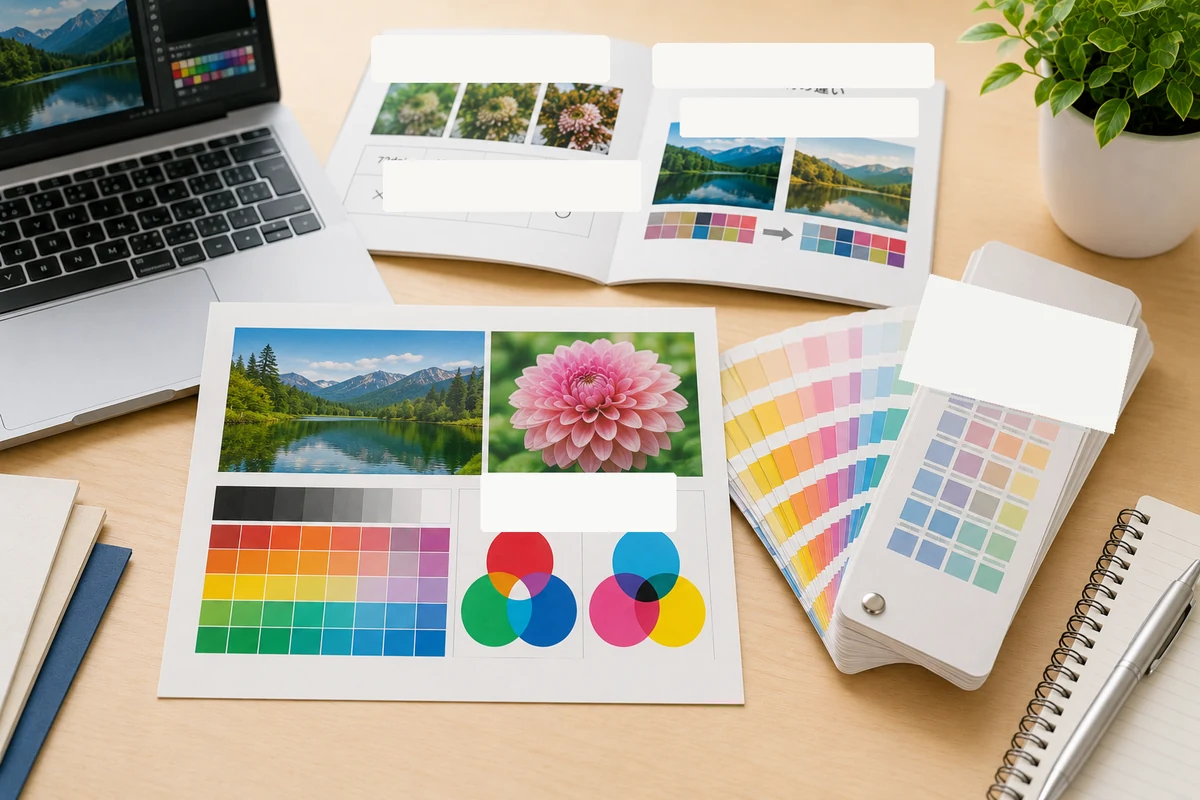
画像の粗さと色の違いを、入稿前に整理
印刷の画像と色は、解像度・カラーモード・黒・明るさ・表示環境を分けて確認します
印刷データの画像や色で迷ったときは、すべてを一度に直そうとせず、問題を分けて確認することが大切です。画像が粗く見える場合は解像度、画面と印刷で色が変わる場合はカラーモードや表示環境、黒の見え方が気になる場合は黒の設定、写真が暗い場合は明るさとコントラストを確認します。
このページは、画像・色に関する五つの個別ガイドを整理したカテゴリーハブです。まず現在の悩みに近い項目を選び、次に印刷データ入稿ガイドや印刷用テンプレートで商品・データ固有の条件を確認してください。具体的な対応形式、商品仕様、料金、納期は、最新の商品ページや相談窓口で確認します。
1. 画像・色ガイドで分かること
画像の品質
印刷サイズに対して画像の情報量が足りているか、拡大による粗さが起きないかを確認します。
色の仕組み
画面表示と印刷で使われる色の考え方を分け、変化が起きる理由を理解します。
見え方の調整
黒、写真の明るさ、コントラスト、モニター環境を目的別に確認します。
2. 目的からページを選ぶ
現在起きている問題や、確認したい目的から個別ページを選んでください。五つのガイドは似た内容に見えても、確認する項目が異なります。
画像の粗さを確認
印刷に必要な画像解像度の確認方法
画像を拡大して印刷するときに、粗さやぼやけが起きないか確認する考え方を解説します。
こんなときに:画像が小さい・拡大予定・写真がぼやける色の仕組みを理解
CMYKとRGBの違い
モニター表示と印刷で使う色の考え方、変換時に色が変わる理由を整理します。
こんなときに:鮮やかさが変わる・色設定が分からない黒の設定を比較
K100とリッチブラックの違い
文字や細線に使う黒と、広い黒背景に使う黒の考え方を用途別に確認します。
こんなときに:黒背景・黒文字・濃い黒を作りたい写真の見え方を調整
印刷画像の明るさ・コントラスト調整
暗部のつぶれや全体の暗さを確認し、過度な補正を避けながら調整する方法を解説します。
こんなときに:写真が暗い・影が見えない・メリハリ不足画面と印刷の差を確認
モニターの色と印刷色が違う理由
画面の明るさ、表示方式、紙、照明などによって見え方が変わる理由を整理します。
こんなときに:画面どおりに出ない・端末で色が違う3. 比較・選び方から探す
似た悩みで迷う場合は、次の比較表を目安にしてください。一つの画像に複数の問題がある場合は、上から順に確認すると原因を切り分けやすくなります。
| 気になること | 最初に確認するページ | 主な確認項目 |
|---|---|---|
| 画像が粗い・ぼやける | 画像解像度の確認方法 | 元画像の大きさ、配置サイズ、拡大率、実効解像度 |
| 鮮やかな色が変わる | CMYKとRGBの違い | カラーモード、色域、変換後の見え方 |
| 黒が薄い・黒背景を作りたい | K100とリッチブラックの違い | 文字・線・広い面での黒の使い分け |
| 写真が暗い・影がつぶれる | 明るさ・コントラスト調整 | 中間調、暗部、明部、補正の強さ |
| 画面と印刷で色が違う | モニターと印刷色の違い | モニター輝度、照明、紙、表示方式 |
画像・色の確認チェック
4. デザイン・入稿から探す
画像と色だけでなく、ページサイズ、塗り足し、文字、線、PDF、入稿形式も含めて確認する場合は、次のガイドへ進みます。
5. 用途・業種から探す
画像と色の確認方法は、制作する印刷物によって優先順位が変わります。次の用途例を参考に、必要な個別ガイドを選んでください。
6. 関連商品と相談窓口
画像と色の確認後は、作成する商品の仕様に合うテンプレートと入稿方法を確認してください。商品が決まっていない段階では、用途、サイズ、部数、使用場所、データの有無を整理すると相談しやすくなります。
7. よくある質問
どのページから見ればよいですか?
画像が粗くならないか確認したい場合は画像解像度の確認方法、色の仕組みを知りたい場合はCMYKとRGBの違い、黒の設定はK100とリッチブラックの違い、写真の見え方は明るさ・コントラスト調整、画面と印刷の差はモニターと印刷色の違いから確認してください。
商品が決まっていなくても選べますか?
はい。画像の用途、仕上がりサイズ、色の悩み、使用しているソフトなど、現在分かる条件から必要なページを選べます。商品固有の条件は、商品決定後に各商品ページで確認してください。
デザインや入稿についても確認できますか?
画像と色の確認に加えて、印刷用テンプレート、印刷データ入稿ガイド、入稿データ基礎ガイド、Illustrator・PDFガイドなどへ進めます。
見積もりや相談へ進めますか?
画像や色の確認後、仕様が決まっている場合は印刷物のお見積もり、紙や仕上がりを確認したい場合は無料サンプル・資料請求へ進めます。
画像と色を確認したら、仕様と入稿方法を整理
印刷物のデータ・用紙・見積もりを相談
用途、仕上がりサイズ、部数、使用予定の画像、データ形式、気になる色を整理すると、確認と相談がスムーズです。