


モニターの色と印刷色が違う理由
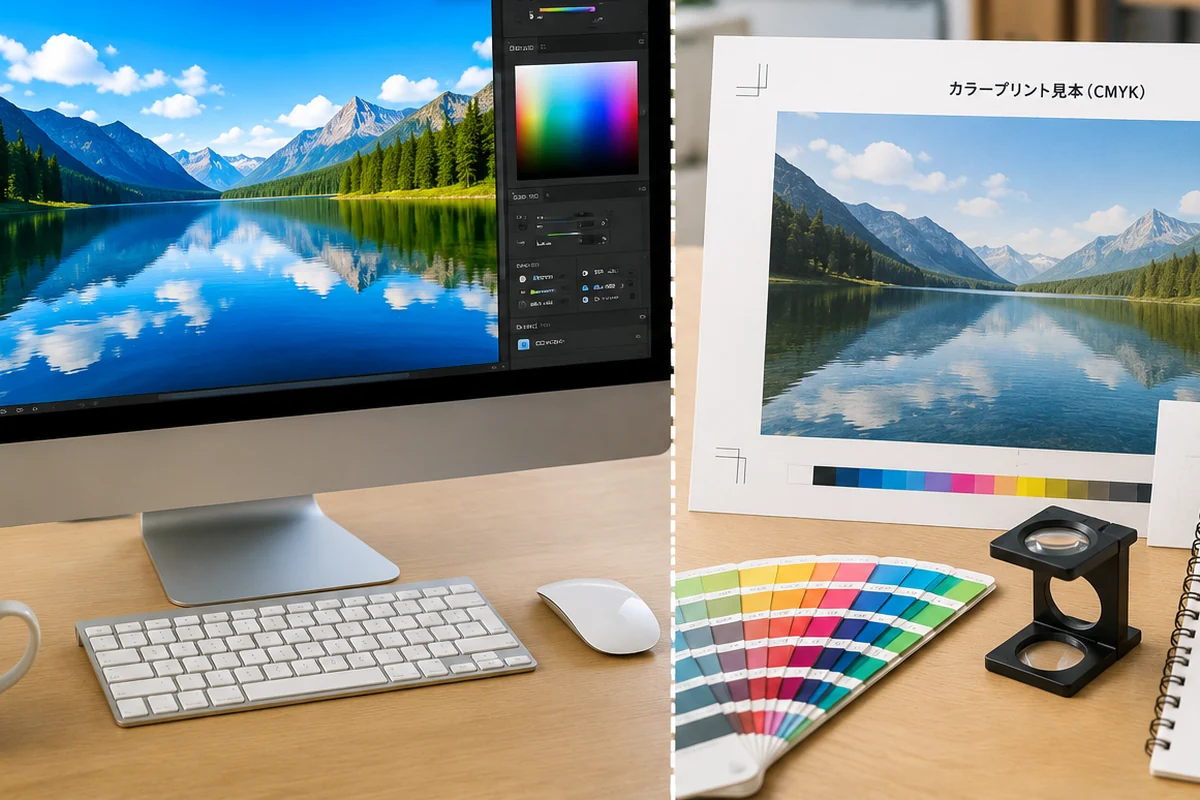
MONITOR & PRINT COLOR
モニターの色と印刷色が違う理由の基本
モニターと印刷物の色が違って見える最大の理由は、画面は自ら発光して色を表示し、印刷物は周囲の光を反射して色を見せるためです。さらに、RGBとCMYKの色再現範囲、モニターの明るさ、見る場所の照明、用紙の白さや光沢、インキの沈み方が重なり、同じデータでも明るさ・鮮やかさ・暗部の見え方が変わります。
したがって、画面と完全に同じ色を目標にするより、データをCMYK前提で確認し、使用用紙と閲覧環境を決め、重要な案件では色校正・カラープルーフを判断材料にすることが現実的です。校正を行っても本印刷との完全一致を保証するものではなく、仕上がりの傾向を確認する工程として考えます。
表示方式の違い
発光するRGBと、インキ・用紙の反射で見えるCMYKの違いを整理します。
色差を減らす方法
モニター、照明、用紙、データ設定を確認する順序を説明します。
校正の使い分け
本機色校正と簡易カラープルーフを、確認目的から選びます。
COLOR DIFFERENCE
主な特徴とメリット
色の違いを理解すると、印刷後の「暗い」「くすんだ」「思ったより赤い」といった驚きを減らし、関係者の確認基準も揃えやすくなります。特に、写真、ブランドカラー、濃い背景、肌色、グラデーションを使うデザインでは、画面の印象だけで最終判断しないことが重要です。
| 比較項目 | モニター | 印刷物 |
|---|---|---|
| 色の見え方 | 画面の光を直接見る | 照明を受けた用紙の反射光を見る |
| 主な色表現 | RGBによる加法混色 | 主にCMYKインキによる減法混色 |
| 鮮やかさ | 高輝度で明るく鮮やかに見えやすい | 再現できない高彩度色があり、落ち着いて見える場合がある |
| 環境の影響 | 画面輝度、色温度、機種、設定 | 照明、用紙、インキ、表面の光沢、観察角度 |
| 確認方法 | 複数画面で見え方が変わる | 実際の用紙・校正物を標準的な照明で確認する |
発光と反射を分けて考える
モニターを明るく設定すると、暗い画像でも鮮やかに見えます。印刷物は自ら光らないため、同じ数値でも暗部が重く見えることがあります。
色再現範囲には差がある
RGBで表示できる鮮やかな青・緑・蛍光色の一部は、一般的なCMYK印刷では同じ印象を再現しにくい色です。
用紙が色の土台になる
白色度、黄み、光沢、表面の平滑性、インキの沈み方によって、同じデータでもコントラストや彩度が変わります。
校正で判断材料を増やす
重要な案件は、画面だけで決めず、レイアウト・おおよその色味・実際の用紙での傾向を目的に応じて確認します。
HOW TO CHECK
選び方・使い方
色差を完全になくすことは難しいため、確認条件を揃え、判断のぶれを小さくします。次の順序で進めると、どこに原因があるかを切り分けやすくなります。
- STEP 1
最終用途と用紙を決める
屋内配布、店頭掲示、営業資料など、実際に見る場所を想定します。用紙が未定だと、白さや光沢を含む最終的な色の傾向も判断できません。
- STEP 2
入稿データをCMYK前提で確認する
クレアールではプロセスカラー印刷のため、RGBや特色が含まれるデータはCMYKへ変換されます。変換後に鮮やかさや暗部が変わる可能性を見込みます。
- STEP 3
モニターを明るくしすぎない
最大輝度の画面は印刷物より明るく見えます。明るさを下げ、極端な色温度設定や鮮やかさ補正を避けて確認します。
- STEP 4
照明条件を揃える
窓際、電球色、昼白色などで印刷物の見え方は変わります。関係者で確認するときは、できるだけ同じ場所と照明を使います。
- STEP 5
重要度に応じて校正方法を選ぶ
実際の用紙やオフセット印刷の風合いまで確認したい場合は本機色校正、レイアウトやおおよその色味を確認したい場合は簡易カラープルーフを検討します。
画面のスクリーンショットは色見本になりません
スクリーンショットも閲覧する端末の設定によって見え方が変わります。色指定が重要な場合は、元データのCMYK値、使用する用紙、校正物など、確認条件を具体的に共有してください。
USE CASES
具体的な活用例
商品写真を明るく見せたい
モニター上で白く飛ばすのではなく、CMYK変換後の階調と暗部を確認します。用紙の光沢や白さも写真の印象に影響します。
企業カラーを統一したい
ロゴのCMYK値、使用用紙、印刷方式、前回の確認物を整理します。手元の色見本へ厳密に合わせるサービスではないため、校正物で傾向を判断します。
濃い背景と小さい文字がある
画面では読めても、印刷すると暗部が詰まり文字が弱く見える場合があります。コントラストと文字サイズを実際の出力条件で確認します。
再版で前回と比較したい
同一データでも印刷時の条件や変換環境により差が生じる可能性があります。前回品、データ、用紙、注文条件を揃えて相談します。
複数人で校正したい
各自のモニター画像では判断が分かれやすいため、同じ校正物を同じ照明で確認し、修正指示を数値や箇所名で共有します。
用紙を変更したい
マット系から光沢系、白色度の異なる紙へ変更すると、同じデータでも色の印象が変わります。無料サンプルや校正で用紙の傾向を確認します。
CAUTIONS
注意点と確認事項
色を確認するときのチェックリスト
- 入稿データのカラーモードと特色の有無を確認した
- RGBからCMYKへ変換すると色が変わる可能性を理解した
- モニターの明るさや鮮やかさ補正を上げすぎていない
- 印刷物を見る照明と確認場所を揃えた
- 使用する用紙の白色度・光沢・風合いを確認した
- 写真の暗部、肌色、濃い背景を重点的に確認した
- 色指定は数値、箇所名、参考物を使って具体的に共有した
- 重要案件は色校正またはカラープルーフを検討した
- 校正と本印刷が完全一致する保証ではないと理解した
- 最終出力見本を入稿データと一緒に用意した
お客様の画面や色見本との完全一致は保証されません
クレアールの入稿ガイドでは、RGBや特色をCMYKへ変換する場合があり、お客様のモニター・プリンター出力・色見本帳と完全に同じ色へ合わせるものではないと案内しています。色が重要な場合は、事前に商品・用紙・確認目的を伝えて校正方法を相談してください。
GUIDE & SUPPORT
関連商品・ガイド
色校正の方法が決まっていない場合は、商品名、用紙、サイズ、片面・両面、確認したい色、希望時期を整理し、印刷物のお見積もりから相談してください。
FAQ
よくある質問
モニター 印刷 色 違いはどのような場合に向いていますか?
画面上では鮮やかに見える写真が印刷すると暗く感じる場合、ブランドカラーをできるだけ慎重に確認したい場合、再版で前回との差が気になる場合などに役立つ考え方です。画面と印刷物は色を表す仕組みが異なるため、完全一致を前提にせず、用紙・照明・校正方法を含めて判断します。
商品や仕様はどこで確認できますか?
データ作成の基本は印刷データ入稿ガイド、商品別のサイズや用紙は各商品ページで確認してください。色を慎重に確認したい案件は、色校正・カラープルーフのページで本機色校正と簡易校正の違いを確認し、注文前に相談します。
少部数でも相談できますか?
商品や印刷方式によって対応条件が異なります。少部数で色の傾向を確認したい場合も、商品名、サイズ、用紙、片面・両面、確認したい色を整理して見積もり窓口へ相談してください。固定の最低部数や納期はこのページで断定せず、最新条件を確認します。
デザイン制作や見積もりを依頼できますか?
可能な範囲は商品や原稿の状態によって異なります。使用するロゴ・画像・文字原稿、希望色、参考見本、確認したい箇所を整理して相談してください。色校正を希望する場合は、本印刷の商品・用紙・サイズ・希望時期もあわせて伝えると確認がスムーズです。
SAMPLE & ESTIMATE
用紙と色の確認方法を、注文前に整理しませんか
用紙の風合いを見たい場合は無料サンプル、色校正を含めた印刷条件を確認したい場合は見積もりをご利用ください。
画像・色ガイドへ戻る