


入稿前チェックリスト
PREFLIGHT CHECK
入稿前チェックリストで確認すること
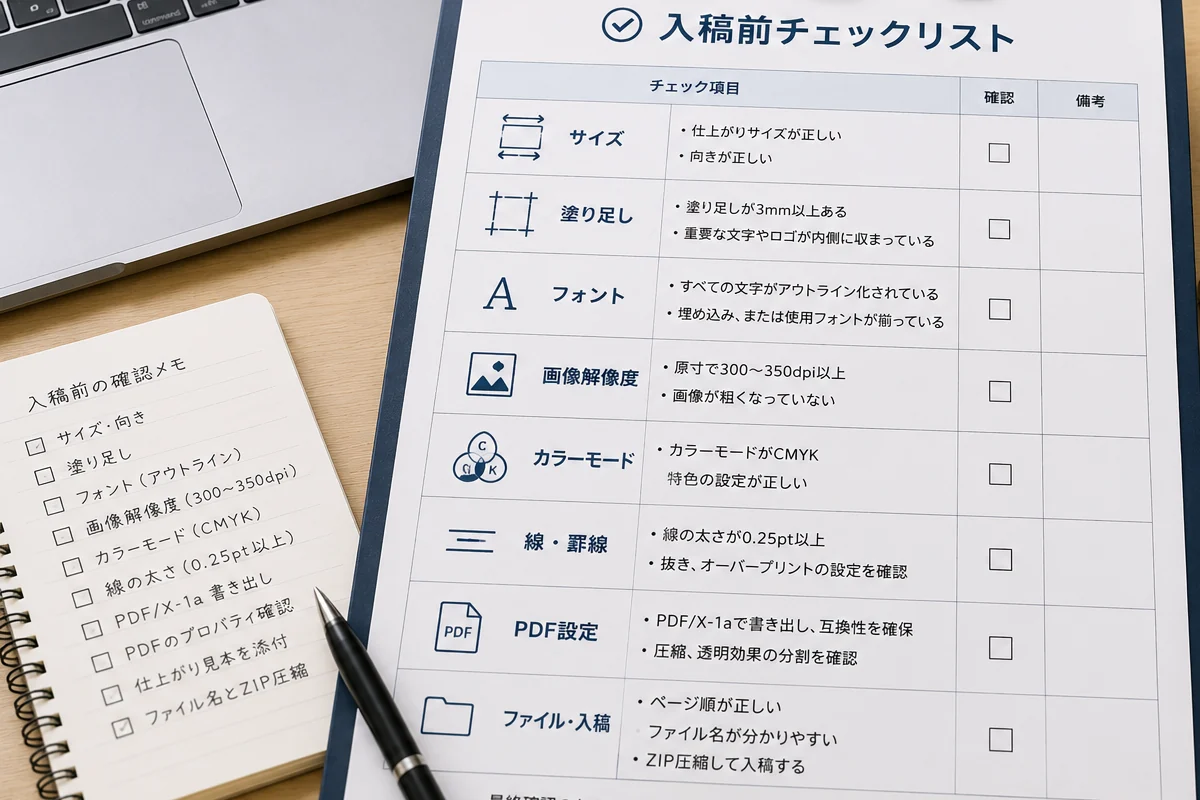
入稿前は、完成データを仕上がりサイズ、塗り足し、文字、線、画像、色、ページ、ファイルの順で確認すると、不備を見つけやすくなります。作成中の画面だけで判断せず、実際に送信するPDFやデータを開き、最終出力見本と見比べることが重要です。
商品ごとの仕上がりサイズやガイド位置は印刷用テンプレートで確認できます。Illustrator・Photoshopの基本事項は印刷データ入稿ガイドと併せて確認してください。
不備の見つけ方
仕上がりトラブルにつながりやすい項目と原因を整理します。
確認する順番
サイズからファイル送信まで、入稿直前の手順を確認します。
修正・再入稿
不備が見つかった場合の修正と再確認の進め方を説明します。
COMMON ISSUES
起こりやすい問題と原因
印刷データの不備は、見た目の違和感だけでなく、白フチ、文字切れ、画像の粗さ、文字の置き換わり、再入稿などにつながります。問題が起きた結果ではなく、原因となる設定を確認することが大切です。
| 起こりやすい問題 | 主な原因 | 確認する場所 |
|---|---|---|
| 仕上がりサイズが違う | 文書サイズ、PDFページサイズ、向きの設定違い | アートボード・文書設定・PDFプロパティ |
| 断裁部分に白フチが出る | 背景や写真が仕上がり線までしかない | 仕上がり線の外側に各3mmの塗り足し |
| 文字やロゴが切れる | 重要な要素が断裁位置に近い | 仕上がり線より内側の安全な位置 |
| 文字が変わる・欠ける | アウトライン化やフォント埋め込みが不十分 | 文字データ・PDFのフォント情報 |
| 画像が粗く見える | 原寸での解像度不足、過度な拡大 | 配置サイズと画像解像度 |
| 色が想定と異なる | RGB・特色・透明効果などの設定 | カラーモード、特色、オーバープリント |
| 線が消える・細すぎる | 塗りだけのヘアライン、極端に細い罫線 | 線の設定と最終PDFの表示 |
| 不要なページや注釈が入る | 非表示要素、コメント、ガイド、ページ範囲の誤り | 完成PDFの全ページ |
画面の表示だけで色を保証しない
モニターや家庭用プリンターの色と印刷物の色は、表示方法や出力条件が異なります。RGBや特色が含まれる場合は変換されることがあるため、色の変化を考慮してデータと最終見本を確認してください。
HOW TO CHECK
データ上の確認方法
サイズ・向き
注文する商品とテンプレート、アートボード、PDFページサイズが一致しているか確認します。縦横の向きと表裏の順番も見直します。
塗り足し・文字位置
背景や写真を端まで印刷する場合は、仕上がり線の外側へ天地左右各3mm延ばします。文字やロゴは断裁位置から離します。
文字・線
Illustratorでは文字をアウトライン化し、PDFではフォントの埋め込みと文字化けを確認します。細い線や罫線は最終PDFを拡大して見直します。
画像・色
画像は原寸で300〜350dpiを目安にし、リンク切れや過度な拡大がないか確認します。印刷用のカラーモードと特色の扱いも確認します。
リンク画像と不要オブジェクトも確認
Illustratorデータでは、配置画像を含めるか使用画像を一緒に送ります。印刷に使用しないオブジェクト、不要なアンカーポイント、コメント、非表示レイヤーなどが完成データに残っていないか確認してください。
CHECK STEPS
失敗を防ぐチェック手順
- STEP 1
注文商品とテンプレートを合わせる
商品名、仕上がりサイズ、向き、片面・両面、ページ数を注文条件と照合します。
- STEP 2
断裁に関わる範囲を確認する
塗り足し、仕上がり線、重要な文字やロゴの位置を確認します。
- STEP 3
文字・線・画像・色を確認する
アウトライン、フォント埋め込み、線幅、画像解像度、リンク、カラーモードを見直します。
- STEP 4
完成PDFまたは送信データを開く
作成ソフト上ではなく、実際に入稿するファイルを開き、全ページを表示して確認します。
- STEP 5
最終出力見本と照合する
文字、画像、ページ順、表裏、向き、不要なガイドがないか見比べます。
- STEP 6
ファイルを整理して入稿する
分かりやすいファイル名と拡張子を付け、必要なファイルだけをまとめて送信します。
送信直前の確認チェックリスト
- 注文商品と仕上がりサイズが一致している
- 縦横の向き、表裏、ページ順が正しい
- 端まで印刷する背景に3mmの塗り足しがある
- 文字やロゴが断裁位置から離れている
- 文字のアウトラインまたはフォント埋め込みを確認した
- 細すぎる線やヘアラインが残っていない
- 画像の解像度とリンク状態を確認した
- カラーモード、特色、オーバープリントを確認した
- 不要なガイド、コメント、ページが入っていない
- PDFにパスワードや操作制限が設定されていない
- ファイル名に拡張子があり内容を判別できる
- 最終出力見本を用意した
CORRECTION & RESUBMISSION
修正・再入稿が必要な場合
不備が見つかった場合は、指摘された箇所だけを急いで直すのではなく、同じ原因が別のページやオブジェクトにも残っていないか確認します。修正後は新しいファイル名に変更し、古いデータと混在しないよう整理してください。
修正内容を記録する
どのページの何を変更したかを一覧にし、修正漏れや旧データの再送を防ぎます。
PDFを再度書き出す
元データを修正した後は完成PDFを新しく作り、ページサイズやフォントなども再確認します。
出力見本も更新する
修正前の見本を添付しないよう、送信データと同じ内容のJPEGまたはPDFを準備します。
受付状況を確認する
再入稿後はデータ確認が完了したか確認します。不備があると希望納期に影響する可能性があります。
不備の種類を整理したい場合はよくある印刷データ不備と防ぎ方、再送の判断は再入稿が必要になるケースも確認してください。
GUIDES & SUPPORT
関連ガイドと相談先
Canvaを使用している場合はCanvaから印刷用PDFを作る方法も確認してください。データが完成したら、印刷データ入稿窓口から最終出力見本と一緒に送信します。
FAQ
よくある質問
印刷 入稿前 チェックは初心者でも準備できますか?
はい。注文する商品とサイズに合うテンプレートを使い、仕上がりサイズ、塗り足し、文字、画像、色、ページ数、ファイル名の順に確認すると整理しやすくなります。最後に実際に送るPDFやデータを開き、最終出力見本と見比べてください。
テンプレートは利用できますか?
商品別の印刷用テンプレートを無料で利用できます。ZIPを展開してから使用し、注文予定の商品名・サイズ・向きと一致しているか確認してください。テンプレート内の注意書きやガイドを残したまま入稿しないよう、完成データを改めて確認します。
データに不備があった場合はどうなりますか?
内容に応じて、修正または再入稿が必要になる場合があります。再入稿になるとデータ確認と受付の時期が変わり、希望納期へ影響する可能性があります。修正点を確認し、同じ不備が残っていないか再度チェックしてから送信してください。
デザイン制作から依頼できますか?
商品や制作内容によって対応範囲が異なります。使用したい文章、ロゴ、画像、希望サイズ、仕上がりの参考資料を整理し、注文前にお問い合わせください。印刷データを自分で作成する場合は、印刷用テンプレートと入稿ガイドを利用できます。
TEMPLATE & SUBMISSION
チェックが完了したデータを入稿しましょう
商品に合うテンプレートを使用し、最終ファイルと出力見本を確認したうえでデータを送信してください。
入稿データ基礎ガイドへ戻る