


Illustratorで印刷データを作る初期設定
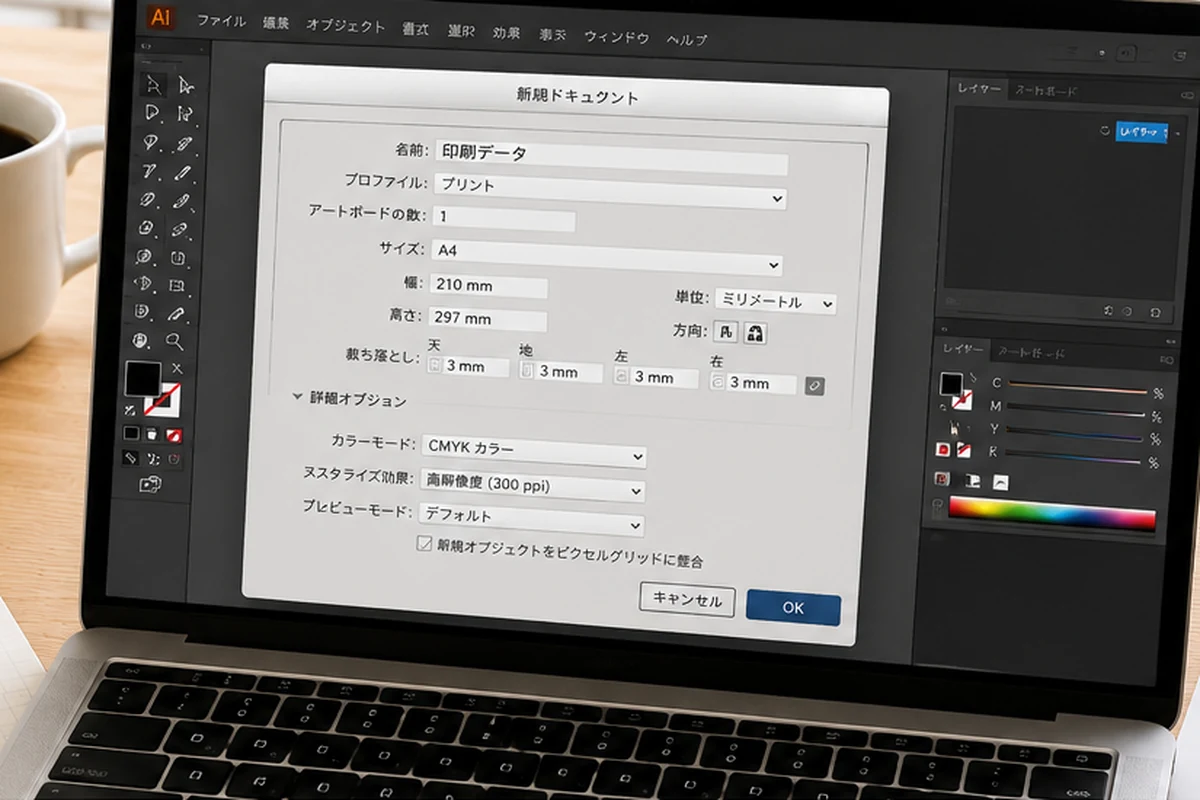
制作を始める前の設定で、仕上がりトラブルを防ぐ
Illustratorで印刷データを作るときは、最初に「注文する商品の仕上がりサイズ」「アートボードの向き」「CMYK」「必要な塗り足し」を合わせることが重要です。途中でサイズや向きを変更すると、配置のずれ、画像の拡大、塗り足し不足が起こりやすくなります。
最も確実なのは、商品別の印刷用テンプレートを使用する方法です。テンプレートを使わず新規作成する場合も、注文予定の商品ページと印刷データ入稿ガイドを確認し、仕上がりサイズとデータサイズを一致させてください。
Illustratorで印刷データを作る初期設定を始める前の準備
新規ドキュメントを開く前に、注文予定の商品を確定し、商品ページに記載されたサイズ・向き・面数を確認します。「A4だから同じ」「以前作ったデータと似ている」と判断せず、今回注文する商品を基準にしてください。折りや製本、加工がある商品では、単純な仕上がり寸法だけでなく、テンプレート内の折り位置や安全範囲も重要です。
商品を確定
商品名、仕上がりサイズ、縦横、片面・両面、加工の有無を整理します。
テンプレートを確認
商品・サイズ別テンプレートがある場合は、新規作成より先にダウンロードします。
原稿を整理
文字、画像、ロゴ、ページ順、表裏をまとめ、配置後の差し替えを減らします。
Illustratorのバージョンで画面表示が異なる場合があります
新規ドキュメント画面の名称や配置はバージョンにより異なりますが、確認する内容は「仕上がりサイズ」「向き」「アートボード数」「カラーモード」「塗り足し」です。商品テンプレートに設定済みの内容がある場合は、その設定を優先してください。
作成手順
- 1
テンプレートの有無を確認する
印刷用テンプレートで、注文予定の商品とサイズが掲載されているか確認します。テンプレートがある場合は、仕上がり線、塗り足し、折り位置などを自己判断で作り直さず、そのファイルを基準にします。
- 2
アートボードを仕上がりサイズに合わせる
新規作成する場合は、幅・高さ・単位・縦横を注文商品の仕上がりサイズに合わせます。両面や複数ページは、表裏やページ順が分かるようにアートボードを分け、並び順を決めます。
- 3
ドキュメントのカラーモードをCMYKにする
印刷データはCMYKを基準に作成します。RGB画像や特色が含まれる場合、変換により色味が変わる可能性があります。配置画像のカラーモードも併せて確認してください。
- 4
必要な塗り足しを設定する
背景色、写真、模様を仕上がりの端まで配置するデザインでは、断裁時の白フチを防ぐため、仕上がり線の外側へ天地左右各3mmの塗り足しを作ります。背景が端までない場合でも、重要な文字やロゴは仕上がり線ぎりぎりへ置かないようにします。
- 5
ガイドとレイヤーを整理する
仕上がり線、塗り足し、安全範囲、折り位置などのガイドを分け、デザイン要素と混在させないようにします。テンプレートの注意書きやガイドが印刷対象かどうかを確認し、誤って出力しないようにします。
- 6
原稿を配置して原寸確認する
文字や画像を配置したら、100%表示だけでなくPDFを書き出し、仕上がりサイズで確認します。ページ数、向き、表裏、改ページ、不要なオブジェクトがないかを確認してください。
- 7
入稿用データと出力見本を用意する
文字のアウトライン、リンク画像、画像解像度、塗り足し、CMYKを確認し、仕上がり確認用のJPEGまたはPDFなどの出力見本を準備します。詳しくは印刷データ入稿ガイドをご覧ください。
サイズ・配置・色の確認
初期設定はそれぞれ独立しているように見えますが、実際には相互に関係します。例えば、仕上がりサイズが間違っていると塗り足しも安全範囲もずれ、後から縮小すると文字や線が想定より細くなる場合があります。
| 項目 | 設定の基準 | 確認方法 |
|---|---|---|
| 仕上がりサイズ | 注文商品の幅・高さ・向き | 商品ページとテンプレート名を照合 |
| アートボード | 面数・ページ数・表裏の順番 | 一覧表示と書き出したPDFで確認 |
| カラーモード | CMYKを基準に作成 | ドキュメントと配置画像を確認 |
| 塗り足し | 端まで背景がある場合は周囲3mm | 背景が仕上がり線の外側まで伸びているか確認 |
| 安全な配置 | 重要情報を断裁・折り・製本位置から離す | テンプレートのガイドと原寸出力で確認 |
アートボードと塗り足しを混同しない
アートボードは基本的に仕上がりサイズを示し、塗り足しはその外側へ延ばす背景部分です。アートボード自体を塗り足し込みの大きさにすると、仕上がりサイズが判別しにくくなります。商品テンプレートに別の指示がある場合は、その指示を優先してください。
文字・ロゴ
仕上がり線、折り位置、製本位置へ寄せすぎず、原寸で読みやすさを確認します。
写真・背景
端まで印刷する場合は塗り足しまで伸ばし、重要な被写体は安全な範囲へ置きます。
細い線
縮小後の線幅を確認し、薄い色や細すぎる罫線を避けます。
よくある失敗と防ぎ方
仕上がりサイズとアートボードが違う
以前のデータを流用するときに起こりやすい問題です。デザインを始める前に、商品ページとアートボード寸法を照合します。
RGBのまま作業を進める
画面上の鮮やかさを基準にすると、CMYK変換後の印象が変わる場合があります。初期段階でCMYKに設定し、配置画像も確認します。
塗り足しが背景の一部だけ
写真や背景色が一辺だけ仕上がり線で止まっていると、断裁時に白フチが出る可能性があります。端まである要素を全辺で確認します。
表裏・ページ順が分からない
アートボード名や出力見本へ表裏・ページ番号を明記し、入稿ファイルと見本の順番を一致させます。
テンプレートのガイドを印刷対象にする
注意書きやガイドが出力対象になっていないか、PDFを書き出した後に確認します。
最後に全体を拡大・縮小する
文字、線、画像解像度、塗り足しが一斉に変わります。最初から注文サイズで作成してください。
入稿前チェックリスト
- 注文商品と使用テンプレートの商品名・サイズが一致している
- アートボードの幅、高さ、向き、面数が正しい
- ドキュメントのカラーモードがCMYKになっている
- 端まで背景がある箇所に天地左右各3mmの塗り足しがある
- 重要な文字・ロゴが断裁、折り、製本位置へ寄りすぎていない
- 文字のアウトライン化とフォントの置き換わりを確認した
- リンク画像の不足や不要な埋め込み漏れがない
- 画像を原寸で配置し、必要な解像度を確認した
- PDFでページ数、向き、表裏、不要なガイドを確認した
- JPEGまたはPDFなどの最終出力見本を用意した
関連テンプレート・入稿窓口
次に読むページ
よくある質問
Illustrator 印刷データ 初期設定は初心者でも準備できますか?
はい。注文予定の商品と仕上がりサイズを決め、商品別テンプレートを使って、アートボード、CMYK、塗り足しを確認すると進めやすくなります。画面上だけでなく原寸PDFと出力見本も確認してください。
テンプレートは利用できますか?
印刷用テンプレートページから商品・サイズ別のテンプレートを確認できます。注文予定の商品とテンプレート名が一致しているか確認し、テンプレート内のガイドや注意書きを自己判断で変更しないようにしてください。
データに不備があった場合はどうなりますか?
仕上がりサイズ、塗り足し、文字、画像、カラーモードなどに不備がある場合は、修正や再入稿が必要になることがあります。進行へ影響する可能性があるため、入稿前チェックリストと出力見本で確認してください。
デザイン制作から依頼できますか?
商品によってデザイン制作サービスを利用できる場合があります。希望商品、サイズ、部数、掲載内容を整理し、商品ページまたは問い合わせ窓口で対応可否を確認してください。
TEMPLATE & SUBMISSION
商品に合うテンプレートで、初期設定を確実にする
注文予定の商品・サイズと一致するテンプレートを選び、仕上がりサイズ、CMYK、塗り足し、出力見本を確認してからデータを入稿してください。