


スイングPOP入稿用PDFの作り方
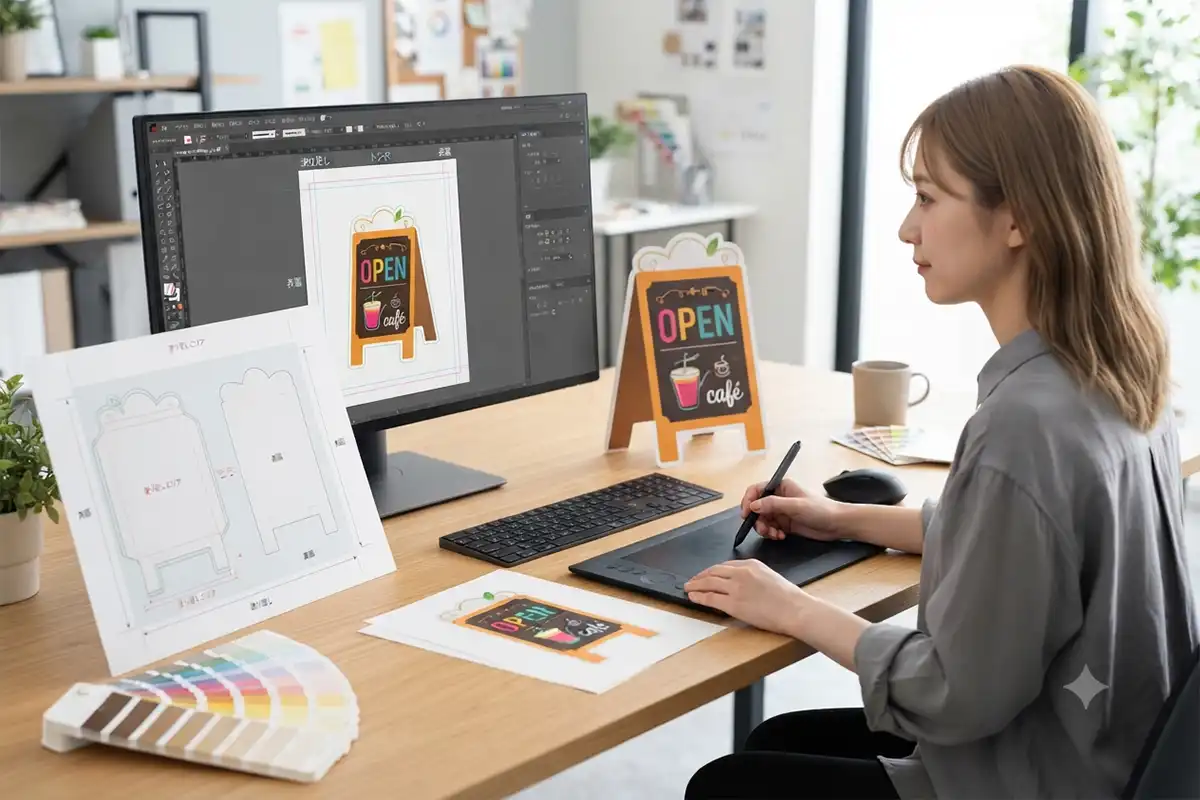
PDF入稿前に、仕上がりとデータの一致を確認
公式テンプレートを使い、塗り足し・文字・画像・色を確認してからPDFを書き出します
スイングPOPの入稿用PDFは、注文するサイズと形状に合うテンプレートを選び、仕上がり線の外側まで絵柄を伸ばし、フォントや配置画像を確認してから作成します。書き出した後は、元データを見ただけで終わらせず、完成したPDFを開き直して、ページサイズ、表裏、画像抜け、意図しない線や文字化けがないかを確かめることが大切です。
クレアールのスイングPOPには、100mm・145mm、丸型・角型のIllustratorテンプレートがあります。まずスイングPOP印刷ページのテンプレート一覧で、注文予定の仕様と一致するデータを選んでください。
スイングPOP入稿用PDFの作り方を始める前の準備
PDF作成を始める前に、注文仕様と制作データの前提をそろえます。作業途中でサイズや形状を変えると、配置のやり直しや画像の再調整が必要になるため、最初の確認が重要です。
注文するサイズと形状を決める
スイングPOP印刷ページでは、100mmと145mm、丸型と角型のテンプレートが案内されています。設置場所と見せたい情報量を確認し、使用するテンプレートを一つに決めます。
スイングPOPのサイズの選び方を確認する原稿と画像を整理する
ロゴ、商品写真、価格表示、説明文などを一つの作業フォルダーへまとめます。似た名前の旧画像や旧PDFが混在しないよう、入稿版が分かる名前に整理してください。
仕上がり見本を用意する
完成イメージを確認できるJPEGまたはPDFを用意すると、入稿データとの照合がしやすくなります。表裏や複数デザインがある場合は、対応関係が分かるようにします。
印刷データ入稿ガイドを見るスイングPOPは、訴求面だけでなくアームと貼り付け部分を含む型抜き商品です。仕上がり線の位置を推測して新規作成せず、注文する仕様に対応した公式テンプレートを基準にしてください。
作成手順
-
1
サイズと形状に合うテンプレートを開く
100mm・145mm、丸型・角型の組み合わせを確認し、注文予定と同じテンプレートを選びます。別サイズのデータを拡大・縮小して流用すると、画像の見え方や文字サイズが変わるため注意してください。
-
2
仕上がり線とアーム部分を確認して配置する
商品名、価格、写真などの重要な要素は、切れて困る位置へ置かないようにします。テンプレートに安全範囲や注意レイヤーがある場合は、その指示を優先してください。アームや貼り付け部分へ意図せずデザインが入り込んでいないかも確認します。
-
3
フチまで絵柄を入れる部分は塗り足しを付ける
背景色や写真を仕上がりの端まで見せる場合は、カットラインの外側へ3mm以上絵柄を伸ばします。塗り足しがないと、型抜き位置のわずかな差によって紙色が細く見える場合があります。
印刷の塗り足しを詳しく確認する -
4
フォントと配置画像を確認する
文字はアウトライン化し、文字化けや置換を防ぎます。写真やロゴはリンク切れがないか、必要な部分が十分な画質で配置されているかを確認します。アウトライン化前の編集用データは、別名で保存して残しておくと安心です。
IllustratorでスイングPOPを作る方法を見る -
5
色と印刷面の指定を整理する
印刷用データはCMYKを基本に確認します。RGB画像や特色を含む場合は、変換によって画面表示と色味が変わる可能性があります。また、現在の商品ページの料金表は片面カラーの仕様です。表裏で異なる印刷を希望する場合は、注文前に仕様を相談してください。
-
6
PDFを書き出し、完成ファイルを開き直す
書き出し後のPDFを開き、ページサイズ、向き、画像、文字、透明効果、不要なガイド線、表裏の順番を確認します。元データの表示が正しくても、書き出し設定によって結果が変わることがあるため、完成PDFそのものを最終確認してください。
サイズ・配置・色の確認
スイングPOPは円形・四角形の訴求面と細いアームを一体で型抜きするため、四角いチラシとは確認点が異なります。PDFを書き出した後は、次の基準で見直してください。
| 確認項目 | 見るポイント | 不備を防ぐ考え方 |
|---|---|---|
| サイズ・形状 | 100mm・145mm、丸型・角型が注文内容と一致しているか | ファイル名だけで判断せず、テンプレートの形状とPDFのページ内容を目視する |
| 仕上がり線 | 重要な文字やロゴがカット位置へ近づきすぎていないか | テンプレートの注意範囲を基準に、切れて困る要素を内側へ置く |
| 塗り足し | フチまで続く背景や写真が、仕上がり線の外へ3mm以上伸びているか | 円周・角・アーム周辺を拡大し、白い隙間が残っていないか確認する |
| 文字・画像 | 文字化け、アウトライン漏れ、リンク切れ、粗い画像がないか | PDFを拡大表示し、元データと仕上がり見本の両方に照らして確認する |
| 色 | RGB画像や特色、極端に薄い色、細すぎる線が残っていないか | CMYK変換後の見え方を確認し、画面の発色だけで判断しない |
| 表裏・種類 | 片面仕様、複数デザイン、ファイルの対応関係が明確か | 仕様名とデザイン名を整理し、仕上がり見本と同じ順番で提出する |
PDFの見た目だけでなく、注文内容との一致を確認
きれいなPDFができていても、注文したサイズや形状と違っていれば、そのまま進行できません。商品仕様はスイングPOP印刷の最新商品ページで確認し、データと注文内容を一対一で照合してください。
よくある失敗と防ぎ方
別サイズのテンプレートで作っていた
防ぎ方:作業開始時とPDF完成時の2回、サイズと形状を確認します。ファイル名にも「100丸」「145角」など識別できる情報を入れます。
円周や角に塗り足しがない
防ぎ方:フチまで続く絵柄は、カットラインの外側まで3mm以上延ばします。特に円形の上下左右とアームの付け根を拡大して確認します。
フォントのアウトライン化を忘れた
防ぎ方:入稿版を別名保存してから文字をアウトライン化し、元の編集可能データも保管します。PDFを開き直し、文字の欠けや置換がないか確認します。
画像が粗い、または抜けている
防ぎ方:配置画像を拡大しすぎていないか、リンク切れがないかを確認します。PDF書き出し後も写真やロゴが正しく表示されるかを見ます。
RGBの鮮やかさを基準にしていた
防ぎ方:印刷は画面表示と発色の仕組みが異なります。CMYKでの見え方を確認し、色の差が重要な案件は色校正・カラープルーフも検討します。
ガイド線や不要なオブジェクトが残った
防ぎ方:テンプレートの指示に従い、印刷させない線や説明を整理します。完成PDFを表示して、意図しない線・枠・非表示漏れがないか確認します。
入稿前チェックリスト
入稿直前は、制作担当者以外の人にもPDFと仕上がり見本を見てもらうと、サイズ違い、古い価格、誤字、画像差し替え漏れを見つけやすくなります。
- 注文するサイズと形状に合う公式テンプレートを使用した
- 重要な文字・ロゴ・写真を仕上がり線から安全な位置へ置いた
- フチまで続く背景や写真に3mm以上の塗り足しを付けた
- フォントをアウトライン化し、編集用の元データを別に保存した
- 配置画像のリンク切れ、抜け、極端な低解像度がない
- RGBや特色を含む場合の色変化を確認した
- 片面・表裏・複数デザインの区別が明確になっている
- 不要なガイド線、非表示漏れ、余分なページがない
- 完成PDFを開き直し、仕上がり見本と照合した
- ファイル名から商品・サイズ・形状・版が識別できる
関連テンプレート・入稿窓口
データを自分で作るのが難しい場合
原稿、画像、ロゴ、希望イメージなどを整理し、制作範囲を相談できます。デザイン制作の内容や料金は、案件ごとに見積もりをご確認ください。
よくある質問
スイングPOP PDF 入稿は初心者でも準備できますか?
公式テンプレートを使い、サイズ、塗り足し、フォント、画像、色、仕上がり見本を順番に確認すれば準備できます。判断に迷う場合は、入稿前にデータ作成環境や希望仕様を添えて相談してください。
テンプレートは利用できますか?
はい。スイングPOP印刷ページでは、100mm・145mmの丸型と角型のIllustrator形式テンプレートを案内しています。注文するサイズと形状に合うものを選んでください。
データに不備があった場合はどうなりますか?
確認が必要な箇所があると、修正や再入稿が必要になる場合があります。進行への影響を抑えるため、入稿前チェックリストと仕上がり見本を使って確認してください。
デザイン制作から依頼できますか?
デザイン制作の相談窓口があります。原稿、写真、ロゴ、掲載内容、希望イメージなど、用意できる素材と制作範囲を整理して見積もりをご依頼ください。
PDFが完成したら、注文内容ともう一度照合
テンプレートの確認とデータ入稿へ進む
サイズ・形状・塗り足し・文字・画像・色・仕上がり見本を確認し、完成PDFを入稿してください。仕様やデザイン制作で迷う場合は、進行前にご相談ください。