


スイングPOPのデータ不備を防ぐチェックリスト
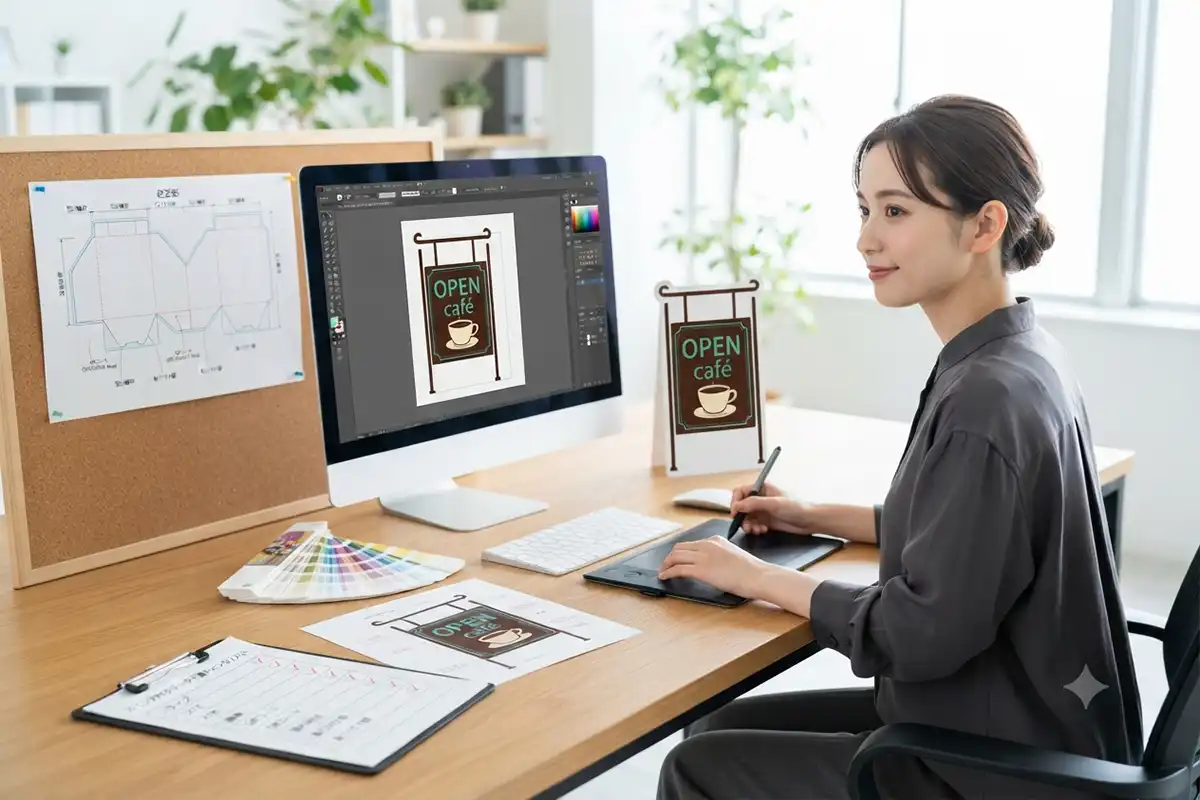
入稿前の最終確認
不備を防ぐ要点は、デザインだけでなく「型・向き・取り付け部」まで確認することです
スイングPOPの入稿データは、見た目が完成していても、使用するテンプレート、文字や画像の位置、画像の状態、QRコード、面の向き、棚へ貼り付ける部分との関係に問題があると、修正や再入稿が必要になることがあります。
入稿前には画面上でデザインを眺めるだけでなく、実際に型抜きされ、アームで棚前へ張り出して使われる販促物として確認することが大切です。このページでは、データ不備を防ぐための確認項目を作業順に整理します。
このページで分かること
- 入稿前に優先して確認する項目
- 起こりやすいデータ不備と原因
- サイズ・文字・画像・QRコードの確認方法
- 面の向きと貼り付け部を確認する考え方
- 修正・再入稿が必要になったときの進め方
1. スイングPOPのデータ不備を防ぐチェックリストで確認すること
最初に、データ全体を六つの観点に分けて確認します。一つずつ確認すると、見落としの場所を特定しやすくなります。
サイズと型
注文するサイズと、丸型・角型などの形状に合うテンプレートを使っているか確認します。別の型のデータを流用すると、意図しない位置で切れる原因になります。
文字と重要情報
商品名、訴求内容、価格表示など、欠けてはいけない情報が型抜き位置へ近づきすぎていないか確認します。小さい文字や細い線も、原寸表示で読みやすさを見ます。
画像と配置素材
画像が粗くないか、リンク切れや不足がないか、過度に拡大していないかを確認します。透明効果や複雑な表現は、出力見本でも見え方を確かめます。
QRコード
掲載する場合は、実際に使用する大きさでスマートフォンから読み取れるか確認します。変形、低いコントラスト、周囲の装飾との干渉を避けます。
面の向き
棚へ設置したときに正しい向きで見えるかを確認します。デザイン画面上の上下だけでなく、アームとPOP面のつながりを基準に判断します。
貼り付け部とアーム周辺
棚へ貼るタブや細長いアームの位置と、デザインの向きが矛盾していないか確認します。取り付け部まで装飾面と考えず、テンプレートの指示を優先します。
2. 起こりやすい問題と原因
不備の多くは、デザインの良し悪しではなく、印刷・型抜き・設置を前提にした確認が不足しているときに起こります。次の表で、画面上の症状と確認箇所を照らし合わせてください。
| 起こりやすい問題 | 主な原因 | 入稿前の確認 |
|---|---|---|
| 文字や図柄が切れそう | 重要情報が型抜き位置へ近い、異なる型のテンプレートを使用している | 正しいテンプレートか確認し、重要情報を型の内側へ十分に離す |
| 画像が粗く見える | 小さい画像を大きく拡大している、元画像の情報量が不足している | 配置倍率と原寸での見え方を確認し、必要に応じて元画像を見直す |
| 文字の形が変わる可能性がある | フォント処理が完了していない、別環境で同じフォントを使えない | 使用ソフトに合う方法で文字を確定し、出力見本と照合する |
| QRコードを読み取れない | 小さすぎる、変形している、背景との明暗差が不足している | 実寸で複数回読み取り、印刷後を想定した余白とコントラストを確認する |
| 設置時に上下や向きが合わない | POP面だけを見て作り、アームと貼り付け部の向きを確認していない | 棚へ取り付けた状態を想像し、テンプレート全体の方向を確認する |
| 配置画像や一部要素が不足する | リンク画像が同梱されていない、非表示レイヤーに必要要素が残っている | ファイルを開き直し、リンク・表示状態・最終出力見本を確認する |
3. データ上の確認方法
テンプレート全体を表示して確認する
POP面だけを拡大していると、アームや貼り付け部との関係を見落としやすくなります。一度全体表示に戻し、型の輪郭、アーム、貼り付け位置、デザインの上下を一つの形として確認します。
クレアールのスイングPOPは商品棚から前へ張り出して使用する販促物です。実際の形状はスイングPOP印刷の商品ページでも確認できます。
原寸表示と縮小表示の両方で見る
原寸表示では、小さい文字、細い線、画像の粗さ、QRコードの大きさを確認します。縮小表示では、売り場で少し離れて見たときに、最も伝えたい情報が埋もれていないかを確認します。
文字の読みやすさを詳しく確認するときは、スイングPOPで読みやすい文字サイズの考え方も併せてご覧ください。
型抜き位置と重要情報の距離を確認する
文字、ロゴ、顔写真、QRコードなど、欠けると意味が変わる要素は型の輪郭へ寄せすぎないことが大切です。装飾背景と重要情報を分け、背景は仕上がりの外側まで、重要情報は安全な内側へ配置する考え方で確認します。
詳しい考え方は、スイングPOPの印刷範囲と安全な文字位置で確認できます。
画像・色・効果を出力見本と照合する
配置画像、色面、透明効果、重なり順が意図した見え方になっているかを確認します。画面だけで判断せず、最終の出力見本を作り、入稿データと同じ内容であることを照合してください。
一般的なデータ確認は、印刷データ入稿ガイドにまとめています。
4. 失敗を防ぐチェック手順
確認順を固定すると、修正後の見落としも減らせます。次の順番を入稿前の標準手順として利用してください。
- STEP 1
注文するサイズと型を決める
デザインを始める前に、使用するサイズと丸型・角型などの形状を決めます。
- STEP 2
対応するテンプレートを使用する
別の商品や別サイズのテンプレートを流用せず、選んだ仕様に合うファイルを使用します。
- STEP 3
型・アーム・貼り付け部の方向を見る
POP面だけでなく全体を表示し、棚へ取り付けたときの上下と向きを確認します。
- STEP 4
文字・画像・QRコードを原寸で確認する
読みやすさ、画像の粗さ、型抜き位置との距離、QRコードの読み取りを確認します。
- STEP 5
リンク・表示・フォントを確認する
配置素材の不足や非表示要素がないかを確認し、文字も入稿用データとして確定させます。
- STEP 6
最終出力見本を作る
入稿データと同じ内容の見本を作り、画像、色、文字、向き、仕上がりイメージを照合します。
- STEP 7
入稿直前にもう一度開いて確認する
保存後のファイルを開き直し、修正漏れ、古いデータとの取り違え、ファイル不足がないか確認します。
5. 修正・再入稿が必要な場合
データ不備の連絡を受けた場合は、該当箇所だけを急いで直すのではなく、修正によって別の部分へ影響が出ていないかを確認してから再入稿します。
不備内容を具体的に整理する
どのファイルの、どの箇所に、どのような問題があるのかを確認します。判断できない点は推測せず、修正前に問い合わせます。
元データを複製して修正する
修正前のデータを残し、再入稿用ファイルを分けて作成します。古いデータとの取り違えを防ぐため、ファイル名や管理方法も整理します。
関連箇所を再確認する
サイズ変更や配置変更を行った場合は、文字、画像、QRコード、型抜き位置、面の向きまで、影響する項目を再度確認します。
新しい出力見本を添える
修正前の見本を使い回さず、再入稿データから新しい見本を作り、最終状態が一致していることを確認します。
クレアールの印刷データ入稿窓口では、データチェックに最大24時間かかる場合があります。不備による再入稿は希望納期に影響することがあるため、余裕を持って準備してください。
6. 関連ガイドと相談先
制作ソフト、PDF、文字、印刷範囲など、確認したい内容に合わせて関連ガイドをご利用ください。
7. よくある質問
スイングPOPの入稿データは初心者でも準備できますか?
商品に合うテンプレートを使用し、サイズ・型、文字、画像、面の向き、貼り付け部を順番に確認すれば準備しやすくなります。不明点を自己判断で進めず、入稿前に相談することも大切です。
スイングPOPのテンプレートは利用できますか?
はい。クレアールの印刷用テンプレート一覧から、スイングPOP用のテンプレートを確認できます。選んだサイズと型に合うものを使用してください。
データに不備があった場合はどうなりますか?
不備の内容によっては修正と再入稿が必要になります。データチェックには時間がかかる場合があり、再入稿によって希望納期に影響することもあるため、入稿前の確認が重要です。
スイングPOPはデザイン制作から依頼できますか?
デザイン制作を希望する場合は、内容や用意できる素材を整理したうえで、注文前にクレアールへご相談ください。対応内容は案件ごとに確認します。
入稿前に準備を整える
正しいテンプレートと最終確認で、再入稿を防ぎましょう
まずは注文するサイズと型に合うテンプレートを確認し、完成後はこのページのチェック項目に沿ってデータを見直してください。