


スイングPOPテンプレートの使い方
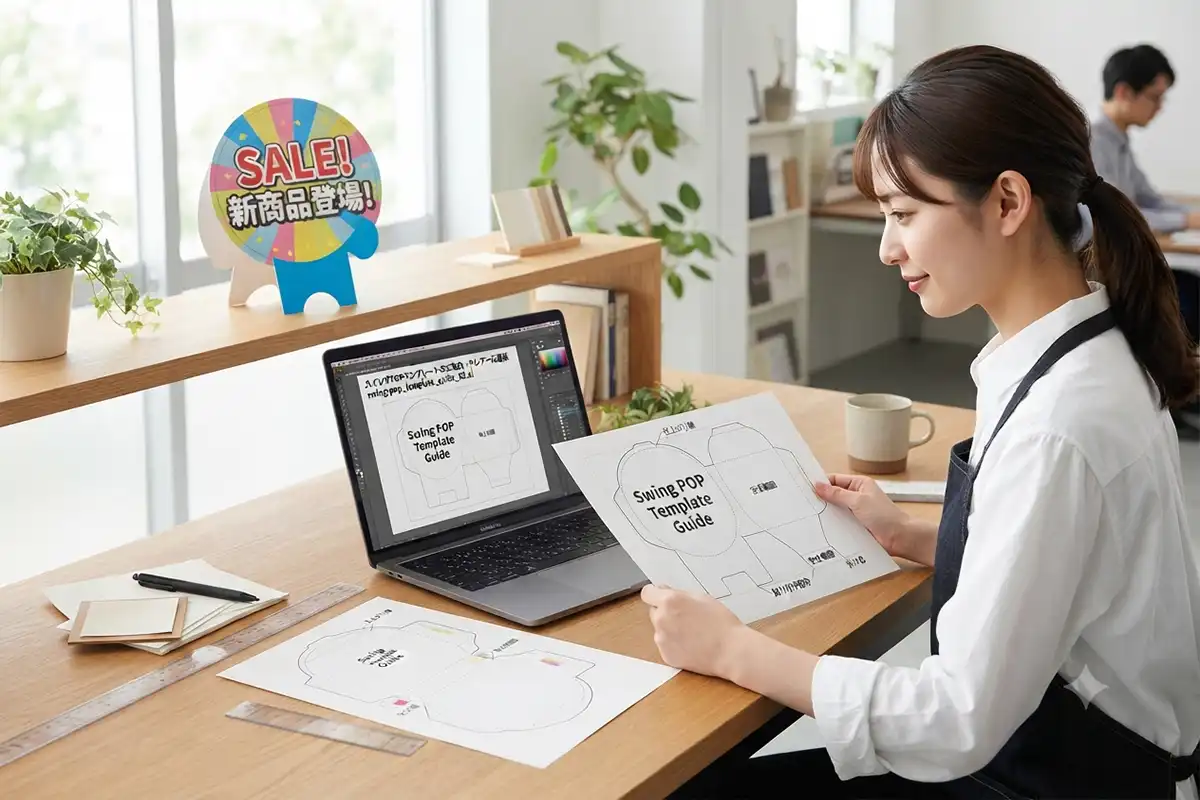
TEMPLATE GUIDE
最初に商品と同じサイズ・形状のテンプレートを選び、ガイドを消さずに作成します
スイングPOPの入稿データは、注文予定のサイズと形状に合うテンプレートを選ぶことから始まります。クレアールでは、100mm・145mmの丸型と角型についてIllustrator形式のテンプレートが案内されています。テンプレートを開いたら、仕上がり線、塗り足し、文字やロゴを置く範囲、棚へ取り付ける側、表面の向きを順に確認してください。
特に重要なのは、見た目の円や四角だけで判断せず、アームと貼り付け部分を含む製品全体の向きを基準にデザインすることです。フチまで背景や写真を入れる場合は、仕上がり線の外側まで3mm以上絵柄を延ばし、文字・ロゴ・QRコードなど欠けてはいけない要素は、テンプレートの安全な範囲へ収めます。
PREPARATION
スイングPOPテンプレートの使い方を始める前の準備
テンプレートを開く前に、注文するスイングPOPの「サイズ」「形状」「掲載する内容」「使用する素材」を決めます。データを作り始めてからサイズや形状を変更すると、文字の大きさ、写真のトリミング、余白のバランスを調整し直すことになります。
サイズを決める
商品棚の間隔や周囲の商品とのバランスを確認し、100mmまたは145mmを選びます。限られた場所では100mm、より大きく訴求したい場合は145mmが検討しやすい目安です。
スイングPOPのサイズの選び方を確認する丸型・角型を決める
丸型はやわらかく目に入りやすい印象、角型は写真や情報を整列させやすい形状です。デザインだけでなく、設置場所で他の商品や表示物へ重ならないかも確認します。
原稿と画像をそろえる
商品名、短い訴求、写真、ロゴ、価格表示など、掲載候補を先に整理します。小さな面積へ詰め込みすぎず、最も伝えたい情報を一つ決めてください。
小さい面積に情報をまとめる方法を見るテンプレートの線やレイヤーは、役割を確認するまで削除しない
仕上がり線、塗り足しの目安、配置確認用のガイドなどは、見た目が似ていても役割が異なります。テンプレート内の注意書きやレイヤー名を確認し、印刷データとして残す要素と、入稿時に非表示・削除する要素を区別してください。
WORKFLOW
作成手順
注文予定と同じテンプレートを開く
100mm丸型、100mm角型、145mm丸型、145mm角型の中から、注文予定と一致するものを選びます。ファイル名だけでなく、開いた後のサイズと輪郭も確認してください。
レイヤーとガイドの役割を確認する
仕上がり線、背景を延ばす範囲、文字やロゴを置く範囲、アームや貼り付け部分の位置を確認します。独自のガイドを追加する場合も、元の基準線を動かさないようにします。
背景と写真を塗り足しまで配置する
背景色や写真をフチまで印刷する場合は、仕上がり線で止めず、外側へ3mm以上延ばします。断裁・型抜き位置のわずかなずれで白い線が出るのを防ぐためです。
文字・ロゴ・重要情報を内側へ収める
文字、ロゴ、QRコード、価格、商品写真の重要部分などは、仕上がり線へ近づけすぎないでください。テンプレートに安全範囲のガイドがある場合は、その内側へ配置します。
棚へ付けたときの向きを確認する
スイングPOPは、粘着タブで棚へ取り付け、細長いアームの先に訴求面が来る構造です。制作画面だけで上下を判断せず、棚へ付けた完成状態を想像して、表面の向きや写真の上下を確認します。
フォント・画像・不要なガイドを整理する
フォントはアウトライン化し、配置画像がある場合は不足がないようにします。入稿前には、不要なオブジェクト、非表示レイヤー、校正用メモ、見本の画像などが残っていないかも確認してください。
IllustratorでスイングPOPを作る具体的な操作手順と、スイングPOP入稿用PDFの作り方もあわせて確認すると、作成から書き出しまで順番に進められます。
DESIGN CHECK
サイズ・配置・色の確認
| 確認項目 | 見る場所 | 判断のポイント |
|---|---|---|
| サイズ・形状 | アートボード、仕上がり線 | 注文予定の100mm・145mm、丸型・角型と一致しているか |
| 塗り足し | 仕上がり線の外側 | フチまで続く背景や写真が3mm以上外側へ延びているか |
| 安全範囲 | 仕上がり線の内側 | 文字、ロゴ、QRコードなどが端へ寄りすぎていないか |
| アーム・貼り付け部分 | テンプレート上部の形状 | 棚への取り付け位置を想定し、デザインの上下・表面が正しいか |
| 色 | 配置画像とカラーモード | 画面表示だけで判断せず、印刷用データとして適切に準備されているか |
| 画像 | リンク・埋め込み状態 | 不足ファイルがなく、必要な解像感を保っているか |
面の向きは「棚へ取り付けた状態」で判断
アートボード上では正しく見えても、アームの位置を考えずに作ると、設置時に上下が意図と異なる場合があります。テンプレート全体を回転させたり、アーム部分だけを移動したりせず、製品の取り付け方向を基準にデザインします。
色数よりも、離れて見たときの判別しやすさを優先
スイングPOPは商品棚から少し離れた位置で見られることがあります。背景と文字の明度差を確保し、細い文字や小さな情報を増やしすぎないことが重要です。表裏で内容を変える場合は、表裏で内容を変えるスイングPOPデザインも確認してください。
COMMON ERRORS
よくある失敗と防ぎ方
別サイズ・別形状のテンプレートを使う
デザイン完成後の変更は、文字サイズや余白の再調整につながります。最初に注文予定とファイル名・仕上がり輪郭を照合します。
背景を仕上がり線で止める
フチまで色や写真を入れる場合、仕上がり線で止めると白フチが出る可能性があります。外側へ3mm以上塗り足します。
重要な文字を端へ寄せる
仕上がり線の近くは、型抜き位置の影響を受けやすい部分です。欠けてはいけない文字やロゴは内側へ移動します。
アーム側とPOP面の上下を取り違える
テンプレートの一部分だけを見ず、棚への取り付け位置とアームの向きまで含めて完成状態を確認します。
フォントや画像の処理が不足する
フォントのアウトライン化、配置画像の確認を行い、別環境で開いたときに文字や画像が変わらないようにします。
ガイドや見本を印刷データへ残す
制作時に必要な線でも、印刷対象ではない場合があります。テンプレートの指示に従い、入稿用データへ残す要素を確認します。
FINAL CHECK
入稿前チェックリスト
- 注文予定のサイズと形状に合うテンプレートを使用している
- テンプレートの仕上がり線やアーム位置を動かしていない
- フチまで続く背景・写真に3mm以上の塗り足しがある
- 文字、ロゴ、QRコードなど重要な要素が端へ寄りすぎていない
- 棚へ取り付けた完成状態を想定し、上下と表面の向きを確認した
- フォントをアウトライン化した
- 使用している写真・画像データの不足がない
- 不要なガイド、校正用メモ、見本画像、非表示オブジェクトを確認した
- ファイル名から商品・サイズ・形状を判別できる
- 入稿方法と注文番号など、送信時に必要な情報を確認した
商品共通の注意点は印刷データ入稿ガイドで確認できます。スイングPOP固有のデザイン全体については、スイングPOPのデザイン方法もご覧ください。
DOWNLOAD & SUBMISSION
関連テンプレート・入稿窓口
FAQ
よくある質問
スイングPOPのテンプレートは初心者でも準備できますか?
テンプレートの種類を商品サイズと形状に合わせ、仕上がり線や塗り足しの役割を一つずつ確認しながら作成すれば準備できます。デザインソフトの操作や入稿データ作成に不安がある場合は、グラフィックデザイン制作についてご相談ください。
スイングPOPのテンプレートは利用できますか?
100mm・145mmの丸型と角型について、Illustrator形式のテンプレートが案内されています。スイングPOP印刷の商品ページにあるテンプレート欄で、注文予定の商品と同じサイズ・形状を選んでください。
データに不備があった場合はどうなりますか?
印刷へ進められない不備が見つかった場合は、内容の確認や修正が必要になることがあります。入稿前にフォント、画像、塗り足し、不要なガイド、リンク画像などを確認し、制作スケジュールに余裕を持って送信してください。
デザイン制作から依頼できますか?
グラフィックデザイン制作の相談窓口があります。原稿、掲載内容、ロゴ、写真、希望する雰囲気、設置場所など、準備できる情報を整理してご相談ください。
READY TO CREATE
テンプレートを確認して、入稿データ作成を始めましょう
商品と同じサイズ・形状のテンプレートを選び、仕上がり線、塗り足し、重要情報の配置、取り付け方向を確認してから入稿してください。