


IllustratorでスイングPOPを作る方法
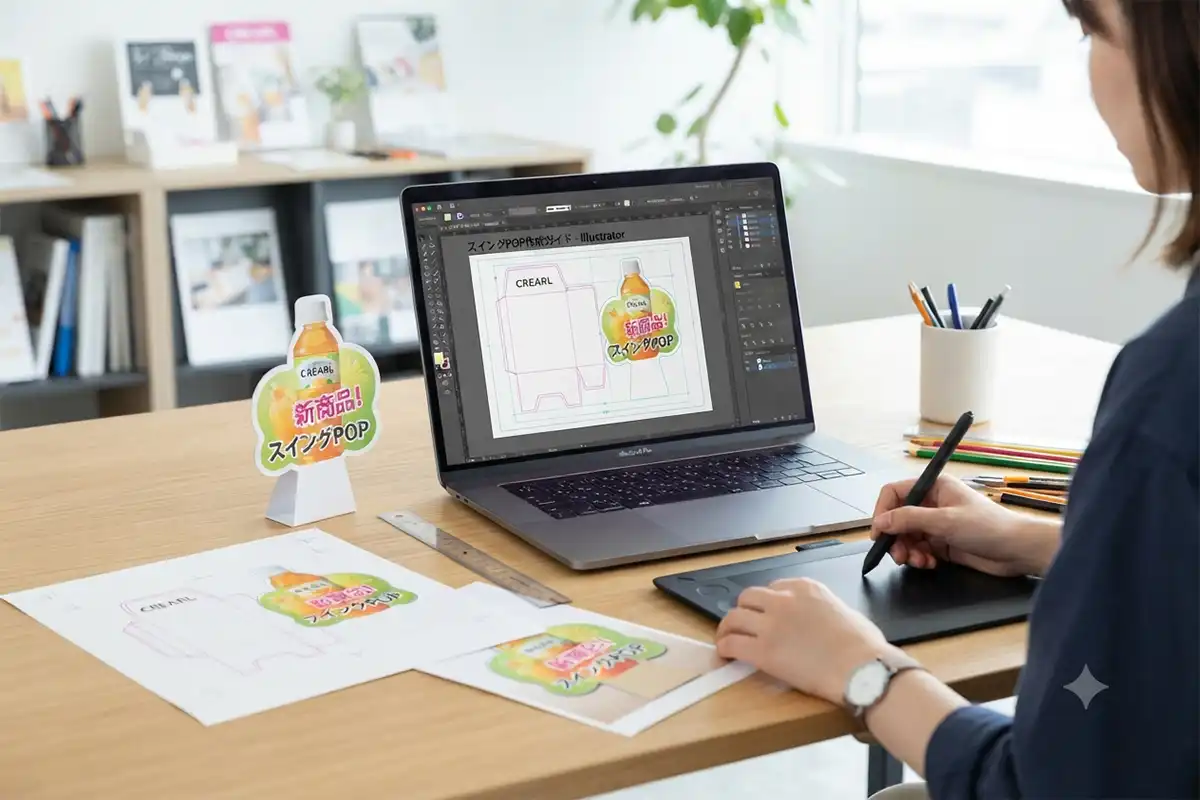
SWING POP DATA GUIDE
テンプレートを変形させず、印刷に必要な確認を順番に進めることが基本です
IllustratorでスイングPOPを作るときは、最初に注文するサイズと形状に合うテンプレートを選び、仕上がり線やアーム部分の位置を保ったままデザインします。その後、画像の状態、文字のアウトライン、不要なオブジェクト、PDFの見え方を確認して入稿します。
スイングPOPは、訴求面だけでなく、棚へ取り付けるための細長いアームと粘着部分を含む販促物です。通常の四角いチラシと同じ感覚で画面いっぱいにデザインすると、型抜き位置や安全範囲に情報が近づきすぎることがあります。テンプレートの形状を基準に、文字やロゴを読みやすい範囲へ収めることが重要です。
このページで分かること
- スイングPOP用テンプレートを選ぶときの確認項目
- Illustrator上でデザインを配置する基本手順
- 画像、色、文字、カットラインの確認方法
- アウトライン化からPDF保存までの流れ
- 入稿前に見落としやすい不備と防ぎ方
IllustratorでスイングPOPを作る方法を始める前の準備
制作を始める前に、注文予定の商品とデータの条件を揃えます。先にデザインだけを作り、最後にテンプレートへ合わせようとすると、文字や写真の位置を大きく変更することになりやすいためです。
サイズと形状を決める
スイングPOPの商品ページで、使用するサイズと形状を確認します。設置場所の幅、周囲の商品、読み取ってほしい距離を考え、デザインを始める前に候補を絞ります。
対応テンプレートを用意する
注文する仕様に対応したIllustratorテンプレートを使用します。似た形に見えても、サイズやカット位置が異なるテンプレートへ置き換えないでください。
掲載素材を整理する
商品名、短い訴求文、写真、ロゴ、価格や期間など、掲載する要素を先に整理します。限られた面積へ情報を詰め込みすぎないことが、読みやすさにつながります。
仕上がり位置、型抜き、アーム、粘着部分などを示している場合があります。表示・非表示や印刷対象については、テンプレート内の案内と商品ページの説明を優先してください。
IllustratorでスイングPOPを作成する手順
制作は、テンプレートを開いた直後に別名保存し、デザイン要素を分けて配置すると進めやすくなります。元テンプレートを残しておけば、ガイドを誤って動かしたときにも比較できます。
-
STEP 1
テンプレートを開き、別名で保存する
ダウンロードしたテンプレートを開いたら、元ファイルを上書きせず、案件名や制作日が分かる名前で保存します。テンプレートのアートボード、ガイド、カットラインの位置が変わっていないことを確認します。
-
STEP 2
作業用レイヤーを分ける
テンプレートの線とデザインを同じレイヤーへ混在させず、背景、写真、文字、確認用ガイドなどを分けます。入稿前に不要なレイヤーを確認しやすくなり、カットラインを誤って編集する事故も防ぎやすくなります。
-
STEP 3
背景と写真を配置する
背景色や写真を端まで見せるデザインでは、テンプレートが示す塗り足し範囲まで画像や色面を延ばします。配置画像はリンク切れを起こさないように管理し、極端な拡大で画質が不足していないか確認します。
-
STEP 4
文字・ロゴ・重要情報を安全な範囲へ置く
商品名、価格、期間、QRコード、ロゴなど、欠けると困る情報はカットラインや折れ・接着に関わる部分から離します。丸型では四隅がなく、四角型でも角丸や型抜きの影響があるため、画面上の四角いアートボードだけで判断しないことが大切です。
-
STEP 5
フォントをアウトライン化する
編集用データを複製してから、入稿用データの文字を選択し、アウトライン化します。アウトライン化後は文字として編集できないため、誤字、数字、価格、日付などを先に確認し、編集可能な元データも保管してください。
-
STEP 6
PDFを保存して見た目を再確認する
入稿案内に沿ってPDFを保存し、Illustrator上だけでなく書き出したPDFも開いて確認します。文字化け、画像抜け、透明効果の変化、不要な線、アートボード外のオブジェクトがないかを見ます。
サイズ・配置・色を確認するポイント
| 確認項目 | 確認する内容 | 問題があると起こりやすいこと |
|---|---|---|
| テンプレート | 注文するサイズ・形状と一致しているか | 型抜き位置や仕上がり形状が想定と合わなくなる |
| 重要情報の位置 | 文字、ロゴ、QRコードがカットラインから十分に離れているか | 文字やコードの一部が欠け、読み取りにくくなる |
| 背景・写真 | 端まで続く要素が必要な範囲まで延びているか | 仕上がり端に紙の色が見える可能性がある |
| 配置画像 | リンク切れ、低解像度、過度な拡大がないか | 画像が抜ける、ぼやける、粗く見える |
| 色 | 印刷を前提とした色で作成し、画面表示との差を想定しているか | モニター上の印象と印刷物の色味に差が出る |
| 文字 | 誤字確認後にアウトライン化し、未処理文字が残っていないか | フォント置換や文字化けが起こる可能性がある |
情報は一つの視線で理解できる量へ
スイングPOPは、売り場を歩く人へ短時間で内容を伝える販促物です。長い文章を小さな文字で詰めるより、主役となる訴求を一つ決め、補足情報を絞る方が伝わりやすくなります。
訴求面だけでなくアーム部分も確認
完成形では、訴求面の上側にアームと粘着部分があります。画面上で全体を見たときに、アームへ意図しない色や写真が入り込んでいないか、設置時の向きが分かるかを確認します。
よくある失敗と防ぎ方
失敗1テンプレートの線をデザインの一部として印刷してしまう
ガイド線やカットラインの扱いを確認せず、そのまま出力対象へ含めると、意図しない線が残る可能性があります。テンプレートの説明に従い、入稿前に表示状態と印刷対象を確認してください。
失敗2四角い画面だけを見て文字を端へ寄せる
丸型や型抜き形状では、アートボード内でも実際には切り落とされる領域があります。重要な文字やロゴは仕上がり線ぎりぎりへ置かず、完成形の輪郭を見ながら内側へ配置します。
失敗3アウトライン化前の確認データを残していない
文字をアウトライン化した後に誤字が見つかると、修正に手間がかかります。編集用ファイルと入稿用ファイルを分け、誤字確認後にアウトライン化する流れを決めておくと安心です。
失敗4Illustrator上だけを確認してPDFを見ていない
書き出し後のPDFで、画像、透明効果、線、色面の見え方が変わる場合があります。保存したPDFを別途開き、全体表示と拡大表示の両方で確認してください。
入稿前チェックリスト
最後に、制作担当者とは別の人が確認できる場合は、PDFを共有して誤字と見た目を確認すると見落としを減らせます。
- 注文するスイングPOPのサイズ・形状とテンプレートが一致している
- テンプレートのアートボード、カットライン、アーム位置を移動していない
- 背景や写真が必要な範囲まで延びている
- 文字、ロゴ、QRコードが仕上がり線から離れている
- 配置画像にリンク切れや画質不足がない
- 非表示レイヤーやアートボード外に不要なオブジェクトが残っていない
- 誤字、価格、日付、電話番号、URLを確認した
- 入稿用データの文字をアウトライン化した
- 保存したPDFを開き、画像抜けや意図しない線がないことを確認した
- 入稿ファイル名から案件と内容を判断できる
印刷データ全般の注意点は、印刷データ入稿ガイドもあわせて確認してください。塗り足しの基本は、印刷の塗り足し(断ち落とし)とはで解説しています。
関連テンプレート・入稿窓口
よくある質問
スイングPOPのIllustratorデータは初心者でも準備できますか?
テンプレートを使い、仕上がり線やアーム部分を動かさずに制作すれば準備できます。画像のリンク切れ、フォントのアウトライン化、PDF保存などを一つずつ確認してください。Illustratorの操作に不安がある場合は、早い段階でデザイン制作を相談する方法もあります。
スイングPOPのテンプレートは利用できますか?
クレアール通販では、スイングPOP用のIllustratorテンプレートを案内しています。注文するサイズと形状に合うテンプレートを選び、元のカットラインを変更せずに使用してください。
入稿データに不備があった場合はどうなりますか?
確認が必要なデータは、そのまま印刷工程へ進められない場合があります。入稿前にサイズ、画像、アウトライン、不要オブジェクト、PDF内容を確認し、不明点は入稿窓口へ相談してください。
スイングPOPのデザイン制作から依頼できますか?
デザイン制作を希望する場合は、グラフィックデザイン制作ページから相談できます。掲載したい情報、写真、ロゴ、希望する雰囲気などを整理しておくと相談が進めやすくなります。
READY FOR PRINTING
テンプレートと商品仕様を確認して、入稿準備を進めましょう
注文するサイズと形状が決まっていない場合は、先にスイングPOPの商品ページで仕様を確認してください。データが完成している場合は、最終チェック後に入稿窓口へ進めます。