


Canvaから印刷用PDFを作る方法
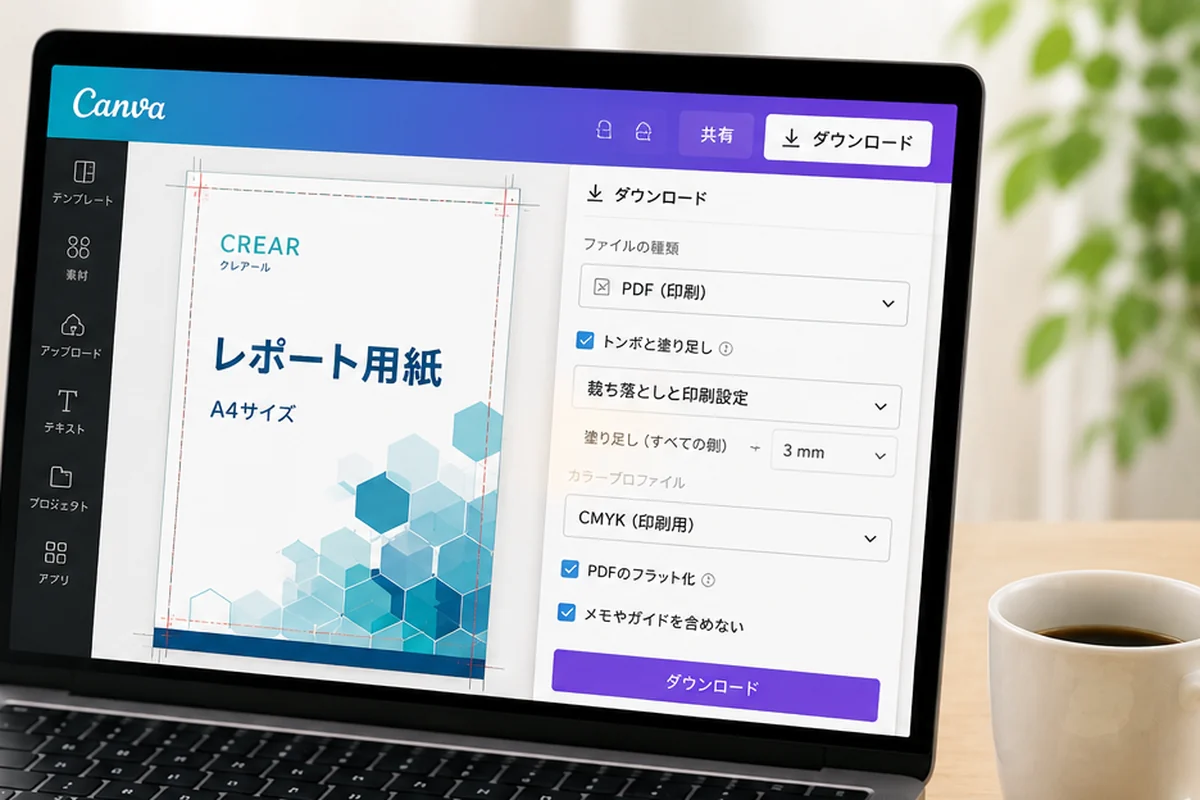
Canvaの操作だけでなく、注文商品と書き出したPDFの照合までが入稿準備です
最初に商品と仕上がりサイズを決め、最後に書き出したPDFを原寸で確認してください
Canvaから印刷用PDFを作るときは、デザインを完成させてダウンロードするだけでは不十分です。注文する商品、仕上がりサイズ、縦横、ページ数、表裏、塗り足しの要否を先に整理し、書き出したPDFのページサイズや配置が注文条件と一致しているか確認する必要があります。
このページは、既存のCanvaで作成したデータの案内と内容を大量に重複させず、共通するPDF確認手順と商品別ページへ進むための補助ガイドとしてまとめています。商品固有の条件は印刷データ入稿ガイドと各商品ページを優先してください。
Canvaから印刷用PDFを作る方法を始める前の準備
注文する商品と仕上がりサイズを決める
縦横・ページ数・表裏を整理する
テンプレートと入稿条件を確認する
PDF確認と社内承認の担当者を決める
画面上で同じ名称に見えても、テンプレート、塗り足し、断裁、加工などの条件が異なる場合があります。過去データの流用時も、今回の商品・サイズと一致しているか確認してください。
作成手順
- 1
商品ページとテンプレートを確認する
先に注文商品を決め、仕上がりサイズ、向き、ページ構成、入稿形式を確認します。テンプレートが用意されている場合は、印刷用テンプレートを基準にしてください。
- 2
Canvaのデザインサイズを設定する
商品ページで確認した仕上がりサイズに合わせて作成します。既存デザインをサイズ変更した場合は、文字、画像、罫線の位置が崩れていないか全ページを確認してください。
- 3
文字と重要要素を端から離す
社名、価格、日付、QRコードなど、欠けてはいけない要素は仕上がり付近へ置かず、余裕を持たせます。背景や写真を端まで印刷する場合は、商品条件に合う塗り足しを確認します。
- 4
画像・色・ページ順を確認する
拡大した画像の粗さ、薄い文字、背景とのコントラスト、表裏や複数ページの順番を確認します。画面表示と印刷物では見え方が異なるため、重要色は校正やサンプルも検討します。
- 5
印刷向けのPDFとして書き出す
ダウンロード画面の名称や選択肢は更新される場合があります。表示されている設定を確認し、商品ページの入稿条件に合うPDFを選びます。トンボや塗り足しの指定は商品案内を優先してください。
- 6
書き出したPDFを開いて確認する
Canvaの編集画面ではなく、実際に入稿するPDFを開きます。ページサイズ、向き、文字、画像、ページ順、余白、背景の伸びを原寸で確認し、承認後のファイルだけを入稿します。
サイズ・配置・色の確認
Canva上の見た目と書き出したPDFを分けて確認すると、入稿後の修正を減らしやすくなります。次の表で確認場所を整理してください。
| 確認項目 | Canvaで確認 | PDFで確認 | 判断のポイント |
|---|---|---|---|
| サイズ・向き | デザインの幅・高さ、縦横 | ページサイズ、回転の有無 | 注文商品と一致しているか |
| 塗り足し・余白 | 背景の伸び、重要要素の位置 | 端付近の欠けや白い隙間 | 商品別条件に合っているか |
| 文字 | フォント、改行、文字サイズ | 置換、欠け、読みにくさ | 原寸で読めるか |
| 画像 | 拡大率、トリミング、透明度 | 粗さ、ぼけ、抜け | 使用サイズで十分か |
| 色 | 文字と背景の差、薄い色 | 色の変化、黒文字の状態 | 画面だけで保証しない |
| ページ・表裏 | ページ一覧と並び順 | PDFのページ数と順番 | 商品仕様と一致しているか |
印刷物の種類や加工によって、トンボ、塗り足し、ページ構成、入稿方法が異なる場合があります。商品ページの案内と印刷データ入稿ガイドを優先してください。
よくある失敗と防ぎ方
商品を決める前にデザインを始める
後からサイズ変更すると、文字や画像の配置が崩れやすくなります。商品とサイズを先に決めます。
画面の拡大表示だけで判断する
拡大画面では小さい文字や画像の粗さを判断しにくいため、書き出したPDFを原寸で確認します。
重要な文字を端へ置く
断裁や加工を考慮し、社名・価格・連絡先などは端から余裕を持たせて配置します。
PDFを書き出しただけで入稿する
PDF化の過程で改行、ページ順、画像、余白が変わる場合があります。必ずPDFそのものを確認します。
修正前のPDFを送る
ファイル名と更新日時を確認し、ZIP内へ旧版を残さないようにします。
商品ごとの条件を読み飛ばす
共通ガイドだけで判断せず、注文する商品の最新案内に戻って最終確認します。
入稿前チェックリスト
- 注文する商品・仕上がりサイズ・向きが確定している
- CanvaのデザインサイズとPDFのページサイズが一致している
- 背景や写真の端、重要な文字の位置を確認した
- 全ページの文字・画像・罫線・ページ順を確認した
- 書き出したPDFを原寸で開いて確認した
- 修正後の最新PDFだけを入稿フォルダーへ入れた
- 商品ページと入稿ガイドの条件を最終確認した
- 社内または依頼者の最終承認が済んでいる
基本的な確認項目をまとめて見直す場合は、入稿前チェックリストと完全データとは?印刷会社へ入稿できる状態も確認してください。
関連テンプレート・入稿窓口
このページはCanvaからPDFを作る共通手順を整理する補助ページです。実際の入稿では、商品を決めてから商品ページ、テンプレート、入稿ガイドの順に確認してください。
商品が決まっていない場合は、用途・仕上がりサイズ・部数・使い方を先に整理します。商品が決まったら、その商品ページでテンプレートと入稿条件を確認し、Canvaから書き出したPDFを照合してください。
よくある質問
Canva 印刷用 PDFは初心者でも準備できますか?
はい。最初に注文する商品、仕上がりサイズ、向き、ページ数を決め、書き出したPDFを原寸で確認する手順にすれば進めやすくなります。Canvaの画面や項目名は更新される場合があるため、最新の入稿案内と実際のダウンロード画面を照合してください。
テンプレートは利用できますか?
商品ごとに印刷用テンプレートが用意されている場合は利用できます。ただし、Canvaへ取り込んだ際にサイズや位置が変わっていないか、仕上がり線・塗り足し・重要要素の範囲を必ず再確認してください。
データに不備があった場合はどうなりますか?
内容によっては確認、修正、再入稿が必要になる場合があります。Canva上の元データを修正し、PDFを新しく書き出したうえで、ページサイズ、ページ順、文字、画像、塗り足しを確認して差し替えてください。
デザイン制作から依頼できますか?
デザイン制作の対応可否や必要な原稿は商品と内容によって異なります。商品名、仕上がりサイズ、部数、原稿の有無、参考資料、希望時期を整理して入稿窓口へ相談してください。
商品とPDFの状態を整理してから、必要な窓口へ進んでください
テンプレート確認から入稿まで、同じ商品条件でつなげます
商品名、仕上がりサイズ、部数、ページ数、現在のPDF、確認したい点をまとめておくと相談がスムーズです。