


再入稿が必要になるケース
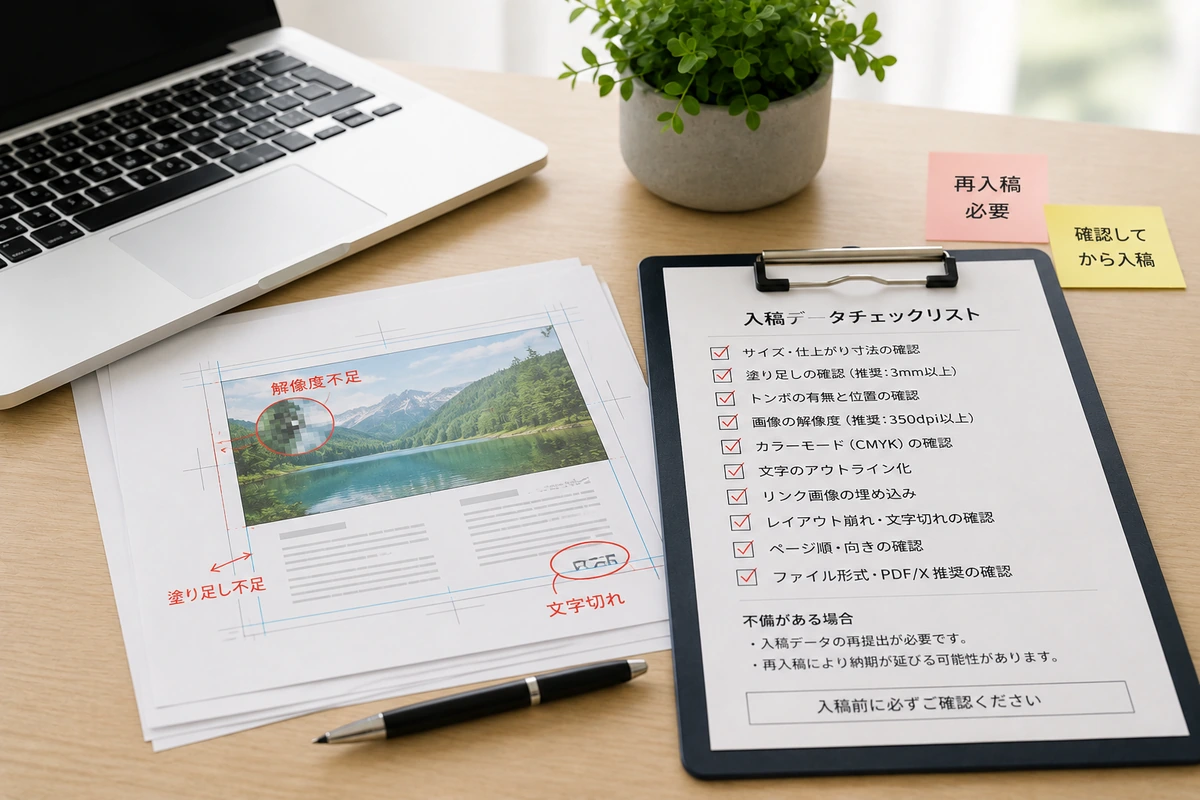
再入稿を減らす基本は、注文内容と印刷データを同じ順序で照合することです
仕上がりサイズや塗り足し、文字、画像、PDFの状態を確認できない場合は、修正データの再提出が必要になることがあります
印刷データは画面上で見た目が整っていても、注文した商品・サイズと一致していない、仕上がり外まで必要な絵柄が足りない、文字や画像を正しく出力できないなどの問題があると、そのまま印刷工程へ進められないことがあります。特に「意図を推測しなければ直せない内容」は、印刷会社側で判断できないため、作成者による修正と再入稿が必要になりやすい項目です。
このページでは、再入稿につながりやすい一般的な不備、データ内での確認方法、修正後の提出手順を整理します。商品固有の条件は印刷データ入稿ガイドと商品別の印刷用テンプレートを基準にし、実際にデータチェック後の案内を受けた場合は、その内容を優先してください。
このページで分かること
再入稿が必要になりやすい不備の種類
サイズ・文字・画像・PDFの確認方法
修正前後を取り違えない再提出手順
テンプレート、入稿ガイド、窓口への進み方
再入稿が必要になるケースで確認すること
再入稿の判断では、見た目の完成度だけでなく、注文情報とデータの整合性、必要な素材がそろっているか、印刷後の仕上がりを確認できるかが重要です。まず次の4点を分けて確認すると、不備の場所を特定しやすくなります。
注文内容との一致
商品名、仕上がりサイズ、向き、ページ数、片面・両面など、注文した条件とデータが一致しているかを確認します。
印刷範囲と仕上がり
塗り足し、切れてはいけない文字やロゴの位置、ページ順、表裏の向きを確認します。
文字・画像・色
文字の出力、リンク画像の欠落、画像の見え方、カラーモードや特色設定などを確認します。
提出ファイルの状態
ファイルを開けるか、修正版が明確か、出力見本と内容が一致しているかを確認します。
単純な変換で直せそうに見える不備でも、どの要素を残すか、どこまで背景を延ばすか、どのページ順が正しいかは作成者の判断が必要です。意図を特定できない内容は、勝手に変更せず再入稿になる可能性があります。
起こりやすい問題と原因
再入稿につながりやすい代表例を、原因と確認先に分けて整理しました。実際の対応可否は商品とデータの内容で異なりますが、入稿前チェックの優先順位として利用できます。
| 問題 | 主な原因 | 確認する場所 |
|---|---|---|
| サイズ・向きが違う | 別商品のテンプレートを使用した、以前の注文データをそのまま流用した | 注文内容、アートボード、ページサイズ、商品別テンプレート |
| 塗り足しが不足 | 背景や写真が仕上がり線で止まっている | 断裁位置の外側まで絵柄が延びているか |
| 文字を正しく出力できない | フォント情報が残っている、文字化けや置換が起きている | アウトライン化の状態、PDF表示、出力見本 |
| 画像がない・粗い | リンク画像を添付していない、配置画像の品質が不足している | リンクパネル、埋め込み状態、拡大表示した見え方 |
| PDFのページや向きが違う | 書き出し範囲、ページ順、見開き・単ページ設定を誤った | PDFを最初から最後まで表示して確認 |
| 注文仕様とデータが違う | 片面・両面、色数、加工位置などの選択と原稿が一致していない | 注文控え、データ、出力見本の3点照合 |
よくある印刷データ不備と防ぎ方では、代表的な不備をより広く確認できます。入稿の直前に一覧で見直す場合は、入稿前チェックリストもあわせて利用してください。
データ上の確認方法
制作ソフト上だけで確認を終えず、書き出したPDFや出力見本でも確認することが重要です。作成画面で正常でも、PDF保存時の範囲や設定によってページの一部が欠けたり、順番が変わったりする場合があります。
元データで確認
- アートボードやページサイズ
- 塗り足しと安全な余白
- 文字の状態と不要オブジェクト
- 配置画像のリンク・埋め込み状態
- 印刷しないレイヤーや非表示要素
PDF・出力見本で確認
- ページ数、順番、向き
- 文字切れ、画像切れ、余白
- 表面と裏面の対応
- 意図しない白紙や不要ページ
- 注文内容と最終デザインの一致
元データにサイズ違い、画像欠落、塗り足し不足がある場合は、保存設定だけを変えても解消しません。先に元データを修正し、その後にPDFを書き出し直してください。Canvaを使う場合はCanvaから印刷用PDFを作る方法で、書き出し前後の確認項目を整理できます。
失敗を防ぐチェック手順
不備を一度に探すより、注文条件から出力ファイルへ向かって順番に確認すると、見落としを減らせます。作成者以外の人が最終確認する場合にも使いやすい手順です。
注文情報を固定する
商品、サイズ、向き、印刷面、ページ数、加工の有無を注文控えから整理します。
テンプレートと照合する
印刷用テンプレート一覧から対象商品を確認し、データの土台が一致しているか見ます。
元データを確認する
文字、画像、塗り足し、不要要素、ページ構成を確認します。
提出形式で開き直す
保存したPDFや圧縮したファイルを開き、内容とファイル名を再確認します。
出力見本と照合する
最終の見た目、ページ順、表裏を確認し、提出データと同じ内容の見本を用意します。
入稿前の最終チェック
- 注文した商品・サイズとデータが一致している
- 背景や写真に必要な塗り足しがある
- 文字と画像を正しく表示できる
- PDFのページ数・順番・向きが正しい
- 修正前のファイルを混在させていない
- 最終出力見本を用意している
修正・再入稿が必要な場合
再入稿の案内を受けたら、指摘された箇所だけでなく、同じ原因が別ページにもないかを確認してください。たとえば塗り足し不足が一ページで見つかった場合、ほかのページも同じ作り方になっている可能性があります。
指摘内容を分類する
サイズ、文字、画像、色、ページ、注文仕様のどの問題かを整理します。
元データを修正する
PDFだけを直接直すのではなく、可能な限り制作元のデータから修正します。
修正版を開き直す
書き出したファイルを別の画面で確認し、修正箇所以外に変化がないか見ます。
ファイルを整理して再提出する
旧版を除き、修正版と最終見本を分かりやすい名称でまとめます。圧縮方法は入稿ファイル名とZIP圧縮の方法で確認できます。
再入稿後は、受付やデータチェックの進行があらためて必要になる場合があります。希望日がある場合は、修正作業の時間も含めて余裕を持ち、印刷データ入稿窓口の案内に沿って提出してください。
関連ガイドと相談先
全体ルール
印刷データ入稿ガイド
カラーモード、文字、塗り足し、画像、出力見本など、共通の入稿前確認をまとめています。
印刷データ入稿ガイドを見る土台を確認
印刷用テンプレート
商品とサイズに合うテンプレートを選び、データの仕上がり位置を確認します。
印刷用テンプレート一覧を見る判断基準
完全データの状態
印刷会社へ入稿できる状態と、作成者側で確認すべき範囲を整理します。
完全データとは?印刷会社へ入稿できる状態を見る再提出
印刷データ入稿窓口
修正後のデータと最終出力見本を用意し、案内された方法で提出します。
印刷データ入稿窓口へ進むよくある質問
印刷 再入稿は初心者でも準備できますか?
準備できます。注文内容とデータのサイズを照合し、文字、画像、塗り足し、ページ順、出力見本を一項目ずつ確認してください。判断に迷う場合は印刷データ入稿ガイドと商品別テンプレートを先に確認すると整理しやすくなります。
テンプレートは利用できますか?
商品別の印刷用テンプレートを利用できます。注文予定の商品名とサイズに合うテンプレートを選び、展開してから使用してください。以前の注文データを流用するときも、現在の商品仕様とテンプレートを改めて照合してください。
データに不備があった場合はどうなりますか?
内容を確認できない不備や、印刷結果に影響する不一致がある場合は、修正したデータの再提出が必要になることがあります。実際の対応は商品と不備内容によって異なるため、データチェック後の案内を確認してください。
デザイン制作から依頼できますか?
デザインデータを用意できない場合は、作りたい印刷物、原稿、画像、仕上がりサイズ、希望時期を整理し、商品ページや相談窓口で対応可否を確認してください。商品ごとに案内が異なるため、事前確認が必要です。
再入稿を防ぐには、正しい土台と提出前の開き直しが重要です
商品に合うテンプレートで修正し、最終確認後のデータを入稿しましょう
注文予定の商品とサイズに合うテンプレートを使い、修正後のPDFと出力見本を確認してください。提出準備が整ったら、印刷データ入稿窓口へ進めます。