


入稿ファイル名とZIP圧縮の方法
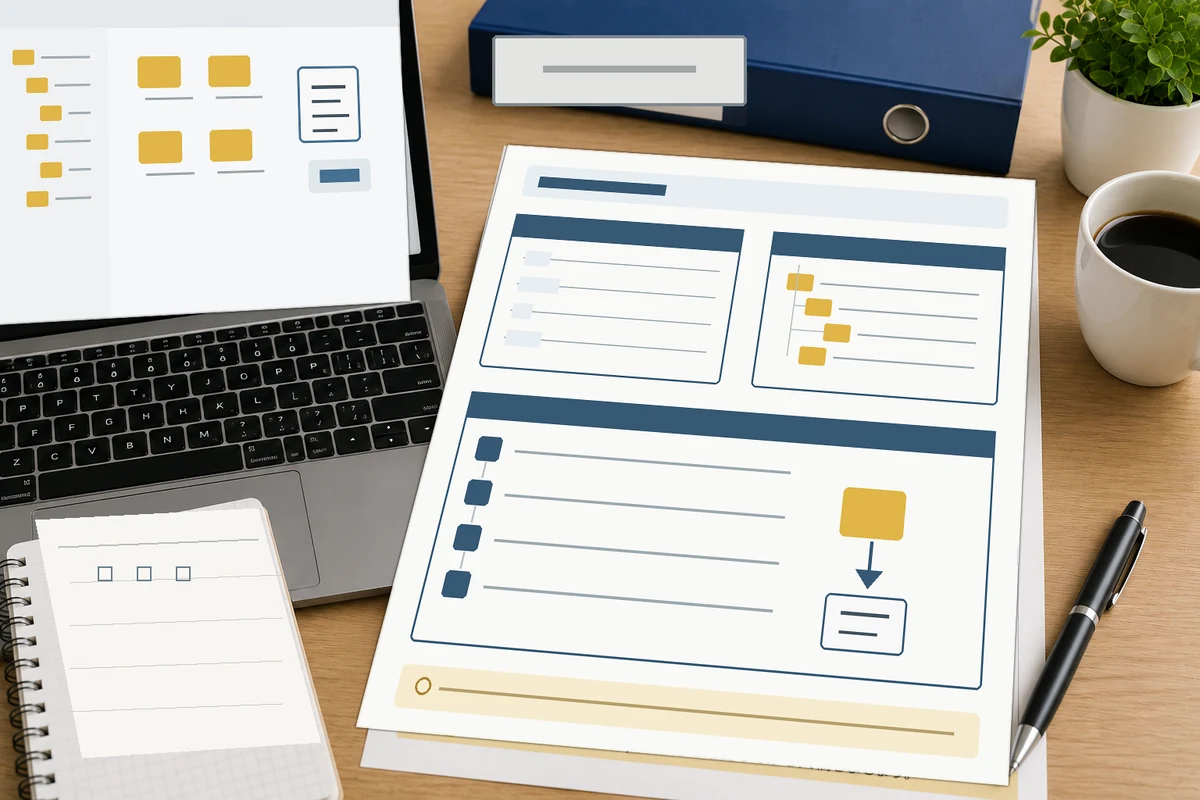
一つの案件を、一つの分かりやすいZIPへ
入稿データは、内容が分かるファイル名へ統一し、必要ファイルだけを一つのフォルダーにまとめて圧縮します
複数の印刷データを送るときは、ファイル名とフォルダー構成を先に整理してください。名前が「最終」「修正版」「新しい方」のような曖昧な表現だけでは、どのデータを使用するか判断しにくくなります。案件名、内容、サイズ、面、日付など、確認に必要な情報を短くそろえることが基本です。
ファイル名を整えたら、印刷用データ、リンク画像、確認用PDFなど必要なものを一つのフォルダーへまとめ、そのフォルダーをZIP形式へ圧縮します。圧縮後は必ず一度展開し、破損していないことと必要ファイルが入っていることを確認してから、印刷データ入稿窓口へ進んでください。
このページで分かること
ファイル名の付け方
案件名、内容、サイズ、面、日付などを短く統一して付ける方法を確認します。
フォルダーのまとめ方
印刷データ、画像、PDF、補足資料を迷わず確認できる構成へ整理します。
ZIP圧縮と送信前確認
フォルダーを圧縮し、展開テストと中身の最終確認を行う手順を解説します。
1. 入稿ファイル名とZIP圧縮の方法を始める前の準備
圧縮作業を始める前に、入稿する案件と必要ファイルを確定します。作業途中のデータ、旧版、参考用画像、不要な自動保存ファイルなどが混在している場合は、完成データと分けてください。
案件を一つに絞る
商品や注文が異なるデータを同じZIPへ混在させず、案件単位で整理します。
完成版を確定する
修正前・修正後が混在している場合は、入稿する完成版を一つに決めます。
必要ファイルを確認する
印刷データ、リンク画像、確認用PDF、補足資料など、実際に必要なものを確認します。
バックアップを残す
元データは手元へ残し、入稿用フォルダーとは別に保管します。
2. 作成手順
- STEP 1
案件専用フォルダーを作る
会社名、案件名、日付など、内容を識別できる短い名前を付けます。
- STEP 2
ファイル名の規則を決める
案件名、内容、サイズ、面、日付など、必要な情報の順番を統一します。半角英数字、ハイフン、アンダースコアなどを使うと整理しやすくなります。
- STEP 3
必要ファイルをフォルダーへ集める
印刷用データ、リンク画像、確認用PDF、補足資料をまとめます。不要な旧版や自動保存ファイルは入れません。
- STEP 4
フォルダー構成を確認する
データ、画像、PDFなど複数種類がある場合は、役割別のサブフォルダーを作り、階層を深くしすぎないようにします。
- STEP 5
案件フォルダーをZIP圧縮する
中のファイルだけを個別に圧縮するのではなく、案件フォルダー全体をZIP形式へまとめます。
- STEP 6
ZIPを展開して中身を確認する
別の場所へ展開し、ファイルが開くこと、必要なものが揃っていること、名前が正しいことを確認します。
- STEP 7
入稿窓口から送信する
注文内容とZIP名を照合してから、印刷データ入稿窓口の案内に沿って送信します。
3. サイズ・配置・色の確認
この工程で確認する「サイズ・配置・色」は、ZIPそのものではなく、圧縮する印刷データの内容です。ファイル整理が終わった時点で、データの基本条件も一緒に確認してください。
| 項目 | 分かりやすい例 | 避けたい例 |
|---|---|---|
| 案件フォルダー | 会社名_案件名_日付 | 新しいフォルダー、最終、送信用 |
| 印刷データ | 案件名_A4_表面_日付.pdf | final.pdf、修正.pdf、最新2.pdf |
| 表裏の区別 | front・back、表面・裏面を統一 | 片方だけ略称、順番が不明 |
| 複数サイズ | A4、B5などを名前へ含める | 同名で上書き、サイズ情報なし |
| ZIP名 | 案件フォルダー名と同じ名前 | data.zip、送信.zip、圧縮.zip |
圧縮前に印刷データも確認
画像の状態は印刷に必要な画像解像度の確認方法、データ全体の確認は入稿前チェックリストを参照してください。
4. よくある失敗と防ぎ方
「最終」「最新版」だけで区別する
防ぎ方:案件名、内容、サイズ、面、日付など、第三者が判断できる情報を含めます。
旧版と完成版を同じZIPへ入れる
防ぎ方:入稿用フォルダーには完成版だけを入れ、旧版は手元のバックアップへ分けます。
リンク画像や必要ファイルが不足する
防ぎ方:制作ソフトの収集・パッケージ機能やリンク確認を利用し、圧縮前に必要ファイルを確認します。
フォルダー階層が深すぎる
防ぎ方:案件フォルダー直下へ役割別フォルダーを置く程度にし、同じ名前のフォルダーを重ねないようにします。
ZIPを作っただけで中身を確認しない
防ぎ方:圧縮後に別の場所へ展開し、破損、欠落、文字化け、不要ファイルを確認します。
注文内容とZIP名が一致していない
防ぎ方:送信前に商品、サイズ、面、件数とZIPの中身を照合します。
5. 入稿前チェックリスト
ファイル名
フォルダー
ZIP
送信前
不備が起きやすい箇所はよくある印刷データ不備と防ぎ方、修正後の送信は再入稿が必要になるケースも確認してください。
6. 関連テンプレート・入稿窓口
データ作成時は商品とサイズに合う最新テンプレートを使用し、完成データは入稿窓口の案内に沿って送信します。
7. よくある質問
印刷データ ZIP 圧縮 ファイル名は初心者でも準備できますか?
はい。案件名、内容、サイズ、面、日付などを短い規則でそろえ、必要なファイルを一つのフォルダーへまとめてからZIP圧縮すれば準備できます。圧縮後は一度展開し、中身を確認してください。
テンプレートは利用できますか?
利用できるテンプレートと対応形式は、印刷用テンプレートのページで確認してください。作成したデータは案件ごとのフォルダーへまとめ、内容が分かるファイル名を付けます。
データに不備があった場合はどうなりますか?
ファイル不足、リンク画像不足、内容の判別が難しい名前、破損したZIPなどは確認や再入稿が必要になる場合があります。入稿前チェックリストと印刷データ入稿ガイドに沿って確認してください。
デザイン制作から依頼できますか?
デザイン制作を希望する場合は、原稿、ロゴ、画像、参考資料を整理し、印刷物のお見積もりや相談窓口で対応内容を確認してください。
テンプレートで作成し、整理したZIPを入稿
印刷データの作成と入稿を進める
商品・サイズに合うテンプレートを確認し、完成データを分かりやすい名前とフォルダー構成へ整理してから送信してください。