


よくある印刷データ不備と防ぎ方
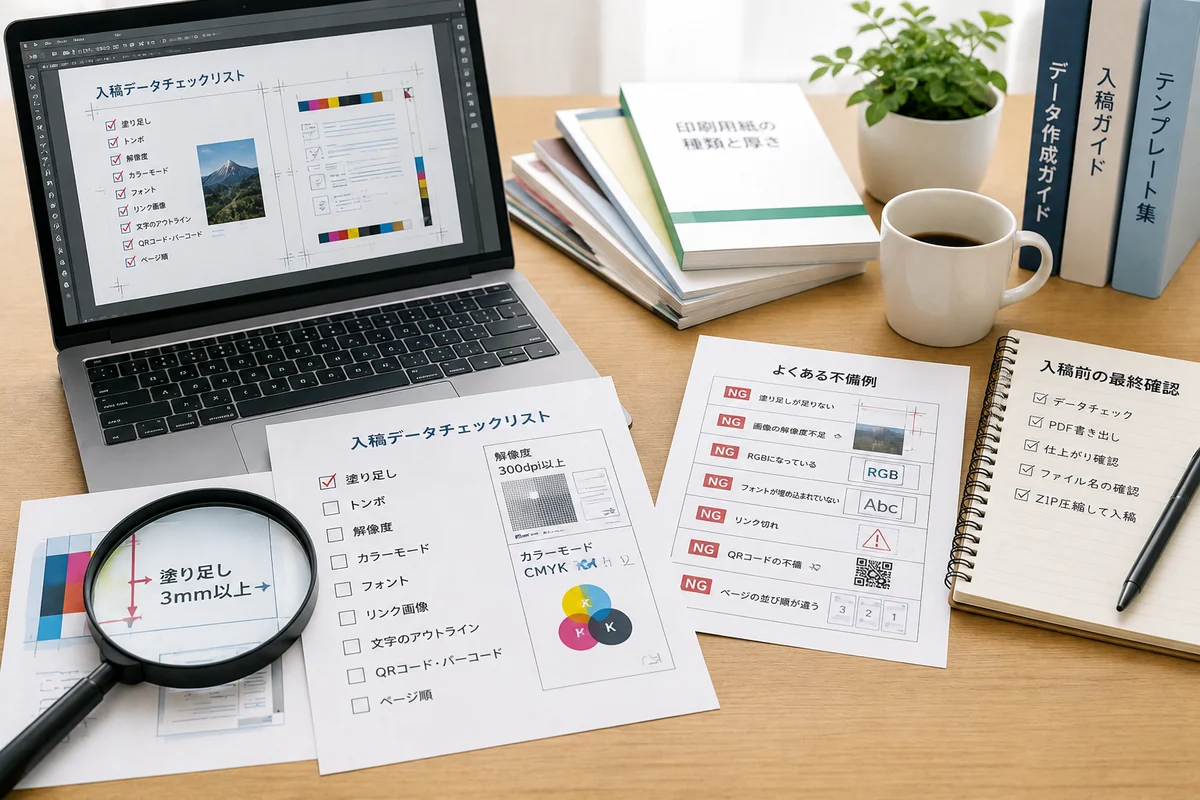
不備は、入稿後に探すより提出前に順番を決めて確認する方が防ぎやすくなります
代表的な不備は、仕上がり条件・文字・画像・色・ファイル構成の5領域に分けて確認します
印刷データの不備は、単に見た目が崩れている場合だけではありません。画面上では問題なく見えても、仕上がりサイズが違う、塗り足しがない、フォントやリンク画像が不足している、画像解像度が足りない、色設定やページ順が意図と異なるといった問題が含まれます。
最初に注文予定商品の条件を確認し、次にPDFや元データを原寸で見直すと、修正箇所を見つけやすくなります。商品固有の入稿条件は印刷データ入稿ガイドと各商品ページで確認してください。
よくある印刷データ不備と防ぎ方で確認すること
仕上がりサイズと塗り足し
文字・フォント・細い線
画像・色・透明効果
ページ順・ファイル名・同梱物
共通の注意点だけで判断せず、仕上がりサイズ、テンプレート、必要な塗り足し、対応ファイル形式などを商品ページと入稿案内で照合してください。
起こりやすい問題と原因
代表的な不備を、見つかりやすい場所と原因で整理します。ひとつの不備が見つかった場合は、同じ作成方法を使ったほかのページにも同じ問題がないか確認してください。
| 不備の例 | 主な原因 | 確認する場所 | 防ぎ方 |
|---|---|---|---|
| 仕上がりサイズが違う | 新規作成時の用紙設定、拡大縮小、別商品のテンプレート使用 | ドキュメントサイズ、PDFのページサイズ | 商品ページの仕上がり条件と原寸で照合する |
| 塗り足しが不足する | 背景や写真が仕上がり線までしかない | テンプレートの仕上がり線外側 | 断裁のずれを考慮し、指定範囲まで背景を伸ばす |
| 文字が置き換わる・消える | フォント処理不足、文字化け、特殊文字 | PDFと元データの文字、文末、記号 | 指定の文字処理を行い、PDFを別環境でも確認する |
| 画像が粗い・抜ける | 低解像度、リンク切れ、元画像の差し替え漏れ | 配置画像、拡大率、PDF表示 | 使用サイズで確認し、必要ファイルをまとめる |
| 色が意図と異なる | 画面表示への依存、色設定の混在、特色や透明効果 | カラーモード、濃度、PDFの出力結果 | 印刷条件に合う設定を確認し、重要色は事前相談する |
| ページ順・表裏が違う | ファイル名が曖昧、並び順の認識違い | PDFのページ順、ファイル一覧 | 表裏やページ番号が分かる名前と指示にする |
データ上の確認方法
元データで確認する
ドキュメントサイズ、塗り足し、レイヤー、配置画像、フォント、カラー設定を確認します。非表示レイヤーや不要なオブジェクトが残っていないかも見直します。
書き出したPDFで確認する
元データが正しくても、PDF書き出し時に線、透明効果、文字、画像、ページ順が変わることがあります。提出するPDFそのものを開いて確認します。
原寸で確認する
100%表示や原寸出力で、文字サイズ、線の太さ、余白、画像の粗さを確認します。画面を縮小した状態では細部の不備を見落としやすくなります。
第三者が確認する
作成者以外が、商品名、部数、サイズ、表裏、日付、電話番号、QRコードなどを確認すると、思い込みによる見落としを減らせます。
文字や画像が表示されていても、フォント処理、リンク画像、カラーモードなどが入稿条件と合っていない場合があります。確認方法が分からない項目は、自己判断で変更せず入稿窓口へ相談してください。
失敗を防ぐチェック手順
- 1
注文条件を確定する
商品、仕上がりサイズ、部数、用紙、加工、表裏、ページ数を整理します。
- 2
テンプレートとサイズを照合する
印刷用テンプレートを使う場合は、注文商品と一致しているか確認します。
- 3
元データの要素を確認する
塗り足し、文字、画像、色、線、ページ、不要オブジェクトを順番に見直します。
- 4
入稿用PDFを書き出す
指定された方法でPDFを作成し、ファイルが正常に開けることを確認します。
- 5
PDFを原寸で最終確認する
文字、画像、ページ順、表裏、仕上がり範囲を確認し、必要なら社内校正を行います。
- 6
ファイル名とZIPを整理する
入稿ファイル名とZIP圧縮の方法を確認し、古いデータや不要ファイルを混在させないようにします。
入稿直前の確認チェック
- 商品と仕上がりサイズが一致している
- 必要な塗り足しと安全な余白がある
- 文字・画像・線・色を確認した
- 表裏とページ順が分かる
- PDFを原寸で確認した
- 提出ファイルだけをZIPにまとめた
修正・再入稿が必要な場合
不備の案内を受けた場合は、まず指摘内容と対象ページを整理します。元データを修正し、同じ原因がほかのページや表裏にもないか確認してから、新しいPDFを書き出します。
修正前に確認すること
- どのファイル・ページ・箇所が対象か
- 仕上がりに影響する不備か
- 元データとPDFのどちらを直すか
- 希望納期への影響確認が必要か
再入稿時に伝えること
- 修正したファイル名
- 修正箇所と変更内容
- 差し替えるページや表裏
- 古いファイルを使用しない旨
再入稿の判断や流れは再入稿が必要になるケースで確認できます。修正後は、指摘箇所だけでなく入稿前チェックリストを使って全体を見直してください。
関連ガイドと相談先
よくある質問
印刷 データ不備は初心者でも準備できますか?
はい。最初に仕上がりサイズ、塗り足し、文字、画像、色、ページ順、ファイル名を順番に確認すると整理しやすくなります。商品ごとの入稿条件は印刷データ入稿ガイドと商品ページで照合してください。
テンプレートは利用できますか?
印刷用テンプレートが用意されている商品では、先にテンプレートを確認するとサイズや塗り足し位置を合わせやすくなります。使用前に、注文予定の商品とテンプレートが一致しているか確認してください。
データに不備があった場合はどうなりますか?
不備の内容によっては確認や修正、再入稿が必要になる場合があります。指摘箇所だけでなく、同じ原因がほかのページにもないか確認し、修正後のPDFを原寸で見直してから再提出してください。
デザイン制作から依頼できますか?
デザイン制作の対応可否や必要な原稿は、対象商品と希望内容によって異なります。印刷データ入稿窓口から、商品、サイズ、部数、希望時期、原稿の有無をまとめて相談してください。
入稿前にテンプレートと提出データを確認してください
不備の判断に迷う場合は、商品とデータの状況を整理して相談できます
商品、サイズ、部数、使用ソフト、入稿予定形式、現在困っている点をまとめると確認がスムーズです。