


Illustratorのリンク画像を埋め込む方法
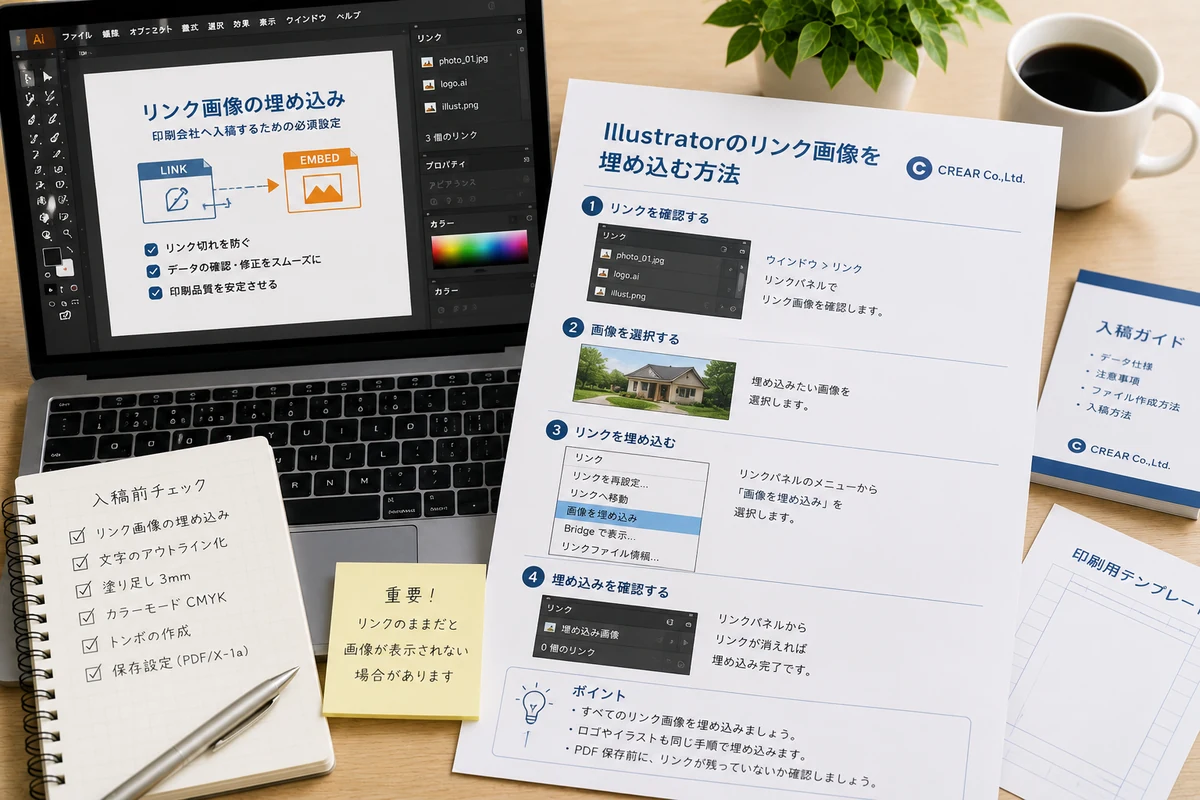
Illustratorのリンク画像を埋め込むと、元画像ファイルへの参照を切り、画像をIllustratorデータ内へ含められます。別のパソコンへ移動したときのリンク切れを防ぎやすくなりますが、ファイル容量が大きくなり、元画像を修正しても自動では反映されなくなるため、埋め込み前の確認が重要です。
入稿前は、リンクパネルで欠落・更新待ちの画像がないか確認し、必要な画像だけを埋め込みます。埋め込み後も、配置、トリミング、明るさ、色、画質、PDF書き出し結果を確認してください。
このページで分かること
- リンク画像と埋め込み画像の違い
- リンクパネルから画像を埋め込む手順
- 埋め込み前後に確認するサイズ・配置・色・画質
- リンク切れや古い画像の入稿を防ぐチェック方法
Illustratorのリンク画像を埋め込む方法を始める前の準備
最初に、編集用のIllustratorデータを複製し、入稿用として別名保存します。埋め込み後は元画像との接続がなくなるため、後から画像を差し替える可能性がある場合は、リンク状態の編集用データも保管します。
| 比較項目 | リンク画像 | 埋め込み画像 |
|---|---|---|
| 画像の保存場所 | Illustratorファイルとは別に元画像を参照する | 画像がIllustratorデータ内に含まれる |
| 元画像の更新 | 元画像の変更を更新できる | 元画像の変更は自動反映されない |
| ファイル容量 | 比較的抑えやすい | 画像分だけ大きくなりやすい |
| データ移動 | 元画像も一緒に管理する必要がある | 単体で扱いやすい |
データを新規作成する場合はIllustratorで印刷データを作る初期設定、文字処理はIllustratorで文字をアウトライン化する方法も先に確認してください。
作成手順
メニュー名や表示位置はIllustratorのバージョンや作業環境によって異なる場合があります。基本的にはリンクパネルで対象画像を選び、パネルメニューから埋め込みを実行します。
-
1
リンクパネルを開く
Illustratorの「ウィンドウ」から「リンク」を開き、配置されている画像の一覧と状態を確認します。
-
2
欠落・更新待ちの画像を確認する
リンク切れや更新が必要な画像がある場合は、正しい元画像へ再リンクまたは更新してから進めます。
-
3
埋め込む画像を選択する
リンクパネルで対象画像を選びます。複数画像をまとめて処理する場合も、不要な画像を含めていないか確認します。
-
4
リンクパネルメニューから埋め込む
リンクパネルのメニューから画像を埋め込む項目を選択します。名称は利用環境により異なる場合があります。
-
5
埋め込み後の状態を確認する
リンクパネルで埋め込み状態になったことを確認し、画像の位置、拡大率、表示に変化がないか見直します。
-
6
保存後に開き直して確認する
入稿用データを保存し、開き直して画像が正しく表示されるか確認します。PDFを書き出す場合はPDFも確認します。
サイズ・配置・色の確認
埋め込みはリンク切れ対策ですが、画像そのものの画質や色を改善する操作ではありません。埋め込み前の画像に問題があれば、その状態のままデータ内へ含まれます。
配置サイズ
画像を大きく拡大していないか、仕上がりに必要な画質を保てるか確認します。
トリミング
クリッピング範囲や見せたい部分がずれていないか、原寸表示と書き出し後のPDFで確認します。
明るさ・色
画面上だけで判断せず、印刷を想定した色設定と、暗部・明部の見え方を確認します。
解像度
元画像の画素数と配置サイズの関係を確認します。埋め込み後に解像度が上がるわけではありません。
よくある失敗と防ぎ方
| よくある失敗 | 起こる問題 | 防ぎ方 |
|---|---|---|
| リンク切れのまま作業する | 正しい画像を確認できず、欠落や誤画像につながる | 最初にリンクパネルで欠落状態を解消する |
| 古い画像を埋め込む | 修正前の画像が最終データへ残る | 更新待ちの表示と元画像の更新日を確認する |
| 低解像度画像を埋め込む | 埋め込んでも画質不足は改善されない | 配置サイズと画像解像度を先に確認する |
| すべて埋め込んで容量が増える | 保存や転送に時間がかかる | 入稿条件と作業方法に応じて必要な画像を判断する |
| 埋め込み後に元画像だけ修正する | Illustrator内へ変更が反映されない | 埋め込み前に画像を確定するか、再配置して確認する |
トンボと仕上がり範囲はIllustratorでトンボを作る方法、PDF保存はIllustratorから印刷用PDFを保存する方法で確認できます。
入稿前チェックリスト
- 編集用データと入稿用データを分けて保存している
- リンクパネルに欠落・更新待ちの画像がない
- 埋め込む画像が最新版である
- 画像の配置サイズと解像度を確認している
- トリミング、位置、回転、透明効果を確認している
- 明るさと色が意図した状態になっている
- 埋め込み後にリンクパネルの状態を確認している
- 保存後にIllustratorデータを開き直している
- 書き出したPDFでも画像の欠落やずれを確認している
- 文字、塗り足し、トンボなど画像以外の項目も確認している
入稿データ全体の確認は入稿前チェックリストと完全データとは?印刷会社へ入稿できる状態をご覧ください。
関連テンプレート・入稿窓口
画像の埋め込みが完了しても、商品ごとの仕上がりサイズ、塗り足し、ファイル形式が合っていなければ入稿データとして完成ではありません。テンプレートと入稿ガイドを基準に最終確認します。
入稿形式とデータ作成時の注意点を確認します。
データ準備 印刷用テンプレート仕上がりサイズと塗り足しの基準を確認します。
基礎知識 完全データとは修正不要で入稿できる状態の条件を確認します。
テンプレートから入稿まで確認
印刷用データを準備する
利用する商品のテンプレートと入稿条件を確認し、完成データを準備してください。
よくある質問
Illustrator 画像 埋め込みは初心者でも準備できますか?
リンクパネルで画像の状態を確認し、対象画像を選んで埋め込み、埋め込み後の表示を再確認する順番で進めれば準備できます。作業前に元データを複製し、リンク画像が多い場合は一つずつ状態を確認すると安全です。
テンプレートは利用できますか?
印刷用テンプレートが用意されている場合は、仕上がりサイズ、塗り足し、安全範囲を確認する土台として利用できます。対象商品と利用できるファイル形式は、印刷用テンプレートのページで最新情報をご確認ください。
データに不備があった場合はどうなりますか?
リンク切れ、更新前の画像、低解像度画像、文字の未処理、塗り足し不足などがある場合は、確認や再入稿が必要になることがあります。入稿前にリンクパネルと書き出したPDFを確認し、印刷データ入稿ガイドに沿って準備してください。
デザイン制作から依頼できますか?
デザインやデータ作成から必要な場合は、用途、原稿、ロゴ、参考資料を整理して相談できます。実際の対応範囲、費用、納期は見積もり時にご確認ください。